Proje sayfası için render, fotoğraf ve kat planı hazırlamak
Proje sayfası, turlarını işin geri kalanıyla yan yana koyar: renderlar, fotoğraflar, detay kareleri, videolar ve kat planları. Tur isteğe bağlıdır; geri kalan her şey proje düzenleyicisindeki üç bölümde yer alır. Bu rehber görsel bölümlerini anlatıyor. Videoların kendi rehberi var.
Proje sayfası neleri gösterir?
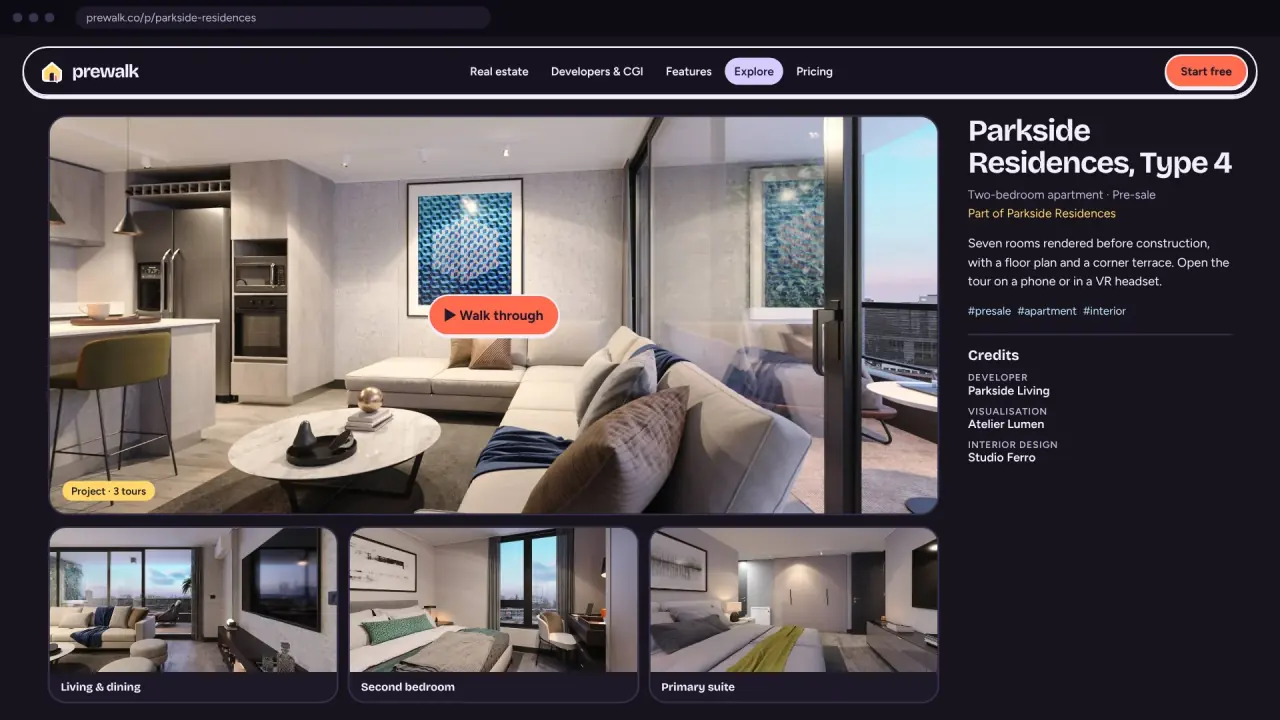
Şu sırayla: kapak, başlık, açıklama ve sahibi; ardından Turlar, Galeri, Videolar ve Kat planları; en sonda da Emeği geçenler. Ziyaretçiler turları sayfanın içinde Turu başlat ile açar, galeri görsellerine tıklayıp büyük hâllerini görür ve kat planındaki bir işarete tıklayarak o odayı turda açar.
Galeri: biçimler ve boyutlar
| Kabul edilenler | |
|---|---|
| Biçimler | JPG, PNG, TIFF, WebP |
| En az | Uzun kenarda 1.200 px |
| En çok | Dosya başına 50 MB ve 100 megapiksel |
| Kabul edilmeyenler | HEIC, RAW. iPhone fotoğrafları yükleme sırasında tarayıcıda JPG’ye dönüştürülür |
Prewalk, uzun kenarı en çok 3.840 px olan bir web sürümü ve bir küçük görsel oluşturur. Konum (GPS) ve kamera bilgileri silinir. Orijinal dosya gizli olarak saklanır; böylece bir paket değişikliğinde ya da işleme altyapısı güncellendiğinde web sürümleri yeniden oluşturulabilir.
Her paketin iki görsel sınırı vardır: proje başına ve hesabın tamamında toplam. Galeri başlığı ikisini de gösterir, örneğin “Bu projede 4 / 10 · paketinde 9 / 30”. Kat planları da görsel sayılır.
Sıra, kapak, alt yazı
- Sıra, gösterim sırasıdır. Görselleri sürükleyerek düzenle. En etkileyici renderı başa koy.
- Kapak. Bir görselde ★ Kapak yap düğmesine tıkla. Sen bir görsel seçene kadar kapak, ilk turun açılış görünümüdür; tur yoksa ilk görseldir. Keşfet, profilin, akışlar ve WhatsApp önizlemesi kapağı gösterir.
- Alt yazı ve alternatif metin. Bir görselde ✎ simgesine tıkla. Alt yazı, sayfada görselin altında görünür. Alternatif metin, görseli ekran okuyucular ve arama motorları için tanımlar; sayfada gösterilmez. İkisi de en çok 200 karakter alır.
Görsel seçmek
- Üç ila sekiz güçlü görsel, birbirine benzeyen yirmi görselden iyidir. Daha fazlasını isteyen ziyaretçi turu gezer.
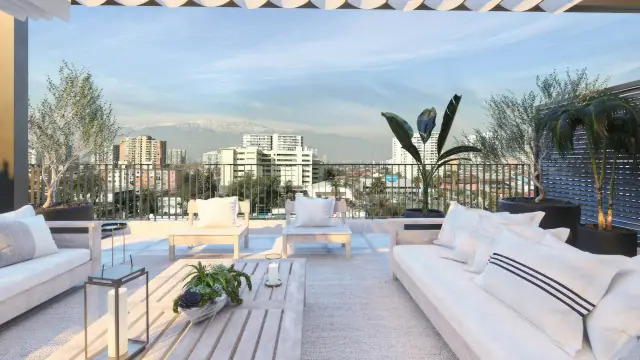
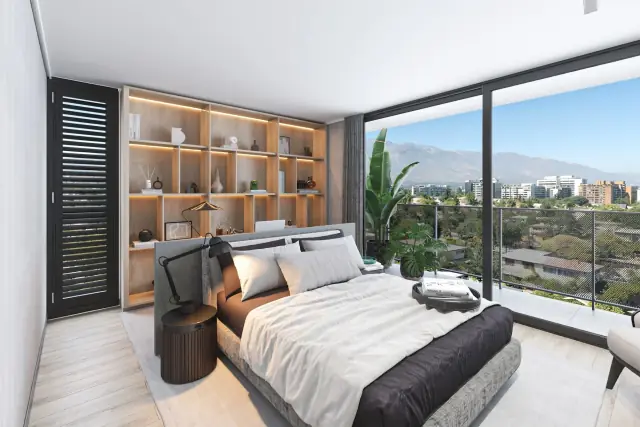
- Ölçekleri karıştır: bir dış mekân, iki üç iç mekân, bir iki detay (malzeme, ahşap işçiliği, bir manzara).
- Uzun kenarı 2.400 ila 3.840 px, sRGB, yüksek kaliteli JPG olarak dışa aktar. Daha büyük dosyalar yalnızca daha geç yüklenir.
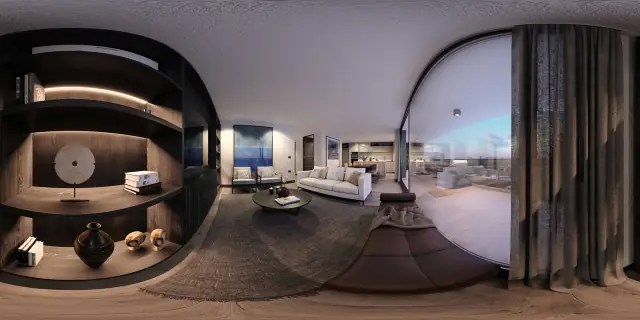
- Galeriye 360° panorama yükleme. Gerilmiş bir şerit gibi görünür. Panoramalar tura eklenir.
Kat planları
- Kat planları bölümünde tıklayarak bir kat planı yükle. Ona “Zemin kat” ya da “B tipi · 2+1” gibi bir etiket ver. Proje başına en çok 10 kat planı eklenebilir.
- Kat planında bir odaya tıkla. Bir işaret belirir. Oda adını yaz, sonra işaretin açacağı turu ve sahneyi seç.
- Her oda için tekrarla; kat planı başına en çok 50 işaret. Oda adı olmayan işaretler kaydedilmez; durum satırı bunu sana bildirir.
Bir işarete tıklayan ziyaretçi o odanın 360° görünümünü görür. Prewalk hiçbir şeyi ölçmez ve alan hesaplamaz; kat planı görselinde ölçüler yazılıysa bunlar senin içeriğindir ve çizildiği gibi kalır.
Kat planı görselini hazırlamak
- Oda adları yazılı, temiz bir çizgi çizim en iyi sonucu verir. Antet kutusunu, kuzey oku kalabalığını ve revizyon tablosunu kaldır.
- Az renkli bir PNG. Prewalk bunu uzun kenarda en çok 4.096 px boyutunda kayıpsız saklar.
- En az 1.200 px genişlik; 2.000 ila 3.000 px, işaret koymak için rahattır.
- Her kat için bir kat planı. Birkaç kat, her birinin kendi etiketi olan birkaç kat planı demektir.
Bilgiler
Bilgiler bölümünde açıklama (en çok 5.000 karakter), kategori (yayımlamak için gerekli), konum, en çok on etiket ve projenin adresi bulunur. Buraya ne yazacağını Sanal turun bulunsun: başlık, açıklama ve etiketler rehberi anlatıyor.
Sık yapılan hatalar
- Kapağı unutmak. Sayfa bu durumda turun açılış görünümünü gösterir; bu da çoğu zaman bir kapı ağzıdır.
- CAD’den beyaz antet kutusu ve minicik odalarla dışa aktarılmış bir kat planı. Yüklemeden önce görseli kat planının çevresinden kırp.
- Sahneler “IMG_0231” gibi dosya adlarıyla kaldığı için yanlış sahneyi gösteren işaretler. Önce turdaki sahneleri yeniden adlandır.
- Başlığı tekrarlayan alt yazılar. Ziyaretçinin neye baktığını söyle: “Harbor View” değil, “Mutfak, meşe kaplama ve kuvars”.