Przygotuj rendery, zdjęcia i rzuty na stronę projektu
Strona projektu pokazuje Twoje wirtualne spacery obok reszty pracy: renderów, fotografii, ujęć detali, filmów i rzutów. Spacer jest opcjonalny; reszta znajduje się w trzech sekcjach edytora projektu. Ten poradnik omawia sekcje z obrazami. Filmy mają osobny poradnik.
Co pokazuje strona projektu
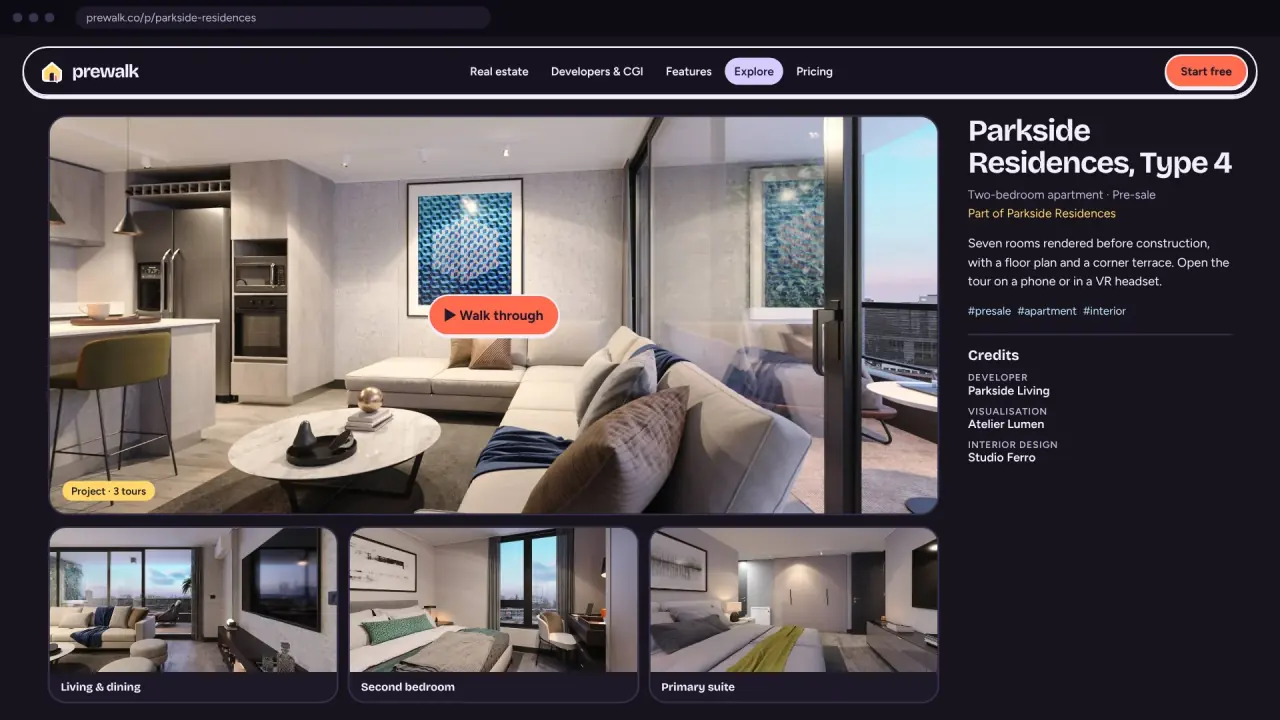
Kolejno: okładka, tytuł, opis i właściciel; potem sekcje Spacery, Galeria, Filmy i Rzuty; na końcu sekcja Twórcy. Odwiedzający otwierają spacery na samej stronie przyciskiem Rozpocznij spacer, klikają obrazy w galerii, aby zobaczyć je w powiększeniu, i klikają znacznik na rzucie, aby otworzyć to pomieszczenie w spacerze.
Galeria: formaty i rozmiary
| Akceptowane | |
|---|---|
| Formaty | JPG, PNG, TIFF, WebP |
| Minimum | 1200 px na dłuższym boku |
| Maksimum | 50 MB i 100 megapikseli na plik |
| Nieakceptowane | HEIC, RAW. Zdjęcia z iPhone’a są konwertowane do JPG w przeglądarce podczas przesyłania |
Prewalk tworzy wersję internetową o dłuższym boku do 3840 px oraz miniaturę. Dane o lokalizacji (GPS) i aparacie są usuwane. Oryginał jest przechowywany prywatnie, aby po zmianie planu lub aktualizacji procesu przetwarzania można było ponownie wygenerować wersje internetowe.
Każdy plan ma dwa limity obrazów: na projekt i łącznie na całe konto. Nagłówek sekcji Galeria pokazuje oba, np. „4 / 10 w tym projekcie · 9 / 30 w Twoim planie”. Rzuty są liczone jako obrazy.
Kolejność, okładka, podpis
- Kolejność decyduje o kolejności wyświetlania. Przeciągaj obrazy, aby je uporządkować. Główny render ustaw jako pierwszy.
- Okładka. Kliknij ★ Ustaw jako okładkę na obrazie. Dopóki jej nie wybierzesz, okładką jest widok początkowy pierwszego spaceru, a gdy nie ma spaceru – pierwszy obraz. Okładkę widać w sekcji Odkrywaj, na Twoim profilu, w Aktualnościach i w podglądzie linku w WhatsAppie.
- Podpis i tekst alternatywny. Kliknij ✎ na obrazie. Podpis wyświetla się pod obrazem na stronie. Tekst alternatywny opisuje obraz dla czytników ekranu i wyszukiwarek; nie jest wyświetlany. Oba pola mieszczą do 200 znaków.
Wybór obrazów
- Lepiej pokazać od trzech do ośmiu mocnych obrazów niż dwadzieścia podobnych. Kto chce zobaczyć więcej, przejdzie do spaceru.
- Łącz różne skale: jedno ujęcie z zewnątrz, dwa lub trzy wnętrza, jeden lub dwa detale (materiał, stolarka, widok).
- Eksportuj z dłuższym bokiem od 2400 do 3840 px, w sRGB, jako JPG w wysokiej jakości. Większe pliki tylko dłużej się przesyłają.
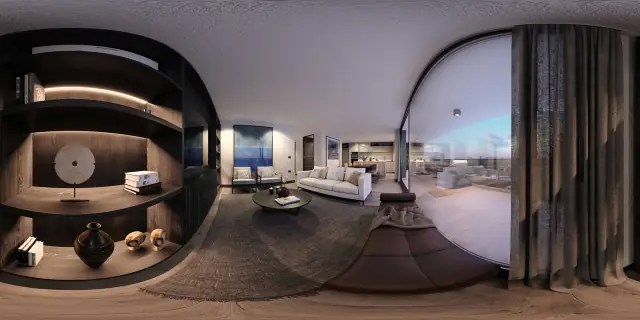
- Nie przesyłaj panoramy 360° do Galerii. Wyświetli się jako rozciągnięty pasek. Panoramy dodaje się do spaceru.
Rzuty
- W sekcji Rzuty kliknij, aby przesłać rzut. Nadaj mu etykietę, np. „Parter” lub „Typ B · 3 pokoje”. Maksymalnie 10 rzutów na projekt.
- Kliknij pomieszczenie na rzucie. Pojawi się znacznik. Wpisz nazwę pomieszczenia, a następnie wybierz spacer i scenę, które ma otwierać znacznik.
- Powtórz to dla każdego pomieszczenia, maksymalnie 50 znaczników na rzut. Znaczniki bez nazwy pomieszczenia nie są zapisywane; poinformuje o tym komunikat.
Po kliknięciu znacznika odwiedzający widzi widok 360° tego pomieszczenia. Prewalk niczego nie mierzy i nie oblicza powierzchni; jeśli na obrazie rzutu są naniesione wymiary, są one Twoją treścią i pozostają w niezmienionej postaci.
Przygotowanie obrazu rzutu
- Najlepiej sprawdza się czysty rysunek liniowy z nazwami pomieszczeń. Usuń tabliczkę rysunkową, zbędne oznaczenia kierunku północy i tabelę zmian.
- PNG z niewielką liczbą kolorów. Prewalk zapisuje go bez strat do 4096 px na dłuższym boku.
- Co najmniej 1200 px szerokości; przy 2000–3000 px wygodnie umieszcza się znaczniki.
- Jeden rzut na piętro. Kilka pięter to kilka rzutów z własnymi etykietami.
Szczegóły
Sekcja Szczegóły zawiera opis (do 5000 znaków), kategorię (wymaganą do publikacji), lokalizację, maksymalnie dziesięć tagów i adres projektu. Co tam wpisać, wyjaśnia poradnik Napisz tytuł, opis i tagi, które pomogą znaleźć Twój spacer.
Najczęstsze błędy
- Pominięcie okładki. Strona pokazuje wtedy widok początkowy spaceru, na którym często widać drzwi.
- Rzut wyeksportowany z programu CAD z białą tabliczką rysunkową i maleńkimi pomieszczeniami. Przed przesłaniem przytnij obraz do samego rzutu.
- Znaczniki prowadzące do niewłaściwej sceny, bo sceny miały nazwy plików, np. „IMG_0231”. Najpierw zmień nazwy scen w spacerze.
- Podpisy powtarzające tytuł. Napisz, na co patrzy odwiedzający: „Kuchnia, fornir dębowy i blat kwarcowy”, a nie „Harbor View”.