Prepare renders, fotos e plantas baixas para a página de um projeto
A página do projeto coloca seus tours ao lado do restante do trabalho: renders, fotografias, fotos de detalhes, vídeos e plantas baixas. Um tour é opcional; o resto fica em três seções do editor do projeto. Este guia trata das seções de imagens. Os vídeos têm um guia próprio.
O que a página do projeto mostra
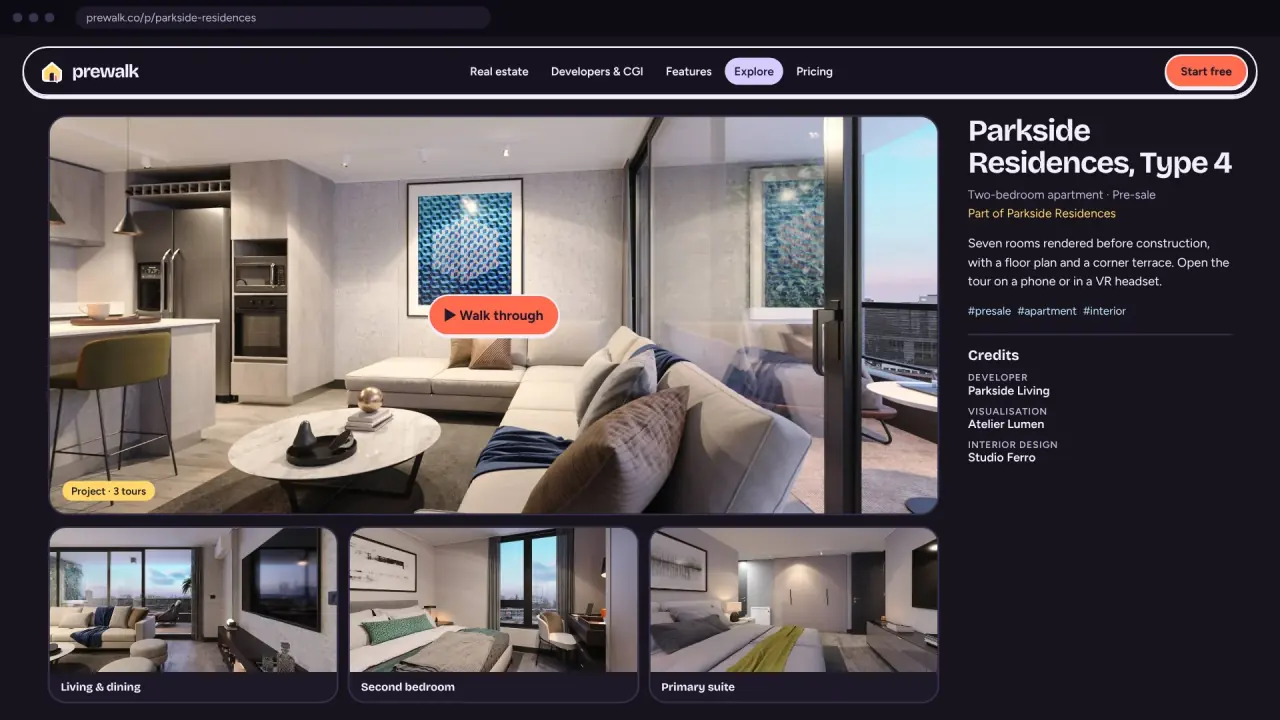
Nesta ordem: a capa, o título, a descrição e o proprietário; depois Tours, Galeria, Vídeos e Plantas baixas; por fim, Créditos. Os visitantes abrem os tours dentro da página com Iniciar tour, clicam nas imagens da galeria para vê-las ampliadas e clicam em um marcador na planta baixa para abrir aquele cômodo no tour.
Galeria: formatos e tamanhos
| Aceito | |
|---|---|
| Formatos | JPG, PNG, TIFF, WebP |
| Mínimo | 1.200 px no lado maior |
| Máximo | 50 MB e 100 megapixels por arquivo |
| Não aceito | HEIC, RAW. As fotos do iPhone são convertidas para JPG no navegador durante o envio |
O Prewalk gera uma versão para a web de até 3.840 px no lado maior e uma miniatura. Os dados de localização (GPS) e da câmera são removidos. O original fica armazenado de forma privada para que uma mudança de plano ou uma atualização do processamento possa gerar de novo as versões para a web.
Cada plano tem dois limites de imagens: por projeto e no total da conta. O título da Galeria mostra os dois, por exemplo “4 / 10 neste projeto · 9 / 30 no seu plano”. As plantas baixas contam como imagens.
Ordem, capa, legenda
- Ordem é a ordem de exibição. Arraste as imagens para organizá-las. Coloque o render principal em primeiro lugar.
- Capa. Clique em ★ Usar como capa em uma imagem. Até você escolher uma, a capa é a vista inicial do primeiro tour; sem tours, a primeira imagem. A capa é o que aparece no Explorar, no seu perfil, nos feeds e na prévia do WhatsApp.
- Legenda e texto alternativo. Clique em ✎ em uma imagem. A legenda aparece abaixo da imagem na página. O texto alternativo descreve a imagem para leitores de tela e mecanismos de busca; ele não aparece na página. Os dois aceitam até 200 caracteres.
Como escolher as imagens
- De três a oito imagens fortes valem mais que vinte parecidas. O visitante que quiser ver mais vai percorrer o tour.
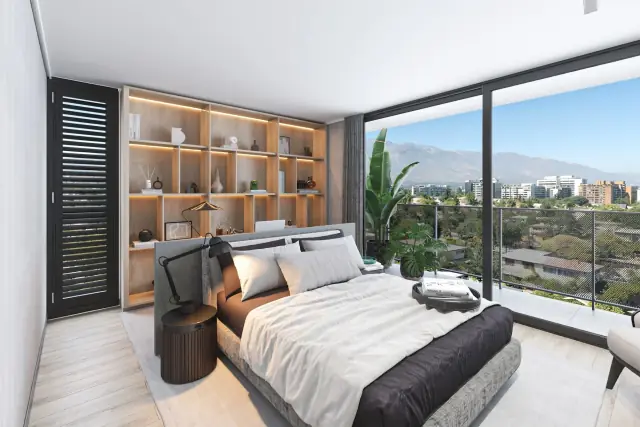
- Misture escalas: uma imagem externa, duas ou três internas, um ou dois detalhes (material, marcenaria, uma vista).
- Exporte com 2.400 a 3.840 px no lado maior, em sRGB, como JPG de alta qualidade. Arquivos maiores só demoram mais para enviar.
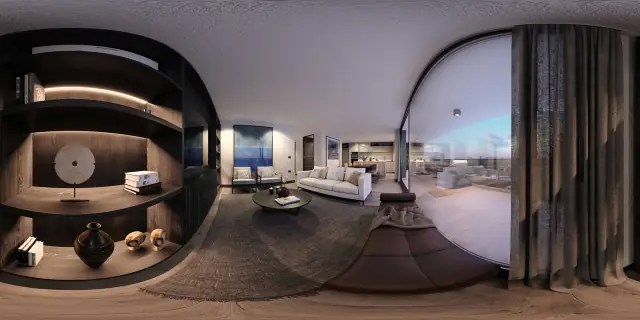
- Não envie um panorama 360° para a Galeria. Ele aparece como uma faixa esticada. Panoramas vão no tour.
Plantas baixas
- Em Plantas baixas, clique para enviar uma planta. Dê a ela um rótulo, como “Térreo” ou “Tipo B · 2 quartos”. São até 10 plantas por projeto.
- Clique em um cômodo na planta. Um marcador aparece. Digite o nome do cômodo e escolha o tour e a cena que o marcador deve abrir.
- Repita para cada cômodo, com até 50 marcadores por planta. Os marcadores sem nome de cômodo não são salvos; a linha de status avisa.
O visitante que clica em um marcador vê a vista 360° daquele cômodo. O Prewalk não mede nada e não calcula áreas; se a imagem da planta tiver medidas impressas, elas são conteúdo seu e ficam como foram desenhadas.
Como preparar a imagem da planta
- Um desenho de linhas limpo, com os nomes dos cômodos, funciona melhor. Remova o carimbo, a indicação do norte e a tabela de revisões.
- PNG com poucas cores. O Prewalk mantém a imagem sem perdas até 4.096 px no lado maior.
- Pelo menos 1.200 px de largura; com 2.000 a 3.000 px, fica confortável posicionar os marcadores.
- Uma planta por andar. Vários andares são várias plantas, cada uma com o próprio rótulo.
Detalhes
A seção Detalhes reúne a descrição (até 5.000 caracteres), a categoria (obrigatória para publicar), a localização, até dez tags e o endereço do projeto. O guia Escreva título, descrição e tags fáceis de encontrar explica o que colocar ali.
Erros comuns
- Esquecer a capa. A página mostra a vista inicial do tour, que muitas vezes é uma porta.
- Uma planta baixa exportada do CAD com um carimbo branco e cômodos minúsculos. Recorte só a planta antes de enviar.
- Marcadores apontando para a cena errada, porque as cenas ficaram com nomes de arquivo como “IMG_0231”. Renomeie as cenas no tour primeiro.
- Legendas que repetem o título. Diga o que o visitante está vendo: “Cozinha, lâmina de carvalho e quartzo”, e não “Harbor View”.