Adicione vídeos a um projeto
A página de um projeto pode ter vídeos curtos ao lado dos tours e das imagens: um sobrevoo 3D, um vídeo de drone, um tour em vídeo. Os vídeos são enviados como arquivos MP4 e só são reproduzidos quando um visitante clica neles. Este guia mostra as regras dos arquivos, as configurações de exportação nos editores mais comuns e a diferença entre um vídeo de projeto e um cartão de vídeo dentro de um tour.
O que a caixa Vídeos aceita
A linha abaixo do título Vídeos informa os valores do seu plano. O que não muda:
- Contêiner e codecs: MP4 com vídeo H.264 e áudio AAC, ou sem som.
- Resolução: até 1080p. Arquivos 4K são recusados.
- Taxa de bits: até 10 Mbps em média.
- Duração e tamanho: dependem do plano e aparecem na caixa.
O Prewalk não converte nem comprime vídeos no servidor. O arquivo é reproduzido exatamente como você o enviou, por isso as configurações de exportação abaixo são importantes. Um arquivo fora das regras é recusado antes do envio, com uma mensagem que explica o motivo.
O que os visitantes veem
Cada vídeo mostra uma imagem de capa, extraída automaticamente por volta do primeiro segundo, e um botão de reproduzir. Nada é baixado até alguém clicar. Só uma coisa é reproduzida por vez: iniciar um vídeo pausa o tour e qualquer outro vídeo da página. Adicione uma Legenda com ✎; ela aparece abaixo do vídeo.
Predefinições de exportação
HandBrake (gratuito). Abra o arquivo e escolha a predefinição Fast 1080p30. Na aba Vídeo, mantenha H.264 e defina a qualidade como qualidade constante RF 22, ou escolha taxa de bits média de 8000 kbps. Na aba Áudio, mantenha AAC. Inicie a codificação. Para um clipe sem som, remova a faixa de áudio.
Adobe Premiere Pro. Exporte com Formato: H.264. Defina o tamanho do quadro como 1920 × 1080, a codificação da taxa de bits como VBR, 1 passagem, a taxa de bits de destino como 8 Mbps e a máxima como 10 Mbps. Áudio AAC. Marque “Usar qualidade máxima de renderização” se o original estiver em 4K.
DaVinci Resolve. Na página Deliver, escolha MP4, codec H.264, resolução 1920 × 1080, e limite a taxa de bits a cerca de 8.000 kb/s. Áudio AAC.
Lumion, Twinmotion, Enscape, D5. Renderize a animação em 1080p e exporte como MP4 (H.264). Se o programa só gerar uma sequência de imagens ou um arquivo muito grande, passe o resultado pelo HandBrake com as configurações acima.
Um clipe de 60 segundos a 8 Mbps tem cerca de 60 MB. Se o arquivo passar do limite de tamanho do seu plano, reduza a taxa de bits antes de encurtar o clipe.
Vídeo de projeto ou cartão de vídeo em um tour?
São coisas diferentes:
| Vídeo de projeto | Cartão de vídeo em um tour | |
|---|---|---|
| Onde | Na caixa Vídeos da página de um projeto | Em um ponto de informação dentro de uma cena |
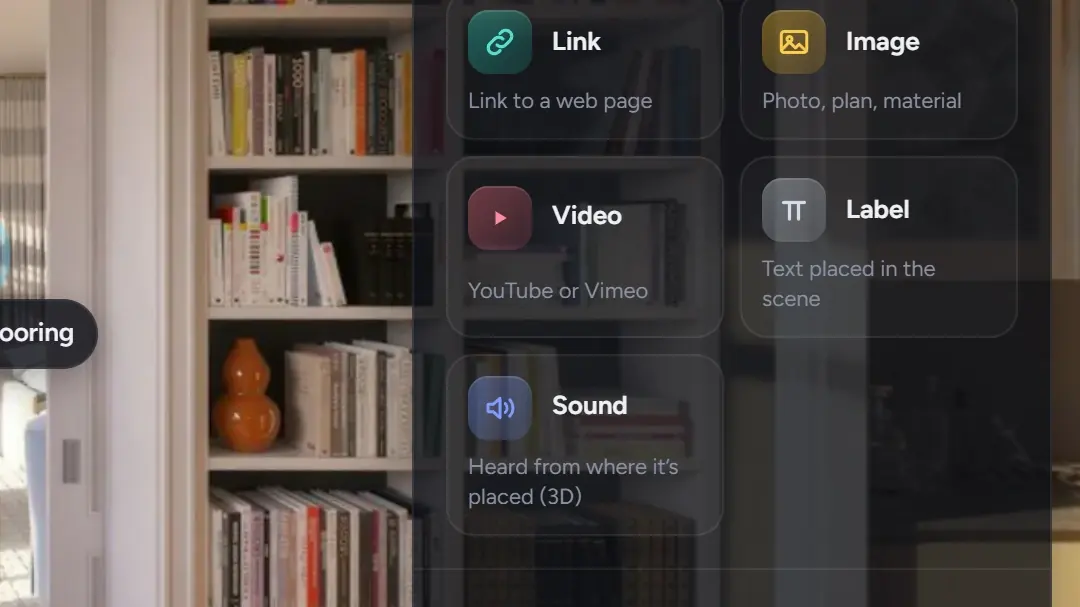
| Arquivo | MP4 enviado | Um link do YouTube ou do Vimeo |
| Quem vê | Todos que abrem o projeto | Nos tours compartilhados, a partir do Pro; no Gratuito, você pode configurar no editor |
A página de um projeto não aceita links do YouTube. Um tour não aceita arquivos enviados. Se você tem um sobrevoo no YouTube, coloque-o no tour como cartão de Vídeo (Pontos de informação, rótulos e links); se você tem o arquivo, coloque-o no projeto.
Ordem e remoção
Arraste os vídeos para mudar a ordem; o primeiro aparece primeiro na página. Remova um vídeo pelo botão de excluir dele. Excluir o projeto exclui os vídeos dele.
Erros comuns
- Exportar em 4K “para ter qualidade”. O arquivo é recusado; 1080p a 8 Mbps fica nítido em qualquer tela em que a página for vista.
- Uma taxa de bits variável com picos acima de 10 Mbps. O que é verificado é a média, mas defina um máximo mesmo assim.
- Enviar um MOV ou um MKV. Só MP4.
- Esperar que o vídeo comece sozinho. Ele só é reproduzido com um clique, de propósito, para que as páginas continuem leves no celular.
A seguir
Prepare renders, fotos e plantas baixas para a página de um projeto