Video’s toevoegen aan een project
Een projectpagina kan naast tours en afbeeldingen korte video’s bevatten: een fly-through, een droneclip, een rondgang. Video’s worden geüpload als MP4-bestanden en spelen pas af wanneer een bezoeker erop klikt. Deze gids behandelt de regels voor de bestanden, de exportinstellingen in gangbare bewerkingsprogramma’s en het verschil tussen een projectvideo en een videokaart in een tour.
Wat het vak Video’s accepteert
De regel onder de kop Video’s noemt het voor jouw pakket. De vaste onderdelen:
- Container en codecs: MP4 met H.264-video en AAC-geluid, of zonder geluid.
- Resolutie: maximaal 1080p. 4K wordt geweigerd.
- Bitrate: gemiddeld maximaal 10 Mbps.
- Lengte en grootte: hangen af van het pakket en staan in het vak.
Prewalk converteert of comprimeert video’s niet op de server. Het bestand speelt precies zo af als je het hebt geüpload, dus de exportinstellingen hieronder zijn belangrijk. Een bestand dat niet aan de regels voldoet, wordt vóór het uploaden geweigerd, met een bericht dat uitlegt waarom.
Wat bezoekers zien
Elke video toont een omslagbeeld, automatisch genomen rond de eerste seconde, en een afspeelknop. Er wordt niets gedownload totdat iemand klikt. Er speelt steeds maar één player tegelijk: als je een video start, pauzeren de tour en alle andere video’s op de pagina. Voeg met ✎ een Bijschrift toe; dat staat onder de video.
Exportpresets
HandBrake (gratis). Open het bestand en kies de preset Fast 1080p30. Houd op het tabblad Video H.264 aan en stel de kwaliteit in op constante kwaliteit RF 22, of kies een gemiddelde bitrate van 8000 kbps. Houd op het tabblad Audio AAC aan. Start het coderen. Verwijder bij een clip zonder geluid het audiospoor.
Adobe Premiere Pro. Exporteer met Format: H.264. Stel de framegrootte in op 1920 × 1080, bitratecodering op VBR 1 pass, de doelbitrate op 8 Mbps en het maximum op 10 Mbps. Audio AAC. Vink “Use maximum render quality” aan als de bron 4K is.
DaVinci Resolve. Kies op de pagina Deliver MP4, codec H.264, resolutie 1920 × 1080, en beperk de bitrate tot ongeveer 8000 kb/s. Audio AAC.
Lumion, Twinmotion, Enscape, D5. Render de animatie in 1080p en exporteer als MP4 (H.264). Levert het programma alleen een beeldreeks of een heel groot bestand op, haal het dan door HandBrake met de instellingen hierboven.
Een clip van 60 seconden op 8 Mbps is ongeveer 60 MB. Is het bestand groter dan de limiet van je pakket, verlaag dan eerst de bitrate voordat je de clip inkort.
Projectvideo of videokaart in een tour?
Het zijn verschillende dingen:
| Projectvideo | Videokaart in een tour | |
|---|---|---|
| Waar | Het vak Video’s van een projectpagina | Een infopunt in een scène |
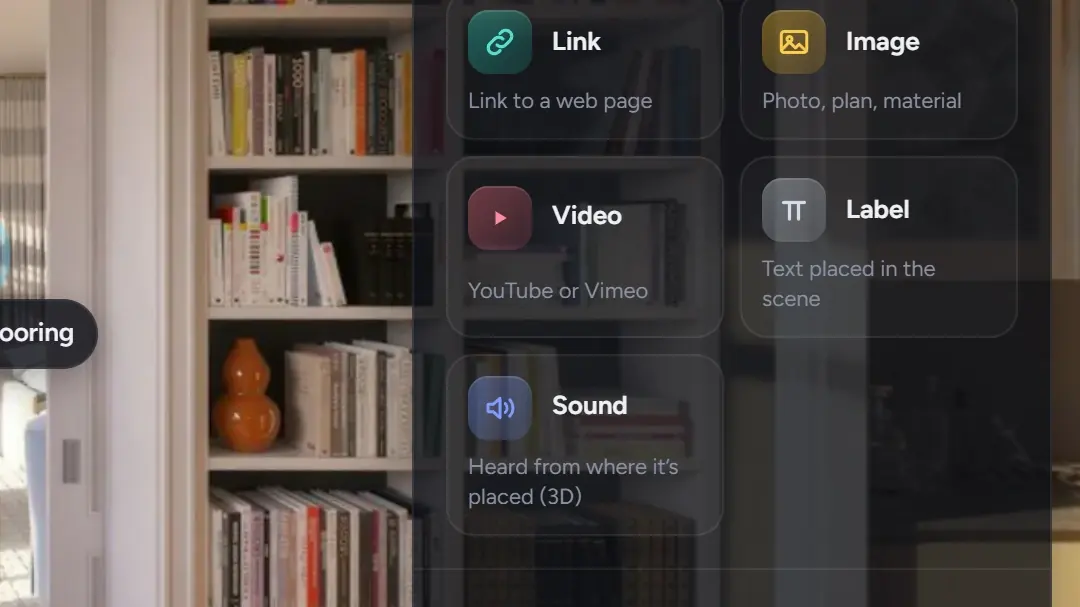
| Bestand | Geüploade MP4 | Een YouTube- of Vimeo-link |
| Wie ziet het | Iedereen die het project opent | In gedeelde tours vanaf Pro; met het gratis pakket kun je hem instellen in de studio |
Een projectpagina accepteert geen YouTube-links. Een tour accepteert geen geüploade bestanden. Heb je een fly-through op YouTube, zet die dan als videokaart in de tour (Infopunten, labels en links); heb je het bestand, zet het dan in het project.
Volgorde en verwijderen
Sleep video’s om de volgorde te wijzigen; de eerste staat als eerste op de pagina. Verwijder een video met de bijbehorende verwijderknop. Als je het project verwijdert, worden ook de video’s ervan verwijderd.
Veelgemaakte fouten
- 4K exporteren “voor de kwaliteit”. Dat wordt geweigerd; 1080p op 8 Mbps ziet er scherp uit op elk scherm waarop de pagina wordt bekeken.
- Een variabele bitrate die boven 10 Mbps uitschiet. Het gemiddelde wordt gecontroleerd, maar stel toch een maximum in.
- Een MOV of MKV uploaden. Alleen MP4.
- Verwachten dat de video automatisch afspeelt. Hij speelt bewust pas af na een klik, zodat pagina’s licht blijven op telefoons.
Volgende
Renders, foto’s en plattegronden voorbereiden voor een projectpagina