Tilføj videoer til et projekt
En projektside kan rumme korte videoer ved siden af fremvisningerne og billederne: en gennemflyvning, et droneklip, en rundgang. Videoer uploades som MP4-filer og afspilles kun når en besøgende klikker på dem. Denne guide gennemgår filreglerne, eksportindstillingerne i almindelige redigeringsprogrammer og forskellen mellem en projektvideo og et videokort inde i en fremvisning.
Hvad boksen Videoer accepterer
Linjen under overskriften Videoer angiver det for dit abonnement. De faste dele:
- Container og codecs: MP4 med H.264-video og AAC-lyd eller uden lyd.
- Opløsning: op til 1080p. 4K afvises.
- Bitrate: op til 10 Mbps i gennemsnit.
- Længde og størrelse: afhænger af abonnementet og vises i boksen.
Prewalk konverterer og komprimerer ikke videoer på serveren. Filen afspilles præcis som du uploadede den, så eksportindstillingerne nedenfor har betydning. En fil der ikke følger reglerne, afvises før upload med en besked der forklarer hvorfor.
Hvad besøgende ser
Hver video viser sit forsidebillede, taget automatisk fra omkring det første sekund, og en afspilningsknap. Intet downloades før nogen klikker. Kun én afspiller kører ad gangen: når en video startes, sættes fremvisningen og alle andre videoer på siden på pause. Tilføj en Billedtekst med ✎; den vises under videoen.
Eksportindstillinger
HandBrake (gratis). Åbn filen, og vælg forudindstillingen Fast 1080p30. På fanen Video beholder du H.264 og sætter kvaliteten til konstant kvalitet RF 22 eller vælger gennemsnitlig bitrate 8000 kbps. På fanen Audio beholder du AAC. Start kodningen. Til et klip uden lyd fjerner du lydsporet.
Adobe Premiere Pro. Eksportér med Format: H.264. Sæt billedstørrelsen til 1920 × 1080, bitratekodning til VBR 1 pass, målbitrate til 8 Mbps og maksimum til 10 Mbps. Lyd AAC. Sæt flueben ved »Use maximum render quality« hvis kilden er 4K.
DaVinci Resolve. På siden Deliver vælger du MP4, codec H.264, opløsning 1920 × 1080, og begrænser bitraten til omkring 8000 kb/s. Lyd AAC.
Lumion, Twinmotion, Enscape, D5. Rendér animationen i 1080p, og eksportér som MP4 (H.264). Hvis programmet kun leverer en billedsekvens eller en meget stor fil, så kør den gennem HandBrake med indstillingerne ovenfor.
Et klip på 60 sekunder ved 8 Mbps fylder omkring 60 MB. Hvis filen er over størrelsesgrænsen for dit abonnement, så sænk bitraten før du forkorter klippet.
Projektvideo eller videokort i en fremvisning?
Det er to forskellige ting:
| Projektvideo | Videokort i en fremvisning | |
|---|---|---|
| Hvor | Boksen Videoer på en projektside | Et infopunkt inde i en scene |
| Fil | Uploadet MP4 | Et YouTube- eller Vimeo-link |
| Hvem ser den | Alle der åbner projektet | I delte fremvisninger på Pro og højere abonnementer; på Gratis-abonnementet kan du sætte det op i studiet |
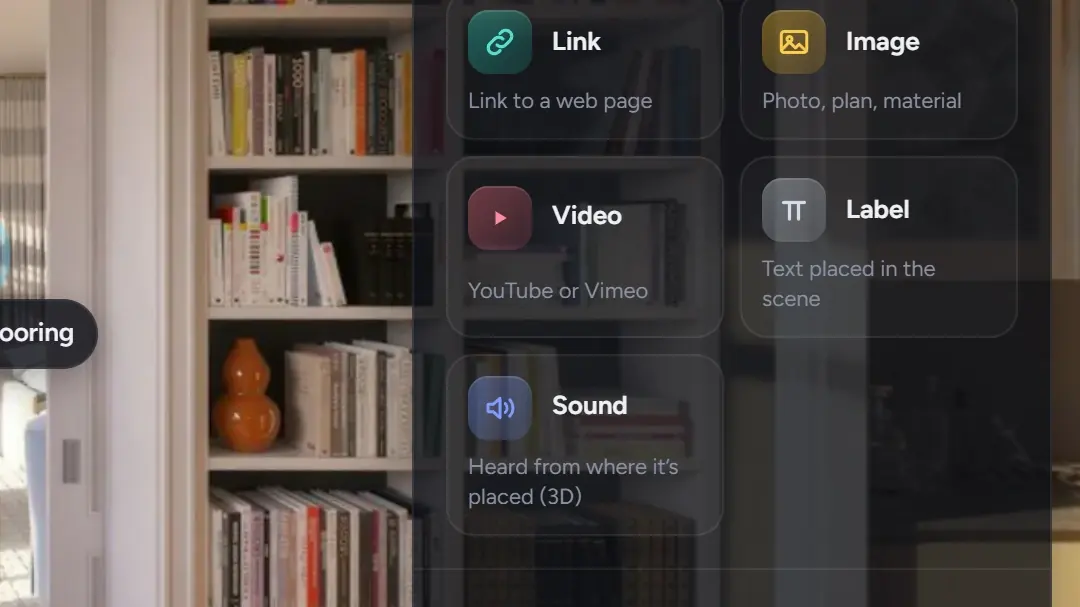
En projektside tager ikke imod YouTube-links. En fremvisning tager ikke imod uploadede filer. Hvis du har en gennemflyvning på YouTube, så sæt den ind i fremvisningen som et videokort (Infopunkter, etiketter og links); hvis du har filen, så læg den i projektet.
Rækkefølge og fjernelse
Træk i videoerne for at ændre deres rækkefølge; den første vises først på siden. Fjern en video med dens sletteknap. Når du sletter projektet, slettes dets videoer også.
Typiske fejl
- At eksportere i 4K »for kvalitetens skyld«. Det afvises; 1080p ved 8 Mbps ser skarpt ud på alle de skærme siden bliver vist på.
- En variabel bitrate der topper over 10 Mbps. Det er gennemsnittet der kontrolleres, men sæt alligevel et maksimum.
- At uploade en MOV- eller MKV-fil. Kun MP4.
- At forvente at videoen starter automatisk. Den afspilles ved klik, med vilje, så siderne forbliver lette på telefoner.
Næste skridt
Klargør renderinger, fotos og plantegninger til en projektside