Klargør renderinger, fotos og plantegninger til en projektside
En projektside viser dine fremvisninger sammen med resten af arbejdet: renderinger, fotografier, detaljebilleder, videoer og plantegninger. En fremvisning er valgfri; resten ligger i tre bokse i projekteditoren. Denne guide handler om billedboksene. Videoer har deres egen guide.
Det viser en projektside
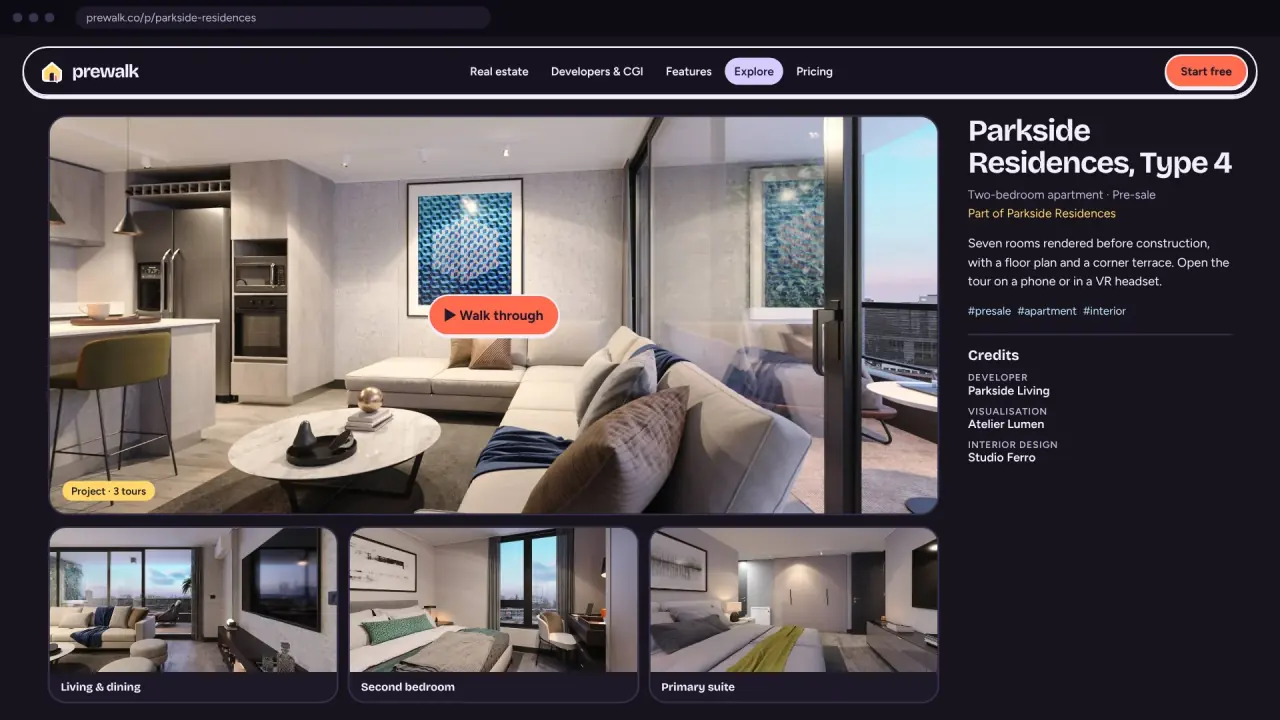
I denne rækkefølge: forsidebilledet, titlen, beskrivelsen og ejeren; derefter Fremvisninger, Galleri, Videoer og Plantegninger; til sidst Krediteringer. Besøgende åbner fremvisninger direkte på siden med Start fremvisning, klikker på billeder i galleriet for at se dem i stort format og klikker på en markør på plantegningen for at åbne det rum i fremvisningen.
Galleri: formater og størrelser
| Accepteres | |
|---|---|
| Formater | JPG, PNG, TIFF, WebP |
| Minimum | 1200 px på den lange side |
| Maksimum | 50 MB og 100 megapixel pr. fil |
| Accepteres ikke | HEIC, RAW. iPhone-fotos konverteres til JPG i browseren under upload |
Prewalk laver en webversion på op til 3840 px på den lange side og et miniaturebillede. Placering (GPS) og kameradata fjernes. Originalen gemmes privat, så et skift af abonnement eller en opdatering af billedbehandlingen kan generere webversionerne igen.
Hvert abonnement har to billedgrænser: pr. projekt og i alt på tværs af kontoen. Overskriften Galleri viser begge, for eksempel »4 / 10 i dette projekt · 9 / 30 på dit abonnement«. Plantegninger tæller som billeder.
Rækkefølge, forsidebillede, billedtekst
- Rækkefølge er den rækkefølge billederne vises i. Træk i billederne for at ordne dem. Sæt den bedste rendering først.
- Forsidebillede. Klik på ★ Brug som forsidebillede på et billede. Indtil du vælger et, er forsidebilledet startvisningen i den første fremvisning; uden fremvisning er det det første billede. Forsidebilledet er det som Udforsk, din profil, feeds og WhatsApp-forhåndsvisningen viser.
- Billedtekst og alt-tekst. Klik på ✎ på et billede. Billedteksten vises under billedet på siden. Alt-teksten beskriver billedet for skærmlæsere og søgemaskiner; den vises ikke. Begge må være på op til 200 tegn.
Valg af billeder
- Tre til otte stærke billeder slår tyve der ligner hinanden. En besøgende der vil se mere, går rundt i fremvisningen.
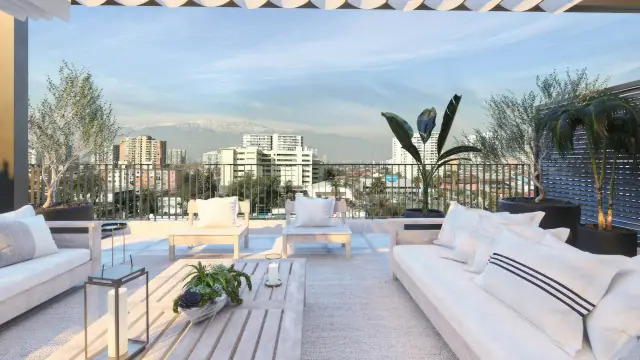
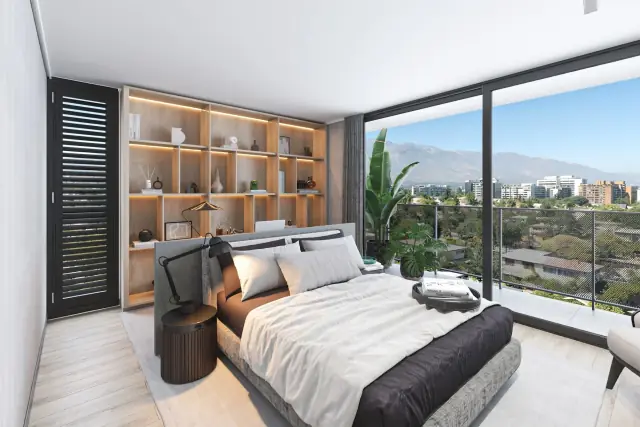
- Bland skalaerne: ét udvendigt, to eller tre indvendige, en eller to detaljer (materiale, snedkerarbejde, en udsigt).
- Eksportér med den lange side på 2400–3840 px, sRGB, JPG i høj kvalitet. Større filer tager bare længere tid at uploade.
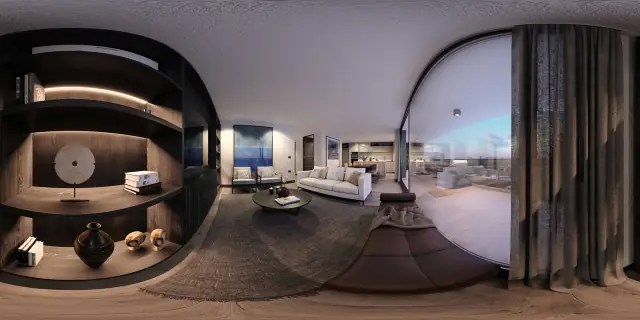
- Upload ikke et 360°-panorama til Galleri. Det vises som en udstrakt stribe. Panoramaer hører til i fremvisningen.
Plantegninger
- Klik i Plantegninger for at uploade en plantegning. Giv den en etiket som »Stueetage« eller »Type B · 2+1«. Op til 10 plantegninger pr. projekt.
- Klik på et rum på plantegningen. Der vises en markør. Skriv rummets navn, og vælg derefter den fremvisning og den scene som markøren skal åbne.
- Gentag for hvert rum, op til 50 markører pr. plantegning. Markører uden rumnavn bliver ikke gemt; det fortæller statuslinjen dig.
En besøgende der klikker på en markør, ser rummets 360°-visning. Prewalk måler ikke noget og beregner ikke arealer; hvis plantegningen har mål trykt på sig, er de dit indhold og forbliver som tegnet.
Klargøring af plantegningen
- En ren stregtegning med rumbetegnelser fungerer bedst. Fjern titelfeltet, rodet omkring nordpilen og revisionstabellen.
- PNG med få farver. Prewalk bevarer den tabsfrit op til 4096 px på den lange side.
- Mindst 1200 px bred; 2000–3000 px er behageligt at sætte markører på.
- Én plantegning pr. etage. Flere etager giver flere plantegninger med hver sin etiket.
Oplysninger
Boksen Oplysninger indeholder beskrivelsen (op til 5000 tegn), kategorien (påkrævet for at udgive), beliggenheden, op til ti tags og projektets adresse. Skriv en titel, en beskrivelse og tags der bliver fundet forklarer hvad du skal skrive der.
Typiske fejl
- At glemme forsidebilledet. Siden viser fremvisningens startvisning, som ofte er en døråbning.
- En plantegning eksporteret fra CAD med et hvidt titelfelt og bittesmå rum. Beskær til selve plantegningen før du uploader.
- Markører der peger på den forkerte scene, fordi scenerne blev navngivet efter filer som »IMG_0231«. Omdøb scenerne i fremvisningen først.
- Billedtekster der gentager titlen. Sig hvad den besøgende ser på: »Køkken, egefinér og kvarts«, ikke »Harbor View«.