Prepara render, foto e planimetrie per una pagina progetto
Una pagina progetto affianca i tuoi tour al resto del lavoro: render, fotografie, foto di dettaglio, video e planimetrie. Il tour è facoltativo; il resto si trova in tre riquadri dell’editor del progetto. Questa guida tratta i riquadri delle immagini. I video hanno una guida dedicata.
Cosa mostra una pagina progetto
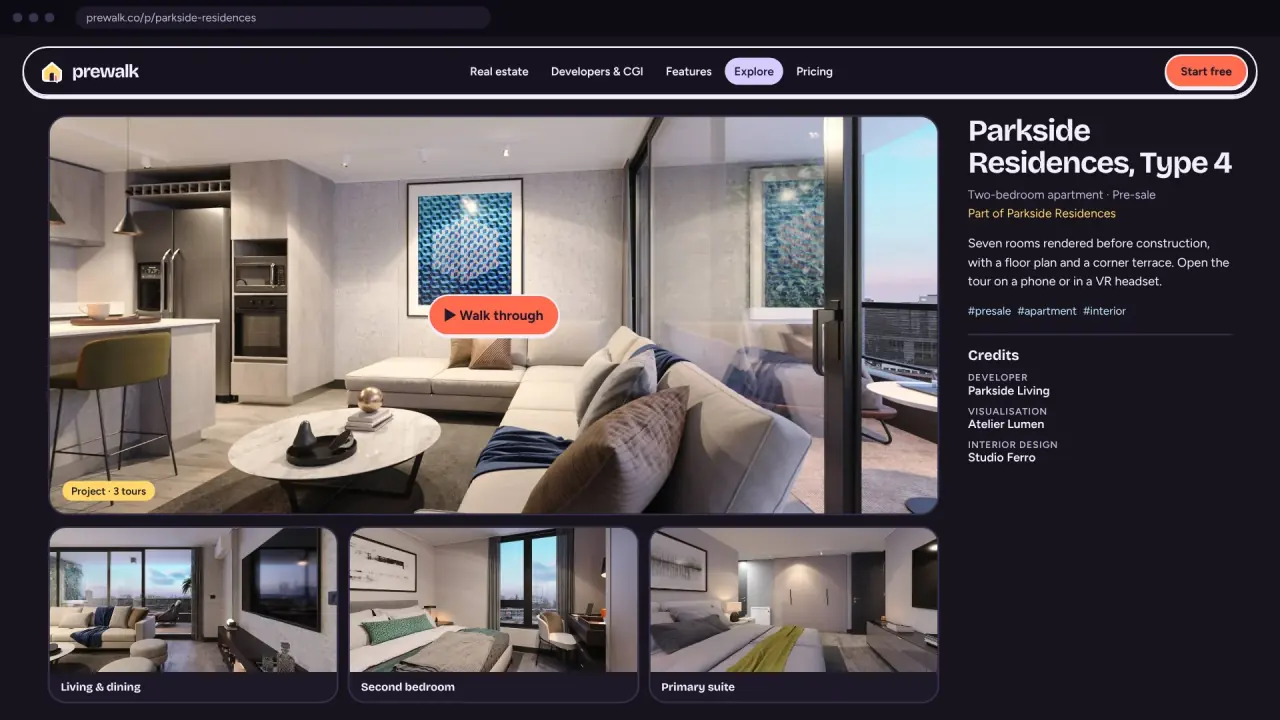
In quest’ordine: la copertina, il titolo, la descrizione e il proprietario; poi Tour, Galleria, Video e Planimetrie; poi Crediti. I visitatori aprono i tour all’interno della pagina con Avvia il tour, fanno clic sulle immagini della galleria per vederle in grande e fanno clic su un segnaposto della planimetria per aprire quella stanza nel tour.
Galleria: formati e dimensioni
| Accettati | |
|---|---|
| Formati | JPG, PNG, TIFF, WebP |
| Minimo | 1200 px sul lato lungo |
| Massimo | 50 MB e 100 megapixel per file |
| Non accettati | HEIC, RAW. Le foto di iPhone vengono convertite in JPG nel browser durante il caricamento |
Prewalk crea una versione web fino a 3840 px sul lato lungo e una miniatura. La posizione (GPS) e i dati della fotocamera vengono rimossi. L’originale viene conservato in modo privato, così un cambio di piano o un aggiornamento dell’elaborazione può rigenerare le versioni web.
Ogni piano ha due limiti di immagini: per progetto e in totale sull’account. L’intestazione della Galleria li mostra entrambi, ad esempio «4 / 10 in questo progetto · 9 / 30 nel tuo piano». Le planimetrie contano come immagini.
Ordine, copertina, didascalia
- L’ordine è l’ordine di visualizzazione. Trascina le immagini per disporle. Metti per primo il render principale.
- Copertina. Fai clic su ★ Usa come copertina su un’immagine. Finché non ne scegli una, la copertina è la vista iniziale del primo tour; senza tour, la prima immagine. La copertina è ciò che mostrano Esplora, il tuo profilo, i feed e l’anteprima di WhatsApp.
- Didascalia e testo alternativo. Fai clic su ✎ su un’immagine. La didascalia compare sotto l’immagine nella pagina. Il testo alternativo descrive l’immagine per i lettori di schermo e per i motori di ricerca; non viene mostrato. Entrambi accettano fino a 200 caratteri.
Scegliere le immagini
- Da tre a otto immagini forti valgono più di venti simili. Un visitatore che vuole vedere di più percorrerà il tour.
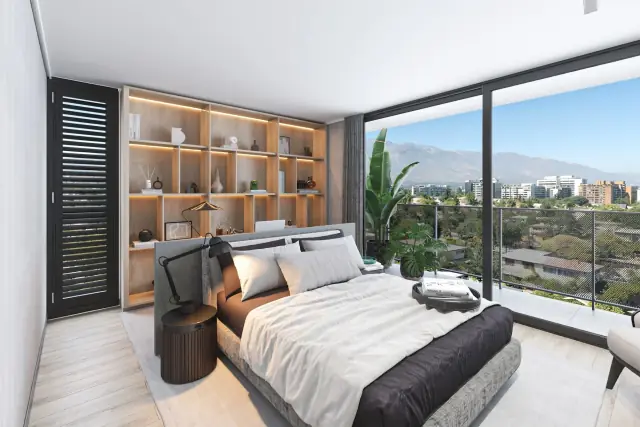
- Alterna le scale: un esterno, due o tre interni, uno o due dettagli (un materiale, una lavorazione in legno, una vista).
- Esporta con il lato lungo da 2400 a 3840 px, sRGB, in JPG di alta qualità. I file più grandi richiedono solo più tempo per il caricamento.
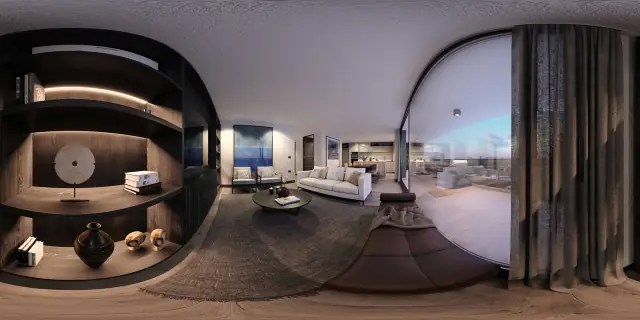
- Non caricare un panorama 360° nella Galleria. Viene mostrato come una striscia allungata. I panorami vanno nel tour.
Planimetrie
- In Planimetrie fai clic per caricare una planimetria. Dalle un’etichetta come «Piano terra» o «Tipo B · trilocale». Fino a 10 planimetrie per progetto.
- Fai clic su una stanza nella planimetria. Compare un segnaposto. Scrivi il nome della stanza, poi scegli il tour e la scena che il segnaposto deve aprire.
- Ripeti per ogni stanza, fino a 50 segnaposto per planimetria. I segnaposto senza nome della stanza non vengono salvati; te lo indica la riga di stato.
Un visitatore che fa clic su un segnaposto vede la vista 360° di quella stanza. Prewalk non misura nulla e non calcola superfici; se l’immagine della planimetria riporta delle quote, sono un tuo contenuto e restano come disegnate.
Preparare l’immagine della planimetria
- Funziona meglio un disegno al tratto pulito con i nomi delle stanze. Rimuovi il cartiglio, la freccia del nord che ingombra il disegno e la tabella delle revisioni.
- PNG con pochi colori. Prewalk lo conserva senza perdita di qualità fino a 4096 px sul lato lungo.
- Almeno 1200 px di larghezza; da 2000 a 3000 px è una dimensione comoda per posizionare i segnaposto.
- Una planimetria per piano. Più piani sono più planimetrie, ognuna con la propria etichetta.
Dettagli
Il riquadro Dettagli contiene la descrizione (fino a 5000 caratteri), la categoria (obbligatoria per pubblicare), il luogo, fino a dieci tag e l’indirizzo del progetto. Scrivi titolo, descrizione e tag che si fanno trovare spiega cosa inserire.
Errori comuni
- Dimenticare la copertina. La pagina mostra la vista iniziale del tour, che spesso è una porta.
- Una planimetria esportata dal CAD con un cartiglio bianco e stanze minuscole. Ritaglia la planimetria prima di caricarla.
- Segnaposto che puntano alla scena sbagliata perché le scene hanno il nome dei file, come «IMG_0231». Rinomina prima le scene nel tour.
- Didascalie che ripetono il titolo. Di’ cosa sta guardando il visitatore: «Cucina, impiallacciatura di rovere e quarzo», non «Harbor View».