Come visualizzare un tour Prewalk
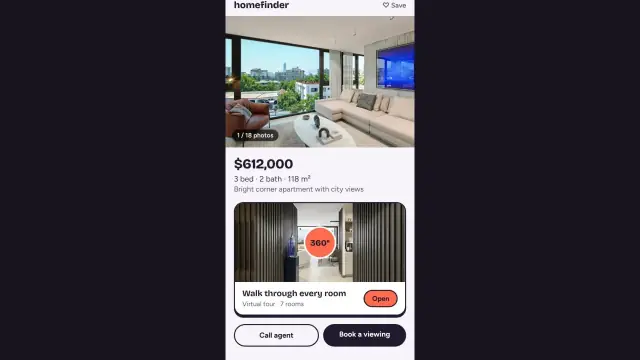
Un tour Prewalk si apre nel browser. Non c’è nessuna app da installare e nessuna registrazione. Questa pagina è per chi visita i tour; se crei tour, inviala ai tuoi clienti insieme al link.
Guardati intorno
- Computer: fai clic e trascina, oppure usa i tasti freccia. Scorri per lo zoom. La vista smette di ingrandire prima che l’immagine diventi sfocata.
- Telefono o tablet: trascina con un dito. Avvicina o allontana due dita per lo zoom.
- Oppure gira il telefono: tocca il pulsante Giroscopio nella barra in basso, poi consenti l’accesso ai sensori di movimento se il telefono lo chiede. Ora la vista segue il telefono mentre ti giri.
- Se il tour è inserito in un altro sito web ed è impostato in modalità a due dita, un dito scorre la pagina e due dita muovono il tour. Il tour te lo indica: «Usa due dita per guardarti intorno».
Passa alla stanza successiva
Cerchi, frecce o piccole immagini sul pavimento sono hotspot. Toccane uno o fai clic su di esso e la vista attraversa la porta fino alla stanza successiva. Se tieni il puntatore su un hotspot, compare una piccola anteprima del punto in cui porta. In ogni stanza c’è un hotspot per tornare indietro.
Salta da una stanza all’altra
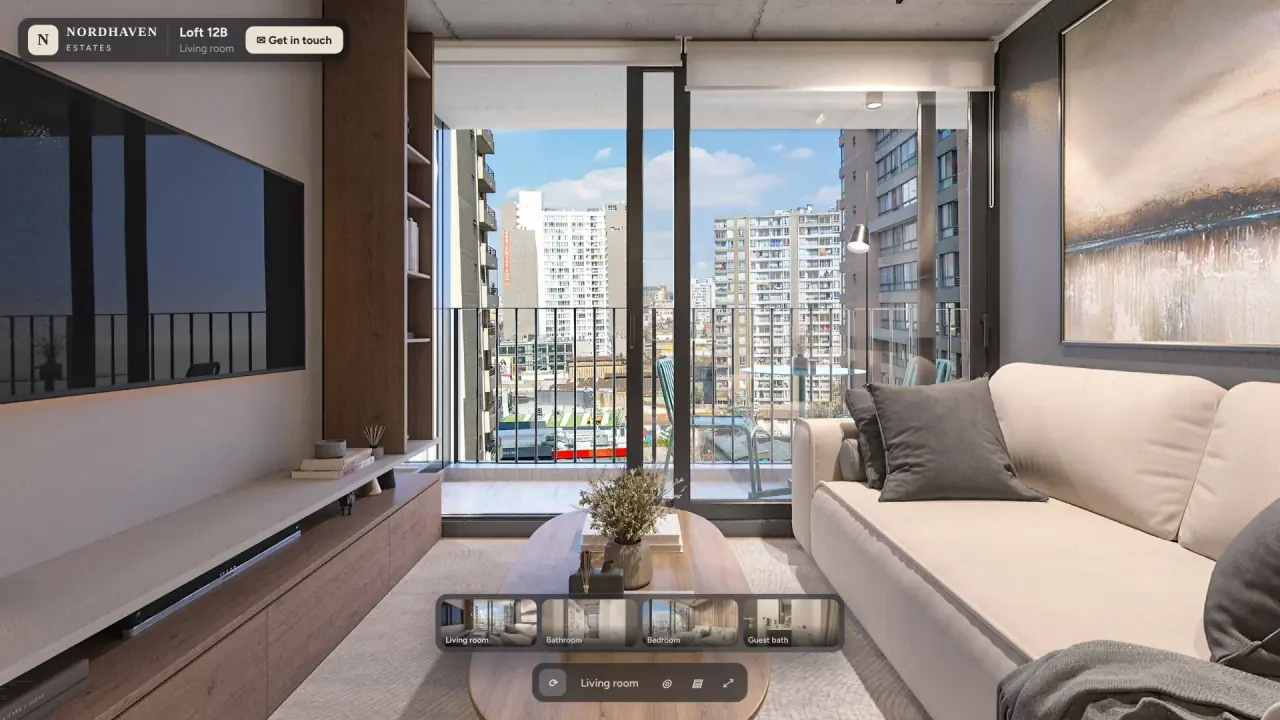
La striscia di miniature in basso elenca tutte le stanze. Toccane una per andarci direttamente. Il nome della stanza compare sopra la barra. Un tour con una sola immagine non ha la striscia: è una foto 360° e puoi solo guardarti intorno.
I pulsanti della barra
I proprietari scelgono quali pulsanti mostrare, quindi potresti non vederli tutti:
- Rotazione: il tour ruota lentamente da solo. Trascina per fermarlo.
- Zoom: più e meno.
- Frecce: spostano leggermente la vista senza trascinare.
- Giroscopio: guardati intorno girando il telefono.
- Schermo intero: riempie lo schermo. Premi Esc o lo stesso pulsante per uscire.
Punti informativi e il pannello (i)
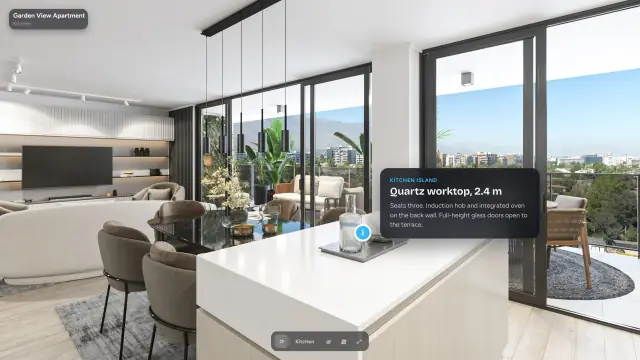
Piccole icone all’interno di una stanza aprono un titolo e una descrizione, una foto, un video o un link. Toccane una per aprirla e tocca all’esterno per chiuderla. Il pulsante (i) sul bordo del player apre Informazioni su questo tour: la descrizione, le persone citate nei crediti e un link Segnala se c’è qualcosa che non va nel contenuto.
Audio
Alcuni tour hanno musica di sottofondo o suoni posizionati nella stanza. Se il tour si apre con un pulsante Avvia il tour, toccandolo parte l’audio. Un pulsante con l’altoparlante attiva o disattiva l’audio; con le cuffie è più facile capire da dove arrivano i suoni posizionati.
Contatta
Alcuni tour mostrano un pulsante Contatta. Apre un breve modulo sopra il tour e il tuo messaggio arriva via email al proprietario del tour. Non viene inviato nulla finché non premi Invia.
VR su un Meta Quest
- Indossa il visore e apri il link del tour nel browser del Quest. Digitare è più facile se incolli il link o te lo mandi in un messaggio.
- Tocca Apri nel visore VR nel player.
- Se il player dice «Preparazione della VR… ci vuole circa mezzo minuto», aspetta. Poi dice «La VR è pronta. Tocca di nuovo il pulsante VR.» La seconda volta si apre subito.
- In VR, guarda un hotspot e selezionalo per spostarti. Le schede informative e di immagine si aprono nel visore; video e link web aspettano che tu esca dalla VR.
Le normali foto 360° e i render appaiono piatti in VR, come se fossi all’interno di una sfera. I tour creati da render stereoscopici hanno una vera profondità.
Se qualcosa non funziona
- Sfocato all’inizio: è normale. Prima si apre un’anteprima a bassa risoluzione e la parte che stai guardando diventa nitida in pochi secondi.
- Il telefono non segue i miei movimenti: tocca di nuovo Giroscopio e consenti l’accesso ai sensori di movimento quando richiesto. Alcuni browser lo consentono solo su pagine sicure.
- Nessun pulsante VR: compare solo nei browser che supportano la VR, come il browser del Quest.
- Il tour chiede una password: l’ha impostata il proprietario. Chiedigliela.
Prossimi passi
Il tuo primo tour virtuale in 10 minuti, se vuoi crearne uno tu.