Comment parcourir une visite virtuelle Prewalk
Une visite Prewalk s’ouvre dans votre navigateur. Aucune application à installer, aucune inscription. Cette page s’adresse aux visiteurs ; si vous créez des visites, envoyez-la à vos clients avec le lien.
Regarder autour de vous
- Ordinateur : cliquez et faites glisser, ou utilisez les touches fléchées. Faites défiler pour zoomer. Le zoom s’arrête avant que l’image ne devienne floue.
- Téléphone ou tablette : faites glisser avec un doigt. Pincez pour zoomer.
- Ou tournez votre téléphone : touchez le bouton Gyroscope dans la barre du bas, puis autorisez l’accès aux mouvements si votre téléphone le demande. La vue suit alors le téléphone quand vous tournez.
- Si la visite est intégrée à un autre site web et réglée en mode deux doigts, un doigt fait défiler la page et deux doigts déplacent la visite. La visite vous l’indique : « Utilisez deux doigts pour regarder autour de vous ».
Passer à la pièce suivante
Les anneaux, flèches ou petites images au sol sont des hotspots. Touchez-en un ou cliquez dessus : la vue franchit la porte et entre dans la pièce suivante. Placez le pointeur sur un hotspot et un petit aperçu de sa destination apparaît. Chaque pièce comporte un hotspot pour revenir en arrière.
Sauter d’une pièce à l’autre
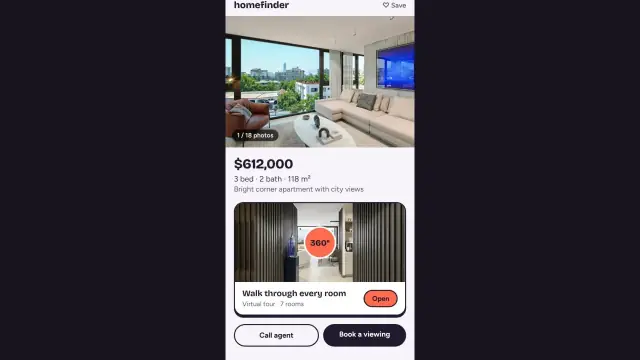
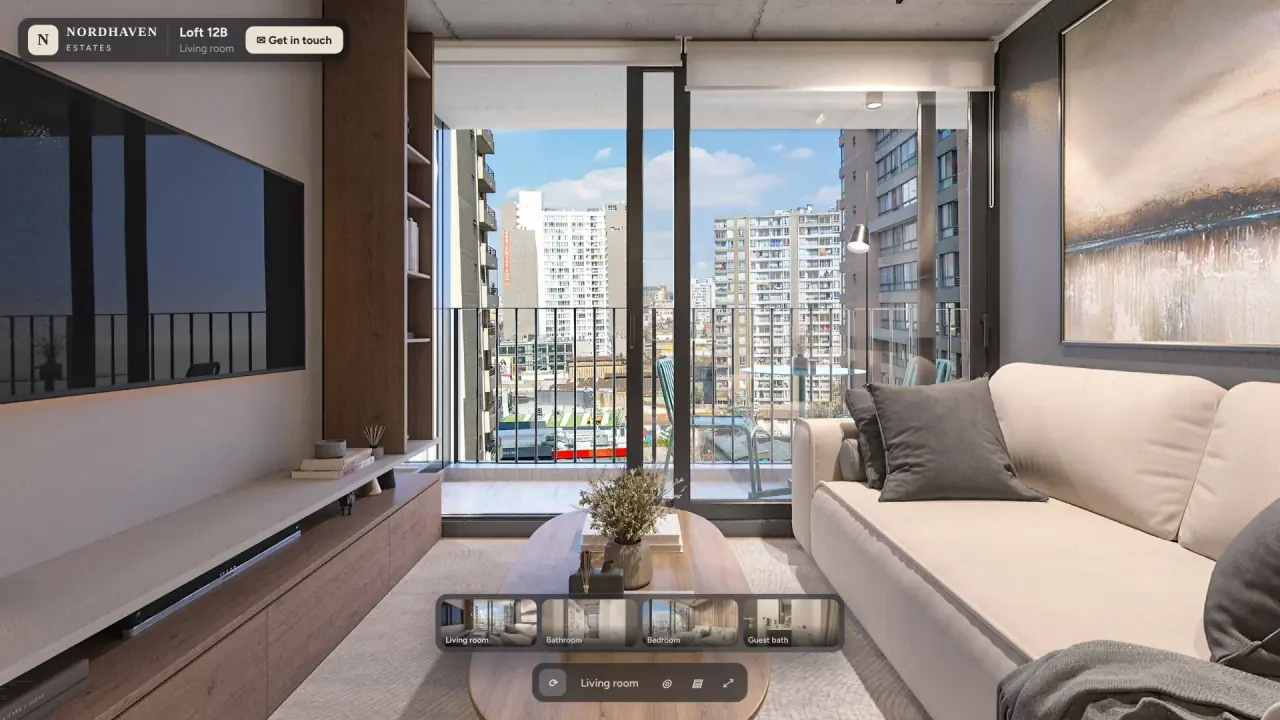
La bande de miniatures en bas liste toutes les pièces. Touchez-en une pour y aller directement. Le nom de la pièce apparaît au-dessus de la barre. Une visite composée d’une seule image n’a pas de bande : c’est une photo 360°, et vous pouvez seulement regarder autour de vous.
Les boutons de la barre
Les propriétaires choisissent les boutons affichés ; vous ne les verrez donc peut-être pas tous :
- Rotation : la visite tourne lentement d’elle-même. Faites glisser pour l’arrêter.
- Zoom : plus et moins.
- Flèches : déplacez légèrement la vue sans faire glisser.
- Gyroscope : regardez autour de vous en tournant votre téléphone.
- Plein écran : occupe tout l’écran. Appuyez sur Échap ou sur le même bouton pour en sortir.
Points d’info et panneau (i)
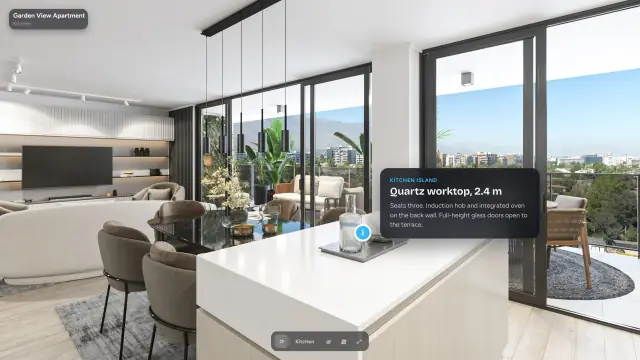
De petites icônes dans une pièce ouvrent un titre et une description, une photo, une vidéo ou un lien. Touchez-en une pour l’ouvrir et touchez à l’extérieur pour la fermer. Le bouton (i) au bord du lecteur ouvre À propos de cette visite : la description, les personnes créditées et un lien Signaler si le contenu pose problème.
Son
Certaines visites ont une musique de fond ou des sons placés dans la pièce. Si la visite s’ouvre avec un bouton Démarrer la visite, le toucher lance le son. Un bouton haut-parleur coupe ou rétablit le son ; avec un casque audio, les sons placés sont plus faciles à localiser.
Prendre contact
Certaines visites affichent un bouton Prendre contact. Il ouvre un court formulaire par-dessus la visite, et votre message est envoyé par e-mail au propriétaire de la visite. Rien n’est envoyé tant que vous n’avez pas appuyé sur Envoyer.
La VR sur un Meta Quest
- Mettez le casque et ouvrez le lien de la visite dans le navigateur du Quest. Il est plus simple de coller le lien ou de vous l’envoyer que de le taper.
- Touchez Ouvrir dans un casque VR dans le lecteur.
- Si le lecteur affiche « Préparation de la VR… cela prend environ une demi-minute », patientez. Il affiche ensuite « La VR est prête. Touchez à nouveau le bouton VR. » La seconde fois, elle s’ouvre immédiatement.
- En VR, regardez un hotspot et sélectionnez-le pour avancer. Les cartes d’information et d’image s’ouvrent dans le casque ; les vidéos et les liens web attendent que vous quittiez la VR.
Les photos et rendus 360° classiques paraissent plats en VR, comme si vous vous teniez à l’intérieur d’une sphère. Les visites créées à partir de rendus stéréo ont une vraie profondeur.
Si quelque chose ne fonctionne pas
- Flou au début : c’est normal. Un aperçu peu détaillé s’ouvre d’abord, et la partie que vous regardez devient nette en quelques secondes.
- La vue ne suit pas les mouvements de votre téléphone : touchez à nouveau Gyroscope et autorisez l’accès aux mouvements lorsque c’est demandé. Certains navigateurs ne l’autorisent que sur les pages sécurisées.
- Pas de bouton VR : il n’apparaît que dans les navigateurs compatibles avec la VR, comme le navigateur du Quest.
- La visite demande un mot de passe : le propriétaire en a défini un. Demandez-le-lui.
Et ensuite
Créer une visite virtuelle en 10 minutes, si vous voulez en créer une vous-même.
Pour tout ce qu’une visite peut montrer, voyez les fonctionnalités de la visite virtuelle.