So sehen Sie sich einen Prewalk-Rundgang an
Ein Prewalk-Rundgang öffnet sich in Ihrem Browser. Sie müssen keine App installieren und sich nirgends registrieren. Diese Seite richtet sich an Besucher; wenn Sie Rundgänge erstellen, schicken Sie diese Seite zusammen mit dem Link an Ihre Kunden.
Umsehen
- Computer: Klicken und ziehen Sie, oder verwenden Sie die Pfeiltasten. Scrollen Sie zum Zoomen. Die Ansicht hört auf zu zoomen, bevor sie unscharf wird.
- Smartphone oder Tablet: Ziehen Sie mit einem Finger. Zoomen Sie mit zwei Fingern.
- Stattdessen das Smartphone drehen: Tippen Sie in der unteren Leiste auf die Schaltfläche Gyroskop und erlauben Sie den Zugriff auf Bewegungsdaten, falls Ihr Smartphone danach fragt. Jetzt folgt die Ansicht dem Smartphone, wenn Sie sich drehen.
- Ist der Rundgang in eine andere Website eingebettet und auf den Zwei-Finger-Modus eingestellt, scrollt ein Finger die Seite und zwei Finger bewegen den Rundgang. Der Rundgang weist Sie darauf hin: „Mit zwei Fingern umsehen“.
In den nächsten Raum gehen
Ringe, Pfeile oder kleine Bilder auf dem Boden sind Hotspots. Tippen oder klicken Sie auf einen, und die Ansicht geht durch die Tür in den nächsten Raum. Halten Sie den Mauszeiger über einen Hotspot, erscheint eine kleine Vorschau des Ziels. In jedem Raum gibt es einen Hotspot zurück.
Zwischen Räumen springen
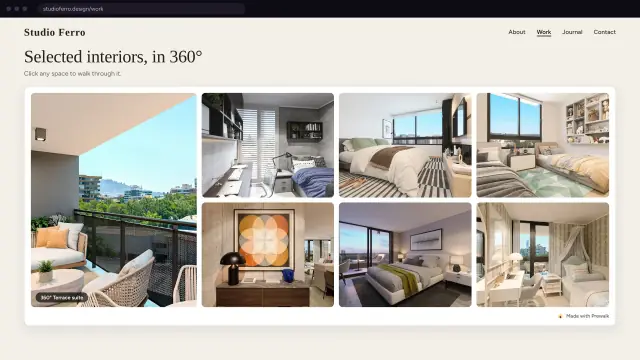
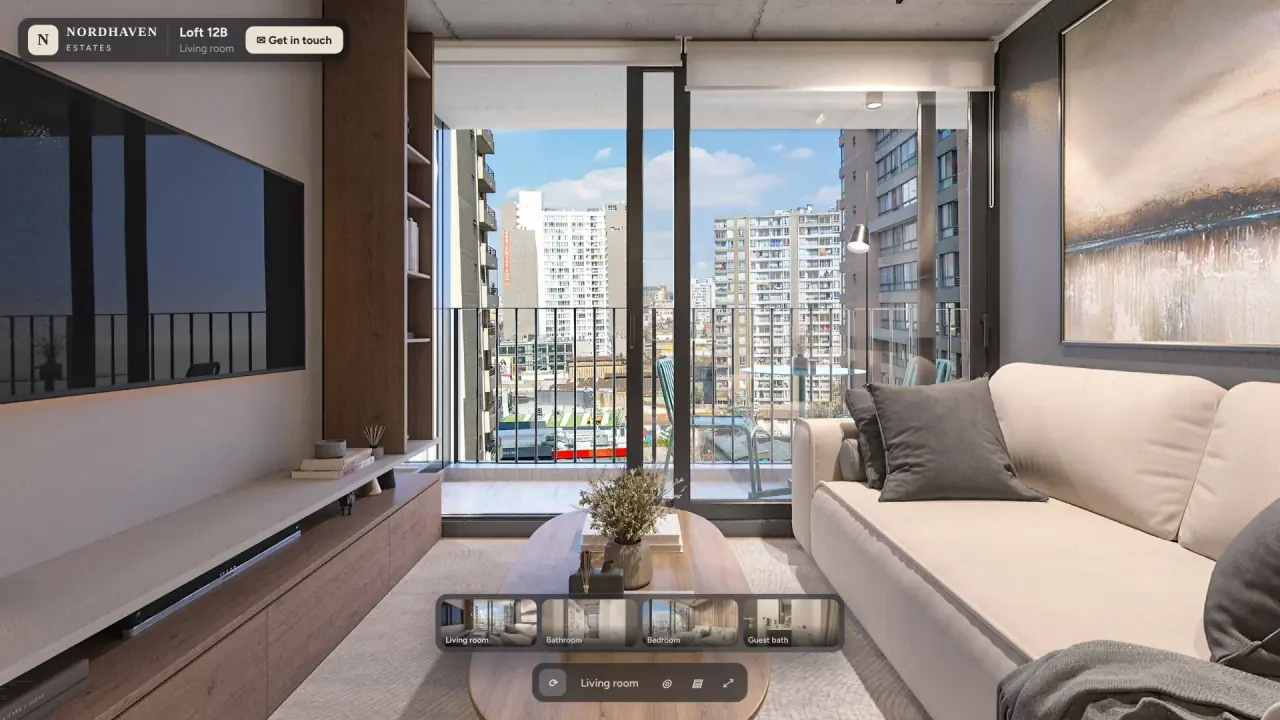
Die Leiste mit Miniaturansichten unten listet alle Räume auf. Tippen Sie auf einen, um direkt dorthin zu gelangen. Der Name des Raums erscheint über der Leiste. Ein Rundgang mit nur einem Bild hat keine Leiste: Er ist ein 360°-Foto, und Sie können sich nur umsehen.
Schaltflächen in der Leiste
Die Inhaber eines Rundgangs legen fest, welche Schaltflächen angezeigt werden, daher sehen Sie möglicherweise nicht alle davon:
- Drehen: Der Rundgang dreht sich langsam von selbst. Ziehen Sie, um ihn anzuhalten.
- Zoom: Plus und Minus.
- Pfeile: Verschieben Sie die Ansicht, ohne zu ziehen.
- Gyroskop: Schauen Sie sich um, indem Sie Ihr Smartphone drehen.
- Vollbild: Füllt den Bildschirm. Drücken Sie Escape oder dieselbe Schaltfläche, um es zu verlassen.
Infopunkte und das (i)-Panel
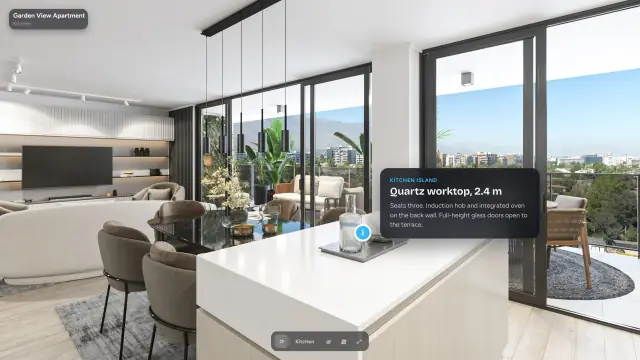
Kleine Symbole in einem Raum öffnen einen Titel mit Beschreibung, ein Foto, ein Video oder einen Link. Tippen Sie auf eines, um es zu öffnen, und tippen Sie daneben, um es zu schließen. Die Schaltfläche (i) am Rand des Players öffnet Über diesen Rundgang: die Beschreibung, die mit Credits genannten Personen und einen Link Melden, falls mit dem Inhalt etwas nicht stimmt.
Ton
Manche Rundgänge haben Hintergrundmusik oder Geräusche, die im Raum platziert sind. Öffnet sich der Rundgang mit einer Schaltfläche Rundgang starten, startet ein Tippen darauf den Ton. Eine Lautsprecher-Schaltfläche schaltet den Ton stumm oder wieder ein; mit Kopfhörern lassen sich platzierte Geräusche leichter orten.
Kontakt aufnehmen
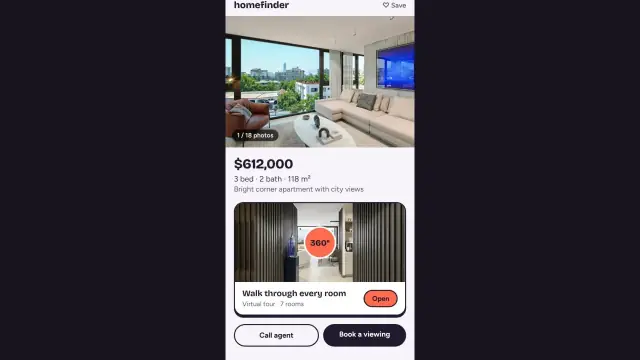
Manche Rundgänge zeigen eine Schaltfläche Kontakt aufnehmen. Sie öffnet ein kurzes Formular über dem Rundgang, und Ihre Nachricht geht per E-Mail an den Inhaber des Rundgangs. Es wird nichts gesendet, bevor Sie auf Senden drücken.
VR auf einer Meta Quest
- Setzen Sie die Brille auf und öffnen Sie den Link des Rundgangs im Quest-Browser. Statt zu tippen, ist es einfacher, den Link einzufügen oder ihn sich selbst zu schicken.
- Tippen Sie im Player auf In VR-Brille öffnen.
- Zeigt der Player „VR wird vorbereitet … das dauert etwa eine halbe Minute“, warten Sie. Danach erscheint „VR ist bereit. Tippen Sie noch einmal auf die VR-Schaltfläche.“ Beim zweiten Mal öffnet sich VR sofort.
- Schauen Sie in VR auf einen Hotspot und wählen Sie ihn aus, um zu gehen. Info- und Bildkarten öffnen sich in der Brille; Videos und Weblinks warten, bis Sie VR verlassen.
Normale 360°-Fotos und -Renderings wirken in VR flach, als stünde man in einer Kugel. Rundgänge aus Stereo-Renderings haben echte Tiefe.
Wenn etwas nicht funktioniert
- Anfangs unscharf: Das ist normal. Zuerst öffnet sich eine unscharfe Vorschau, und der Bereich, den Sie ansehen, wird innerhalb von Sekunden scharf.
- Das Smartphone folgt meiner Bewegung nicht: Tippen Sie erneut auf Gyroskop und erlauben Sie den Zugriff auf Bewegungsdaten, wenn Sie gefragt werden. Manche Browser erlauben ihn nur auf sicheren Seiten.
- Keine VR-Schaltfläche: Sie erscheint nur in Browsern, die VR unterstützen, etwa im Quest-Browser.
- Der Rundgang fragt nach einem Passwort: Der Inhaber hat eines festgelegt. Fragen Sie ihn danach.
Weiter
Virtuellen Rundgang erstellen: Ihr erster in 10 Minuten, wenn Sie selbst einen erstellen möchten.