Slik ser du en Prewalk-omvisning
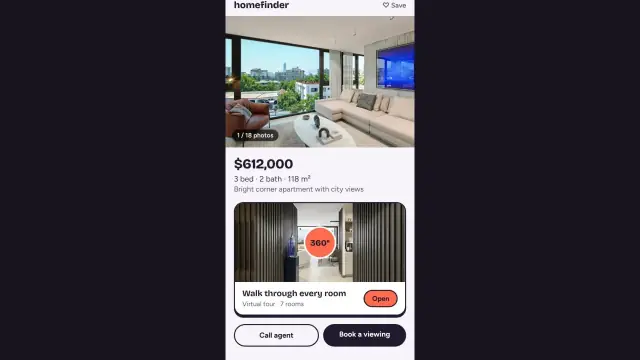
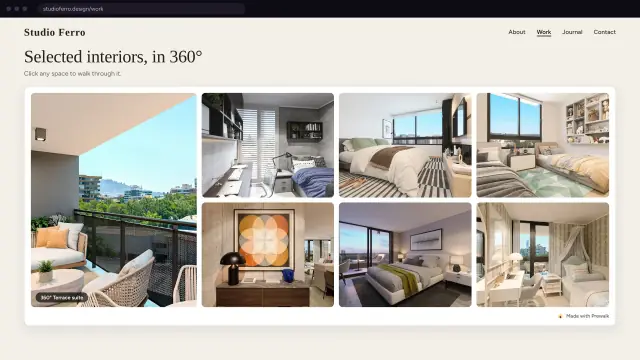
En Prewalk-omvisning åpnes i nettleseren din. Du trenger ikke installere noen app eller registrere deg. Denne siden er for besøkende; hvis du lager omvisninger, kan du sende den til kundene dine sammen med lenken.
Se deg rundt
- Datamaskin: klikk og dra, eller bruk piltastene. Rull for å zoome. Visningen slutter å zoome før bildet blir uskarpt.
- Mobil eller nettbrett: dra med én finger. Knip for å zoome.
- Drei mobilen i stedet: trykk på knappen Gyroskop i den nederste linjen, og gi tilgang til bevegelsessensorer hvis mobilen spør. Nå følger visningen mobilen når du snur deg.
- Hvis omvisningen ligger inne på et annet nettsted og er satt til tofingermodus, ruller én finger siden og to fingre beveger omvisningen. Omvisningen sier fra: «Bruk to fingre for å se deg rundt».
Gå til neste rom
Ringer, piler eller små bilder på gulvet er hotspoter. Trykk eller klikk på en, så går visningen gjennom døråpningen og inn i neste rom. Hold pekeren over en hotspot, så vises en liten forhåndsvisning av hvor den fører. Det finnes en hotspot tilbake i hvert rom.
Hopp mellom rom
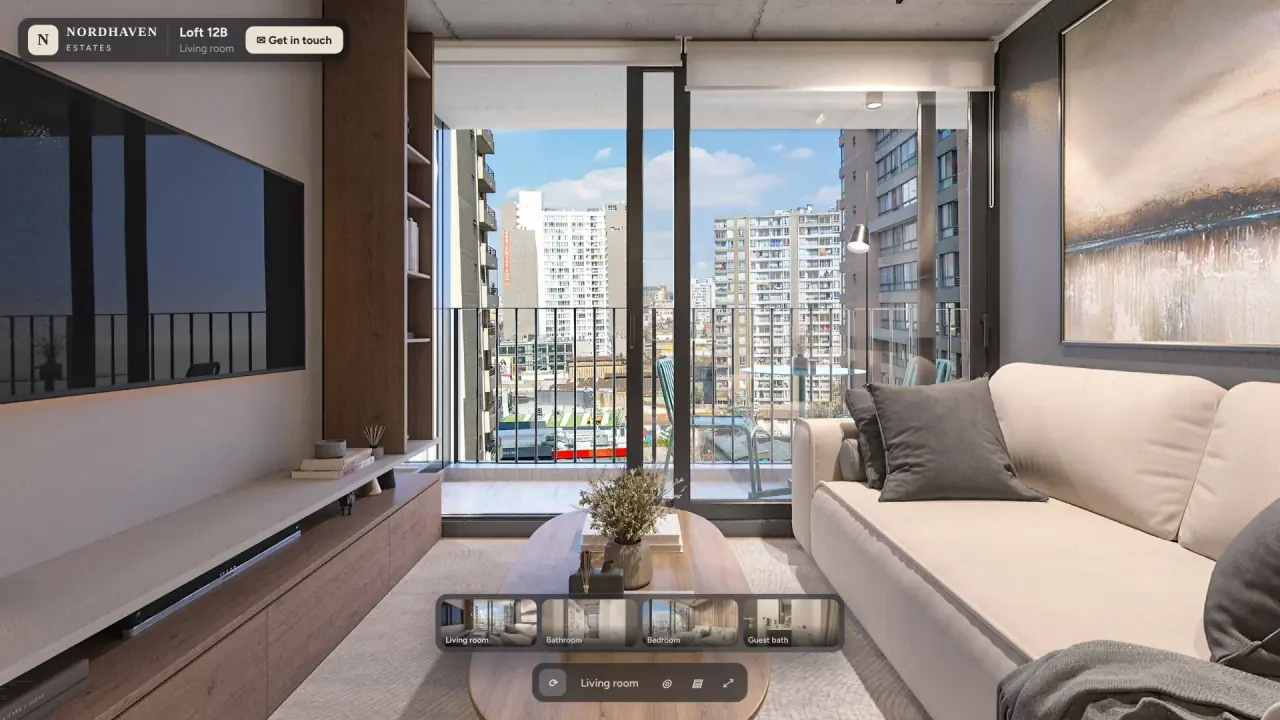
Stripen med miniatyrbilder nederst viser alle rommene. Trykk på ett for å gå direkte dit. Navnet på rommet vises over linjen. En omvisning med bare ett bilde har ingen stripe: det er et 360°-bilde, og du kan bare se deg rundt.
Knappene på linjen
Eierne velger hvilke knapper som vises, så det er ikke sikkert du ser alle disse:
- Roter: omvisningen dreier sakte av seg selv. Dra for å stoppe den.
- Zoom: pluss og minus.
- Piler: flytt visningen litt uten å dra.
- Gyroskop: se deg rundt ved å dreie mobilen.
- Fullskjerm: fyller skjermen. Trykk på Escape eller den samme knappen for å gå ut.
Infopunkter og (i)-panelet
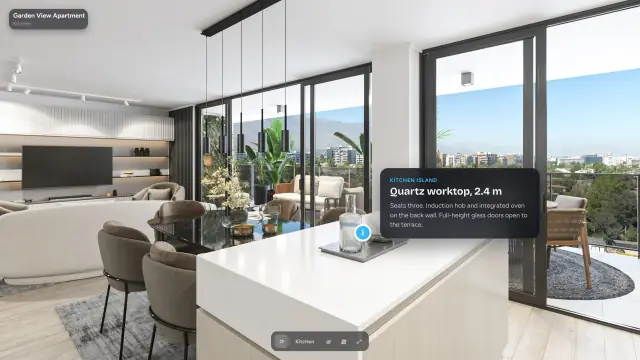
Små ikoner inne i et rom åpner en tittel og beskrivelse, et bilde, en video eller en lenke. Trykk på ett for å åpne det, og trykk utenfor for å lukke det. Knappen (i) i kanten av spilleren åpner Om denne omvisningen: beskrivelsen, personene som er kreditert, og en Rapporter-lenke hvis noe er galt med innholdet.
Lyd
Noen omvisninger har bakgrunnsmusikk eller lyder plassert i rommet. Hvis omvisningen åpnes med en Start omvisningen-knapp, starter lyden når du trykker på den. En høyttalerknapp slår lyden av eller på; med hodetelefoner er det lettere å høre hvor de plasserte lydene kommer fra.
Ta kontakt
Noen omvisninger viser en Ta kontakt-knapp. Den åpner et kort skjema over omvisningen, og meldingen din går til eieren av omvisningen på e-post. Ingenting sendes før du trykker på send.
VR på en Meta Quest
- Ta på deg brillene og åpne lenken til omvisningen i Quest-nettleseren. Det er enklere enn å skrive hvis du limer inn lenken eller sender den til deg selv.
- Trykk på Åpne i VR-briller i spilleren.
- Hvis spilleren sier «Klargjør VR … dette tar omtrent et halvt minutt.», venter du. Deretter står det «VR er klar. Trykk på VR-knappen igjen.» Andre gang åpnes den med en gang.
- I VR ser du på en hotspot og velger den for å gå. Info- og bildekort åpnes i brillene; videoer og nettlenker venter til du går ut av VR.
Vanlige 360°-bilder og renderinger ser flate ut i VR, som å stå inne i en kule. Omvisninger laget av stereorenderinger har ekte dybde.
Hvis noe ikke fungerer
- Uskarpt i starten: det er normalt. En myk forhåndsvisning åpnes først, og delen du ser på, blir skarp i løpet av sekunder.
- Mobilen følger ikke bevegelsene mine: trykk på Gyroskop igjen og gi tilgang til bevegelsessensorer når du blir spurt. Noen nettlesere tillater det bare på sikre sider.
- Ingen VR-knapp: den vises bare i nettlesere som støtter VR, for eksempel Quest-nettleseren.
- Omvisningen ber om et passord: eieren har satt et. Be eieren om det.
Neste
Din første omvisning på 10 minutter, hvis du vil lage en selv.