Del en omvisning: WhatsApp, boligportaler, e-postsignatur og QR
Hver omvisning har en lenke som åpnes i alle nettlesere, på alle mobiler, uten app. Denne guiden handler om å få den lenken frem til folk: hvilken lenke du skal sende, hva de ser før de trykker, og hvordan du skriver den ut.
De to lenkene
Åpne fanen Del i omvisningen.
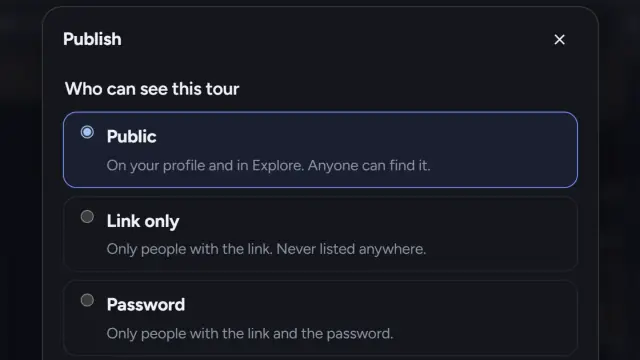
- Omvisningslenke (prewalk.co/t/…) åpner spilleren i fullskjerm. Send denne i meldinger og legg den ut på portaler. Den fungerer for offentlige omvisninger, omvisninger som kun er tilgjengelige via lenke, og passordbeskyttede omvisninger.
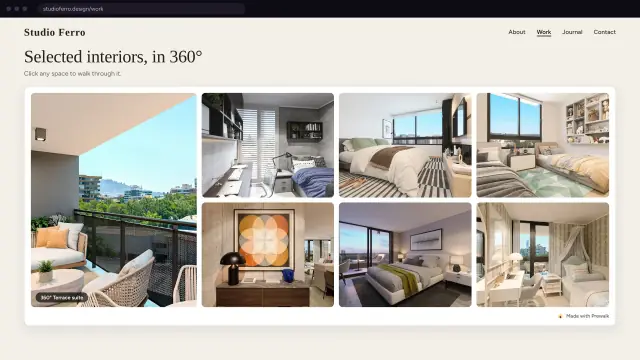
- Offentlig innlegg (prewalk.co/@deg/…) er siden med beskrivelsen, kommentarene og profilen din. Den finnes bare for offentlige omvisninger. Send denne når du vil at folk skal se hvem du er og hva mer du har laget.
Klikk på kopieringsknappen ved siden av en av dem. Knappen Kopier lenke i topplinjen kopierer lenken til omvisningen.
WhatsApp, LinkedIn og meldinger
Lim inn lenken. Chatten viser et forhåndsvisningskort: forsidebildet, tittelen og første linje av beskrivelsen. Forsidebildet er startvinkelen i startscenen, så still den inn før du deler (Koble sammen rom forklarer hvordan). På gratisplanen har forhåndsvisningen et lite Prewalk-merke; fra Pro og oppover har den logoen din.
Omvisninger som kun er tilgjengelige via lenke, får også forhåndsvisning. Det gjør lenken trygg å sende til én kjøper: den ser ferdig ut, og ingen andre kan finne den.
Forhåndsvisninger mellomlagres av meldingsappene. Hvis du endrer forsidebildet, gir Prewalk bildet en ny adresse, slik at neste deling viser det nye, men en chat som allerede har den gamle forhåndsvisningen, beholder den.
Boligportaler
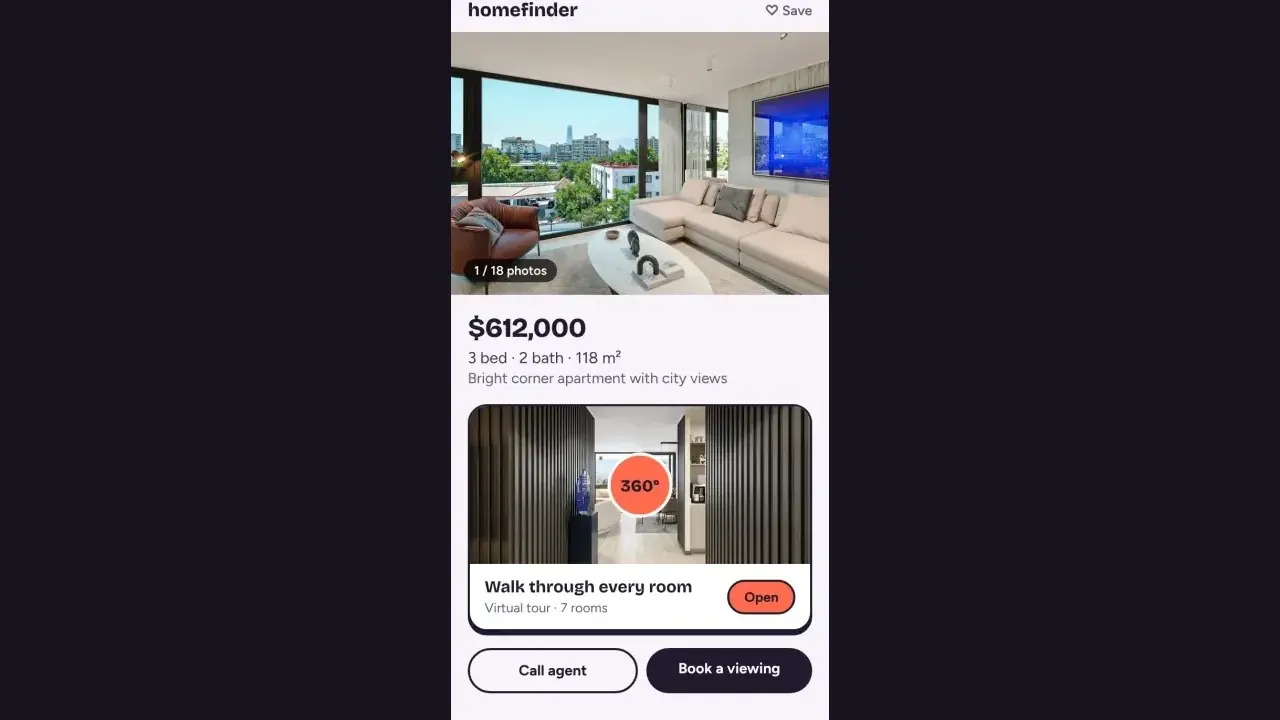
De fleste portaler godtar en lenke i beskrivelsen eller i et felt for «virtuell visning». Lim inn Omvisningslenke der. På ditt eget nettsted bør du bygge inn omvisningen i stedet for å lenke ut; se Bygg inn en omvisning, et prosjekt eller porteføljen din. Prewalk legger ikke til en «gå til boligannonsen»-lenke i omvisningen; omvisningen forblir et rom å gå rundt i, og kontaktopplysningene dine kommer fra profilen din eller fra Ta kontakt på betalte planer.
E-postsignatur og brosjyrer
I en e-postsignatur kan du lenke navnet ditt eller en linje som «Ta en runde i den nyeste boligen min» til det offentlige innlegget, slik at leseren også havner på profilen din. I en brosjyre eller en PDF bruker du QR-koden.
QR-kode
I fanen Del laster QR-kode ned adressen til omvisningen som PNG (1024 eller 2048 px) eller SVG.
- Skriv den ut minst 3 cm bred. En mobil skanner en kode på 3 cm fra omtrent 30 cm avstand; et skilt som skal leses fra andre siden av rommet, trenger 10 cm eller mer.
- Bruk SVG til alt som skal trykkes: skilt, brosjyrer, visittkort. Den forblir skarp i alle størrelser. Bruk PNG til skjermer og dokumenter.
- Behold den hvite margen rundt koden. Den er en del av det som gjør at koden kan skannes.
- Fra Pro og oppover står logoen din midt i koden.
- QR-koden inneholder den permanente adressen til omvisningen (prewalk.co/t/…), så en trykt kode fortsetter å virke selv om du senere endrer den lesbare adressen til omvisningen; det er ingen sporingsparametere og ingen telling av skanninger. Visninger telles når omvisningen åpnes.
Hvis omvisningen kun er tilgjengelig via lenke, advarer panelet deg: å skrive ut QR-koden gjør lenken offentlig for alle som skanner den.
Det samme QR-valget finnes for profilen din og for prosjekter, via knappene Del der.
Telling av visninger
Visninger i fanen Del telles på Prewalks server, uten informasjonskapsler. Å åpne omvisningssiden eller spilleren teller én gang per besøkende per 30 minutter. I en innbygging teller ikke innlastingen; det første draget eller trykket gjør det. Fra Pro og oppover ser du også et diagram dag for dag.
Vanlige feil
- Å sende det offentlige innlegget for en omvisning som fortsatt kun er tilgjengelig via lenke. Siden finnes ikke; send omvisningslenken.
- Å dele før startvinkelen er lagret, og så lure på hvorfor forhåndsvisningen viser en vegg.
- Å skrive ut PNG-en i 2 cm. Den skannes dårlig eller ikke i det hele tatt.
- Å endre adressen til omvisningen etter at den er trykt i en brosjyre. Den gamle adressen fortsetter å videresende i 30 dager og slutter så; skriv heller ut QR-koden, den endres aldri.
Neste
Bygg inn en omvisning, et prosjekt eller porteføljen din på nettstedet ditt