Udostępnij wirtualny spacer: WhatsApp, portale ogłoszeniowe, stopka e-mail i kod QR
Każdy spacer ma link, który otwiera się w dowolnej przeglądarce i na każdym telefonie, bez aplikacji. Ten poradnik pokazuje, jak dotrzeć z tym linkiem do ludzi: który link wysłać, co zobaczą, zanim go dotkną, i jak go wydrukować.
Dwa linki
Otwórz kartę Udostępnij w spacerze.
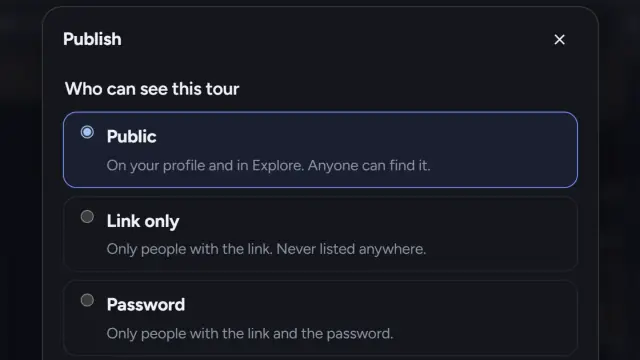
- Link do spaceru (prewalk.co/t/…) otwiera odtwarzacz na pełnym ekranie. Wysyłaj go w wiadomościach i dodawaj na portalach. Działa w spacerach publicznych, dostępnych tylko przez link i chronionych hasłem.
- Publiczny post (prewalk.co/@nazwa/…) to strona z opisem, komentarzami i Twoim profilem. Istnieje tylko dla spacerów publicznych. Wysyłaj go, gdy chcesz, żeby odbiorcy zobaczyli, kim jesteś i co jeszcze tworzysz.
Kliknij przycisk kopiowania obok wybranego linku. Przycisk Kopiuj link na górnym pasku kopiuje link do spaceru.
WhatsApp, LinkedIn i wiadomości
Wklej link. Czat pokaże kartę podglądu: okładkę, tytuł i pierwszy wiersz opisu. Okładka to widok początkowy sceny startowej, więc ustaw go przed udostępnieniem (jak to zrobić, wyjaśnia poradnik Łączenie pomieszczeń). W planie Darmowym podgląd ma mały znak Prewalk, a od planu Pro wzwyż – Twoje logo.
Spacery dostępne tylko przez link też mają podgląd. Dzięki temu link można bezpiecznie wysłać jednemu kupującemu: wygląda na gotowy, a nikt inny go nie znajdzie.
Komunikatory zapisują podglądy w pamięci podręcznej. Jeśli zmienisz okładkę, Prewalk nada obrazowi nowy adres, więc przy kolejnym udostępnieniu pojawi się nowa okładka, ale czat, w którym jest już stary podgląd, go zachowa.
Portale ogłoszeniowe
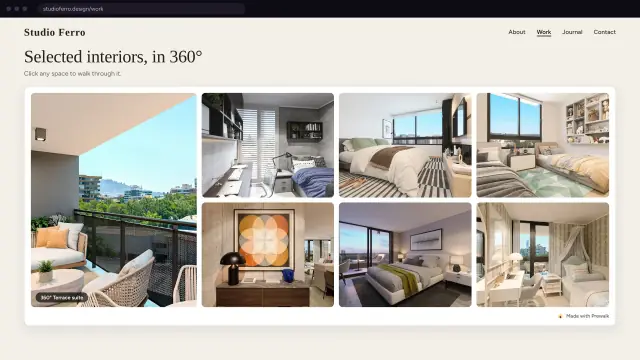
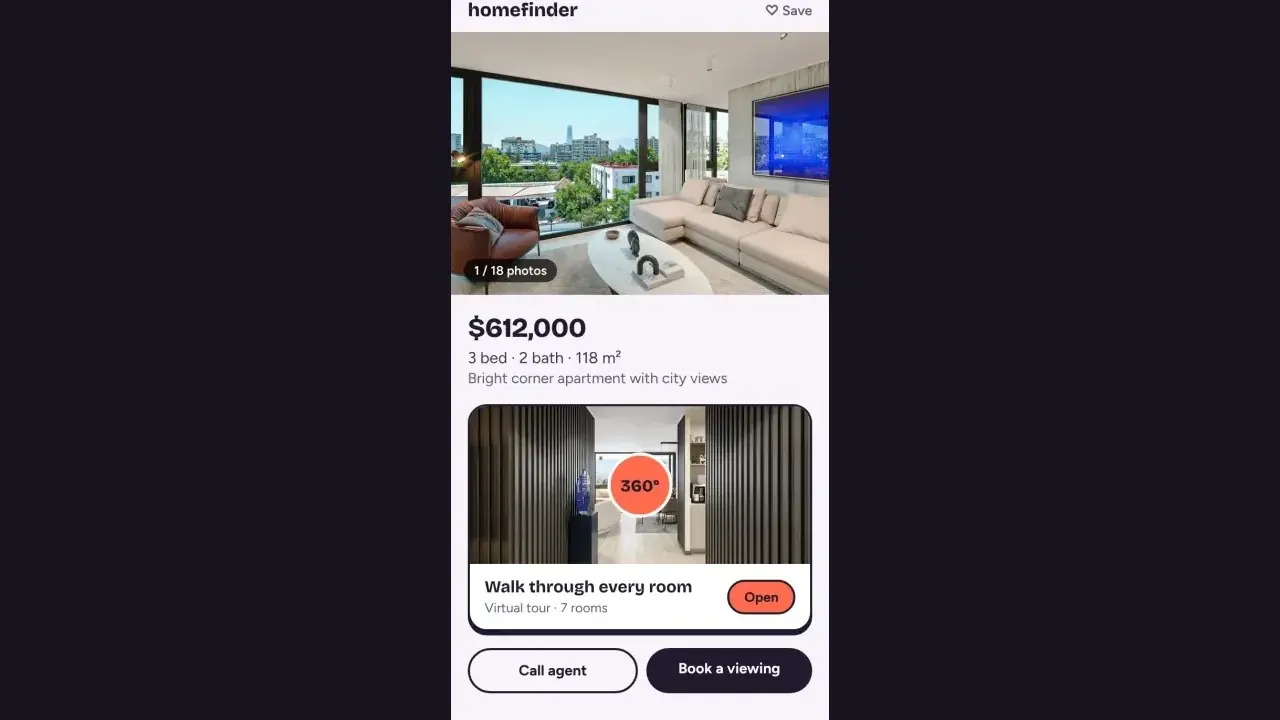
Większość portali przyjmuje link w opisie lub w polu „wirtualny spacer”. Wklej tam Link do spaceru. Na własnej stronie internetowej osadź spacer, zamiast linkować na zewnątrz; zobacz Osadź wirtualny spacer, projekt lub portfolio na swojej stronie. Prewalk nie dodaje w spacerze linku „przejdź do oferty”; spacer pozostaje przestrzenią do zwiedzania, a Twoje dane kontaktowe pochodzą z profilu lub, w płatnych planach, z przycisku „Skontaktuj się”.
Stopka e-mail i broszury
W stopce e-mail podlinkuj swoje imię i nazwisko lub zdanie w rodzaju „Przejdź się po mojej najnowszej ofercie” do publicznego posta, żeby odbiorca trafił też na Twój profil. W broszurze lub pliku PDF użyj kodu QR.
Kod QR
Na karcie Udostępnij przycisk Kod QR pobiera adres spaceru jako plik PNG (1024 lub 2048 px) albo SVG.
- Drukuj kod o szerokości co najmniej 3 cm. Telefon skanuje kod 3 cm z odległości około 30 cm; tablica czytana z drugiego końca pomieszczenia potrzebuje 10 cm lub więcej.
- Używaj SVG do wszystkiego, co drukujesz: tablic, broszur, wizytówek. Pozostaje ostry w każdym rozmiarze. PNG używaj na ekranach i w dokumentach.
- Zachowaj biały margines wokół kodu. To on m.in. sprawia, że kod da się zeskanować.
- Od planu Pro wzwyż na środku kodu znajduje się Twoje logo.
- Kod QR zawiera stały adres spaceru (prewalk.co/t/…), więc wydrukowany kod działa nawet wtedy, gdy później zmienisz czytelny adres spaceru; nie ma parametrów śledzących ani licznika skanów. Wyświetlenie liczy się dopiero wtedy, gdy spacer się otworzy.
Jeśli spacer jest dostępny tylko przez link, panel Cię ostrzeże: wydrukowanie kodu QR sprawia, że link staje się publiczny dla każdego, kto go zeskanuje.
Ta sama opcja kodu QR jest dostępna dla profilu i projektów – pod ich przyciskami Udostępnij.
Liczenie wyświetleń
Wyświetlenia na karcie Udostępnij są liczone na serwerze Prewalk, bez plików cookie. Otwarcie strony spaceru lub odtwarzacza liczy się raz na odwiedzającego na 30 minut. W osadzeniu samo wczytanie się nie liczy; liczy się pierwsze przeciągnięcie lub dotknięcie. Od planu Pro wzwyż widzisz też wykres dzień po dniu.
Częste błędy
- Wysyłanie publicznego posta spaceru, który jest wciąż dostępny tylko przez link. Ta strona nie istnieje; wyślij link do spaceru.
- Udostępnianie przed zapisaniem widoku początkowego, a potem zdziwienie, że podgląd pokazuje ścianę.
- Drukowanie PNG w rozmiarze 2 cm. Skanuje się słabo albo wcale.
- Zmiana adresu spaceru po wydrukowaniu go na broszurze. Stary adres przekierowuje przez 30 dni, a potem przestaje; zamiast tego drukuj kod QR – on nigdy się nie zmienia.
Dalej
Osadź wirtualny spacer, projekt lub portfolio na swojej stronie