Łączenie pomieszczeń: punkty przejścia, widok początkowy i scena startowa
Punkt przejścia to okrąg na podłodze, który przenosi odwiedzającego z jednej sceny do następnej. W studiu dodajesz go jednym przeciągnięciem. Nikt jednak nie mówi o logice: punkty przejścia działają w jedną stronę, miejsce upuszczenia ma znaczenie, a zapisany widok początkowy to także obraz, który ludzie widzą, zanim klikną.
Dodaj punkt przejścia
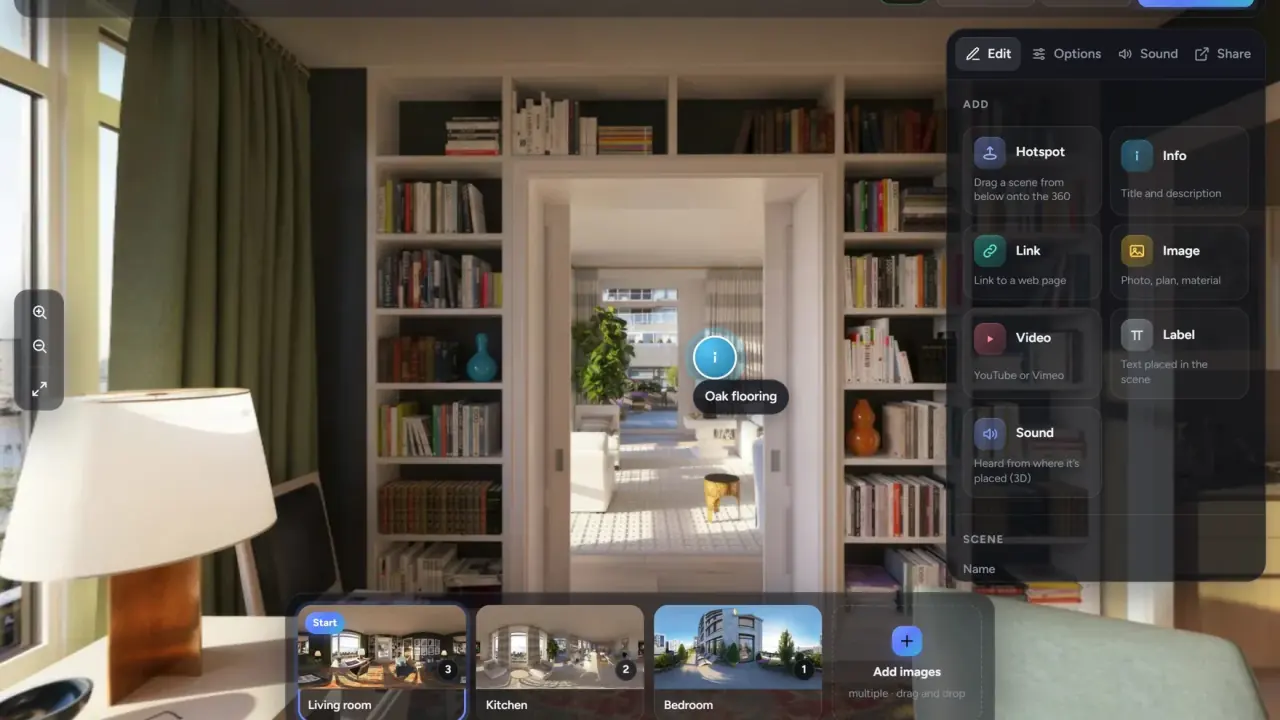
- Na pasku scen na dole kliknij scenę, z której prowadzisz połączenie. Otworzy się w widoku 360°.
- Przeciągnij scenę, do której prowadzisz połączenie, z paska na widok 360°. Upuść ją tam, gdzie odwiedzający by poszedł: na podłodze, przy drzwiach. Punkt przejścia pojawi się dokładnie w miejscu upuszczenia, a komunikat potwierdzi: „Punkt przejścia → kuchnia”.
- Punkty przejścia wymagają co najmniej dwóch gotowych scen. Scena nie może prowadzić do samej siebie.
Możesz też kliknąć Punkt przejścia w palecie, a potem kliknąć w widoku 360°.
Punkty przejścia działają w jedną stronę
Punkt przejścia z salonu do kuchni nie tworzy punktu z powrotem. Otwórz kuchnię i upuść scenę salonu przy drzwiach, przez które przyszedł odwiedzający. Przy każdych drzwiach potrzebne są dwa punkty przejścia, po jednym w każdej scenie. Karta punktu przejścia pokazuje pole Scena docelowa i link Przejdź do sceny docelowej → – to najszybszy sposób, aby przeskoczyć do niej i dodać powrót.
Gdzie upuścić
- Na podłodze, nie na ścianie. Odwiedzający szukają okręgów pod stopami.
- Przy drzwiach albo krok za nimi. W tę stronę idą odwiedzający, a przejście najpierw obraca widok w stronę punktu przejścia, a dopiero potem rusza.
- Jeden punkt przejścia na drzwi: korytarz z czterema drzwiami dostaje cztery.
- Nie umieszczaj punktów przejścia na środku widoku początkowego, aby odwiedzający najpierw zobaczył pomieszczenie, a nie okrąg.
Przesuwanie, zmiana i usuwanie
- Przesuwanie: przeciągnij znacznik w widoku 360°. Karta pokazuje jego pozycję.
- Kształt jednego punktu przejścia: w karcie punktu przejścia wybierz Kształt. „Ustawienie spaceru” stosuje to, co wybrano na karcie Opcje; każdy inny wybór zastępuje je tylko dla tego punktu przejścia.
- Usuwanie: przeciągnij punkt przejścia do kosza albo zaznacz go i naciśnij Delete. Cofnij przywraca go z powrotem. Usunięcie sceny usuwa też punkty przejścia, które do niej prowadzą.
Sześć kształtów
Na karcie Opcje, w sekcji Punkty przejścia, wybierz Wygląd dla całego spaceru:
| Kształt | Kiedy go użyć |
|---|---|
| Okrąg na podłodze | Domyślny. W każdym pomieszczeniu czytelnie mówi „stań tutaj”. |
| Strzałka na podłodze | Drzwi są daleko i chcesz pokazać kierunek. |
| Podwójna strzałka | Długie korytarze i schody. |
| Miniatura | Odwiedzający mają zobaczyć następne pomieszczenie, zanim klikną. Dobre do biur sprzedaży. |
| Etykieta | Chcesz, aby na punkcie przejścia była nazwa pomieszczenia: „Kuchnia”, „Taras”. |
| Kropka | Minimalistyczna, do renderów, w których okrąg konkurowałby z projektem. |
Twoja ikona pozwala przesłać własny plik PNG (widoczny w udostępnionych spacerach od planu Pro wzwyż). Rozmiar i Animacja pulsowania dotyczą wszystkich punktów przejścia. Podgląd celu po najechaniu pokazuje mały obraz następnego pomieszczenia, gdy kursor zatrzyma się na punkcie przejścia.
Cztery przejścia
W sekcji Przejście między scenami wybierz, jak wygląda przejście:
- Krok naprzód (domyślne): widok obraca się w stronę punktu przejścia, przesuwa się do przodu i otwiera się następna scena. Długość kroku określa, jak daleko kamera przesuwa się przed zmianą sceny.
- Przybliżenie: najazd na punkt przejścia.
- Przenikanie: jedna scena płynnie przechodzi w następną.
- Ściemnienie: krótkie zaciemnienie między scenami. Używaj go przy przeskokach, których nie da się przejść, np. z piętra na piętro.
Opcja Najpierw obrót w stronę punktu przejścia jest domyślnie włączona. Wstępne wczytywanie celu po najechaniu wczytuje następną scenę w tle, dzięki czemu otwiera się ostra.
Widok początkowy
Każda scena ma zapisany kierunek, w którym patrzą odwiedzający, gdy trafiają do niej z linku albo z paska scen. Obróć widok pod najlepszym kątem i kliknij Zapisz bieżący widok w sekcji Scena w prawym panelu. Karta pokaże „zapisano: 42°, -5°”. Resetuj usuwa zapisany widok.
Od widoku początkowego sceny startowej zależą dwie rzeczy:
- Okładka. Okładka spaceru i karta podglądu na WhatsAppie i LinkedInie to płaski obraz wykonany ze sceny startowej w tym kierunku. Gdy zmienisz scenę startową lub jej widok początkowy, okładka zaktualizuje się sama.
- Wejście do sceny. Odwiedzający, który przechodzi przez punkt przejścia, patrzy po wejściu w kierunku, w którym szedł, a nie w zapisanym widoku początkowym. Nie ma osobnego kąta wejścia dla każdego punktu przejścia, więc o tym, jak wygląda wejście, decyduje miejsce upuszczenia.
Scena startowa
Pierwsza scena na pasku jest oznaczona jako Start. Aby to zmienić, przeciągnij inną scenę na pierwsze miejsce. Od sceny startowej zaczyna się każdy link, więc niech to będzie wejście albo pomieszczenie, które najlepiej sprzedaje mieszkanie.
Północ i kompas
W jednej scenie obróć widok na północ i kliknij Ustaw północ, a potem Zastosuj do wszystkich scen, jeśli wszystkie obrazy wykonano w tym samym kierunku. Kompas jest widoczny w udostępnionych spacerach od planu Pro wzwyż.
Częste błędy
- Brak punktu przejścia z powrotem. Najczęstszy błąd i ten, który odwiedzający zauważają jako pierwszy.
- Punkty przejścia na ścianach lub na niebie. Umieszczaj je na podłodze.
- Zapisanie widoku początkowego z punktem przejścia na środku kadru.
- Używanie „Ściemnienia” przy wszystkich drzwiach. Zostaw je na przeskoki, których nie da się przejść.
Dalej
Publiczny, tylko przez link czy z hasłem: co daje publikacja