Collegare le stanze: hotspot, vista iniziale e scena iniziale
Un hotspot è l’anello sul pavimento che porta chi visita da una scena alla successiva. Nello studio, aggiungerne uno richiede un solo trascinamento. La parte che nessuno ti spiega è la logica: gli hotspot sono a senso unico, il punto di rilascio conta e la vista iniziale che salvi è anche l’immagine che le persone vedono prima di fare clic.
Aggiungi un hotspot
- Nella barra delle scene in basso, fai clic sulla scena di partenza del collegamento. Si apre nella vista 360°.
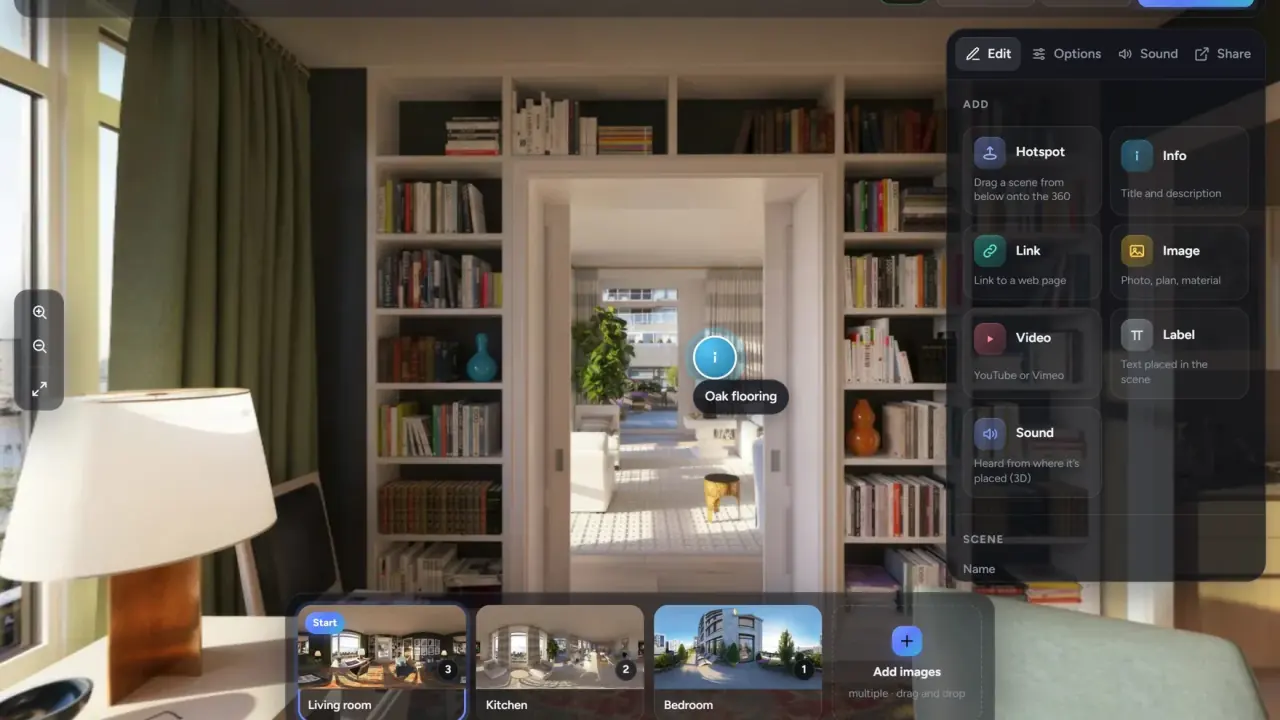
- Trascina la scena di arrivo dalla barra sulla vista 360°. Rilasciala dove camminerebbe chi visita: sul pavimento, davanti alla porta. L’hotspot finisce esattamente dove lo rilasci e un messaggio conferma «Hotspot → cucina».
- Gli hotspot richiedono almeno due scene pronte. Una scena non può collegarsi a sé stessa.
Puoi anche fare clic su Hotspot nella tavolozza e poi fare clic sulla vista 360°.
Gli hotspot sono a senso unico
Un hotspot dal soggiorno alla cucina non ne crea uno di ritorno. Apri la cucina e rilascia la scena del soggiorno sulla porta da cui arrivi. Ogni porta richiede due hotspot, uno in ciascuna scena. La scheda dell’hotspot mostra Scena di destinazione e un link Vai alla scena di destinazione →, il modo più rapido per spostarti lì e aggiungere il ritorno.
Dove rilasciarli
- Sul pavimento, non sulla parete. Chi visita cerca gli anelli ai propri piedi.
- Davanti alla porta, o un passo oltre la soglia. È la direzione in cui si cammina, e la transizione ruota verso l’hotspot prima di muoversi.
- Un hotspot per porta: un corridoio con quattro porte ne ha quattro.
- Tieni gli hotspot fuori dal centro della vista iniziale, così la prima cosa che vede chi visita è la stanza, non un anello.
Sposta, modifica o elimina
- Sposta: trascina l’indicatore sulla vista 360°. La scheda ne mostra la posizione.
- Forma di un singolo hotspot: nella scheda dell’hotspot scegli una Forma. «Impostazione del tour» segue la scheda Opzioni; qualsiasi altra scelta la sostituisce solo per questo hotspot.
- Elimina: trascina l’hotspot nel cestino, oppure selezionalo e premi Canc. Annulla lo ripristina. Eliminando una scena si eliminano anche gli hotspot che portano a essa.
Le sei forme
Nella scheda Opzioni, sotto Hotspot, scegli l’Aspetto per tutto il tour:
| Forma | Usala quando |
|---|---|
| Anello a terra | Predefinita. In ogni stanza dice chiaramente «mettiti qui». |
| Freccia a terra | La porta è lontana e vuoi mostrare la direzione. |
| Doppia freccia | Corridoi lunghi e scale. |
| Miniatura | Chi visita deve vedere la stanza successiva prima di fare clic. Ideale per gli uffici vendita. |
| Etichetta | Vuoi il nome della stanza sull’hotspot: «Cucina», «Terrazza». |
| Punto | Minimale, per i render in cui un anello competerebbe con il design. |
La tua icona ti permette di caricare un tuo PNG (visibile nei tour condivisi da Pro in su). Dimensione e Animazione pulsante valgono per tutti gli hotspot. Anteprima della destinazione al passaggio del mouse mostra una piccola immagine della stanza successiva quando il puntatore si ferma su un hotspot.
Le quattro transizioni
In Transizione tra scene scegli come appare il passaggio:
- Camminata (predefinita): la vista ruota verso l’hotspot, avanza e si apre la scena successiva. Distanza della camminata imposta quanto avanza la visuale prima del cambio.
- Zoom: avanza zoomando dentro l’hotspot.
- Dissolvenza incrociata: una scena sfuma nella successiva.
- Dissolvenza al nero: un breve oscuramento tra le scene. Usala per i salti che non si possono percorrere a piedi, come da un piano all’altro.
Ruota prima verso l’hotspot è attivo per impostazione predefinita. Precarica la destinazione al passaggio del mouse carica la scena successiva in background, così si apre nitida.
Vista iniziale
Ogni scena ha una direzione salvata verso cui guarda chi arriva da un link o dalla barra. Ruota la vista sull’angolazione migliore e fai clic su Salva la vista attuale sotto Scena nel pannello di destra. La scheda mostra «salvata: 42°, -5°». Reimposta la cancella.
Due cose dipendono dalla vista iniziale della scena iniziale:
- La copertina. L’immagine di copertina del tour, e la scheda di anteprima su WhatsApp e LinkedIn, è un’immagine piatta presa dalla scena iniziale in quella direzione. Se cambi la scena iniziale o la sua vista iniziale, la copertina si aggiorna da sola.
- L’arrivo. Quando chi visita attraversa un hotspot, arriva guardando nella direzione in cui camminava, non verso la vista iniziale salvata. Non esiste un angolo di arrivo separato per ogni hotspot, quindi è il punto di rilascio a decidere l’arrivo.
La scena iniziale
La prima scena della barra è contrassegnata come Inizio. Trascina un’altra scena in prima posizione per cambiarla. La scena iniziale è quella da cui si apre ogni link, quindi scegli l’ingresso o la stanza che vende la casa.
Il nord e la bussola
In una scena, ruota la vista verso nord e fai clic su Imposta il nord, poi su Applica a tutte le scene se tutte le immagini sono state scattate con lo stesso orientamento. La bussola compare nei tour condivisi da Pro in su.
Errori comuni
- Nessun hotspot di ritorno. È l’errore più comune, e il primo che nota chi visita.
- Hotspot sulle pareti o in cielo. Tienili sul pavimento.
- Salvare la vista iniziale con un hotspot al centro dell’inquadratura.
- Usare «Dissolvenza al nero» per ogni porta. Riservala ai salti che non si possono percorrere a piedi.
Prossima guida
Pubblico, solo con link o password: cosa fa la pubblicazione