Pubblico, solo con link o password: cosa fa la pubblicazione
Ogni nuovo tour e progetto parte come solo con link. Niente di ciò che carichi è visibile a nessuno finché non lo decidi tu. Renderlo pubblico richiede un solo passaggio, il pulsante Pubblica, e questa guida spiega esattamente cosa attiva quel passaggio e come disattivarlo di nuovo.
Le tre opzioni
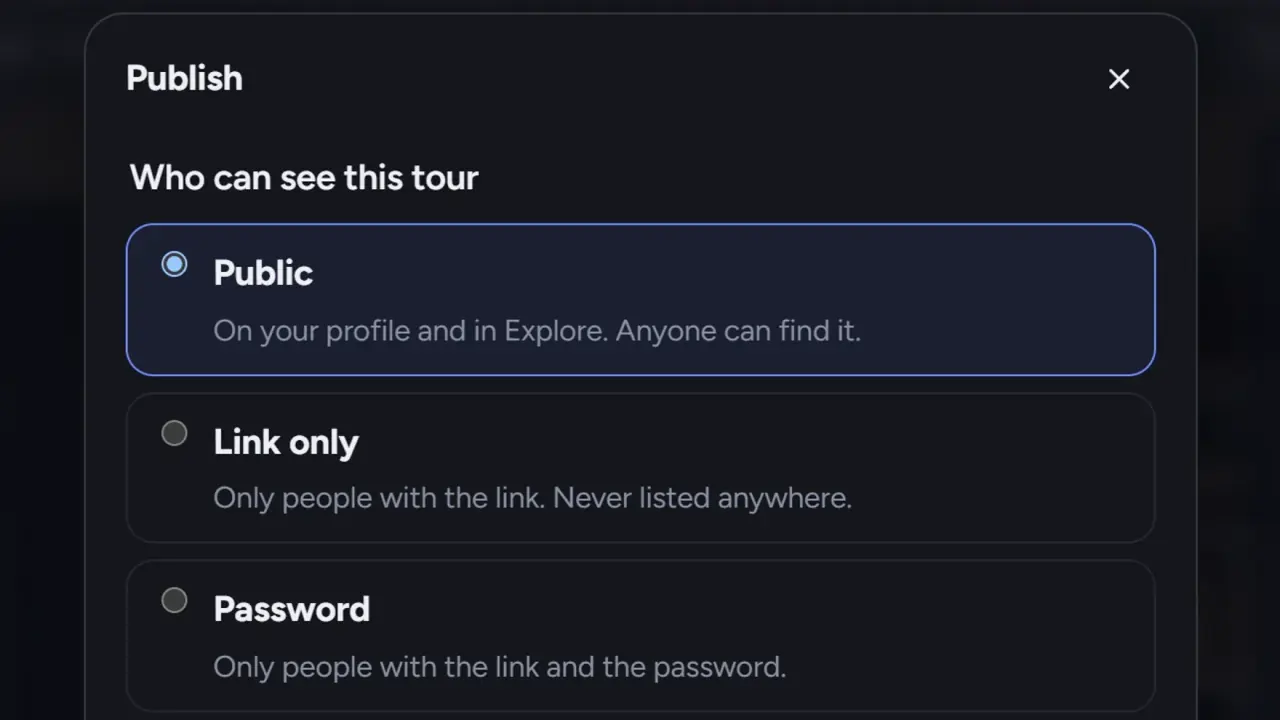
Nella finestra Pubblica, sotto Chi può vedere questo tour:
| Chi lo vede | Dove compare | |
|---|---|---|
| Pubblico | Chiunque | Il tuo profilo, Esplora, i motori di ricerca, il feed di chi ti segue |
| Solo con link | Chi ha il link | Da nessuna parte. È l’impostazione predefinita per nuovi tour e progetti |
| Password | Chi ha il link e la password | Da nessuna parte. Da Pro in su |
Cosa attiva «pubblico»
Quando pubblichi un tour come pubblico:
- Il tuo profilo. Compare nella scheda Tour di prewalk.co/@nomeutente e nel conteggio dei tuoi tour.
- Esplora. Compare sotto Nuovi per tutti, e nelle pagine della sua categoria e dei suoi tag. La scheda In evidenza è curata a mano dal team di Prewalk; non c’è alcun algoritmo.
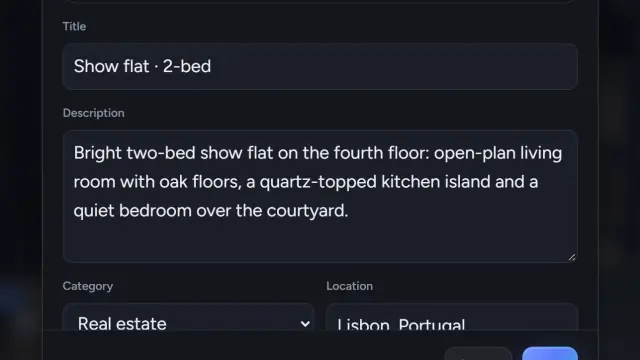
- Motori di ricerca. Il tour ottiene un indirizzo leggibile, prewalk.co/@nomeutente/il-tuo-slug, che scegli nel campo Indirizzo. Quella pagina può essere indicizzata. Il link del player (prewalk.co/t/…) non viene mai indicizzato.
- Follower. Chi ti segue lo vede nel proprio feed, dal più recente.
- Crediti. Chiunque tu abbia inserito nei crediti riceve una notifica e può accettare il credito. I crediti sui contenuti solo con link non inviano mai notifiche, così i lavori privati per i tuoi clienti restano privati.
- Mi piace, salvataggi e commenti diventano possibili. Puoi disattivare i commenti tour per tour con Consenti i commenti.
- Post pubblico. La scheda Condividi aggiunge un secondo indirizzo: la pagina del post con la descrizione, i commenti e il tuo profilo. Il Link del tour continua ad aprire il player a schermo intero.
Cosa resta privato con «solo con link»
- Il tour è raggiungibile solo tramite il suo link, che contiene un ID casuale impossibile da indovinare a partire dal titolo.
- Non compare mai sul tuo profilo, in Esplora, nella ricerca su Prewalk, nelle sitemap o nel feed di chi ti segue.
- Puoi comunque condividerlo su WhatsApp con un’immagine di anteprima, scaricare un codice QR, contare le visualizzazioni e incorporarlo. Incorporarlo lo rende di fatto pubblico su quella pagina; lo studio ti chiede di confermare la dichiarazione sui diritti la prima volta che ottieni il codice.
- I crediti al suo interno restano silenziosi.
«Solo con link» è l’impostazione giusta per anteprime destinate ai clienti, bozze e annunci che devono stare solo sul tuo sito web.
Password
Un tour protetto da password si apre solo con il link e la password. I visitatori la digitano una volta; poi il player resta aperto per un po’. Un progetto protetto da password copre tutto ciò che contiene: i suoi tour e le sue immagini si aprono con la password del progetto, e i tour che gli aggiungi diventano solo con link e spariscono dal tuo profilo.
Se in seguito il tuo piano scende sotto quello che include le password, le password esistenti continuano a funzionare. Puoi rimuovere una password, ma non impostarne una nuova.
La dichiarazione sui diritti
Pubblicare un tour pubblico, e ottenere un codice di incorporamento, richiede di spuntare una casella: confermi di avere il diritto di pubblicare queste immagini, che il cliente è d’accordo se si tratta di un progetto per un cliente e che le persone riconoscibili hanno dato la loro autorizzazione. Il testo esatto è nella finestra. È richiesta una volta per tour.
Annullare la pubblicazione: di nuovo solo con link
Apri di nuovo Pubblica e scegli Solo con link. Il tour sparisce subito dal tuo profilo, da Esplora, dalla ricerca e dai feed. L’indirizzo del suo post smette di funzionare. I Mi piace e i commenti vengono conservati e ritornano se lo pubblichi di nuovo. I crediti accettati spariscono dalla scheda Crediti della persona citata e ritornano, senza una nuova notifica, quando il tour torna pubblico.
Cambiare l’indirizzo di un tour o eliminarlo è un’altra cosa: l’eliminazione lo rimuove definitivamente insieme alle sue immagini.
Progetti
Un progetto ha le stesse tre opzioni, con due differenze:
- La finestra Pubblica progetto elenca i tour del progetto con delle caselle di spunta. I tour selezionati diventano pubblici insieme al progetto. Quelli non selezionati restano privati e non compaiono nella pagina pubblica del progetto. Un tour protetto da password è deselezionato per impostazione predefinita; selezionarlo rimuove la sua password.
- Un progetto pubblico ha bisogno di almeno un tour pubblico, un’immagine o un video. Se non resta nulla di pubblico (ad esempio se rendi solo con link il suo ultimo tour pubblico e non ha immagini né video), il progetto torna automaticamente solo con link e ricevi una notifica.
L’interruttore del tuo profilo
In Impostazioni → Profilo, l’opzione Mostra il mio profilo in Esplora è attiva per impostazione predefinita. Disattivala per usare Prewalk come semplice portfolio: il tuo profilo, i link e gli incorporamenti continuano a funzionare e i motori di ricerca possono ancora indicizzare le tue pagine pubbliche, ma nulla di tuo compare in Esplora o nei feed di chi non ti segue.
Errori comuni
- Pubblicare come pubblico il progetto di un cliente prima che il cliente l’abbia visto. Invia prima l’indirizzo solo con link; pubblica quando approva.
- Aspettarsi che un tour solo con link resti nascosto dopo averlo incorporato in una pagina pubblica.
- Annullare la pubblicazione per «modificare in pace». Le modifiche si salvano anche mentre il tour è pubblico; i visitatori vedono semplicemente la nuova versione.
- Dare a un tour un indirizzo vago come «tour-1». L’indirizzo fa parte del risultato di ricerca della pagina pubblica.