Un profilo portfolio che ti porta clienti
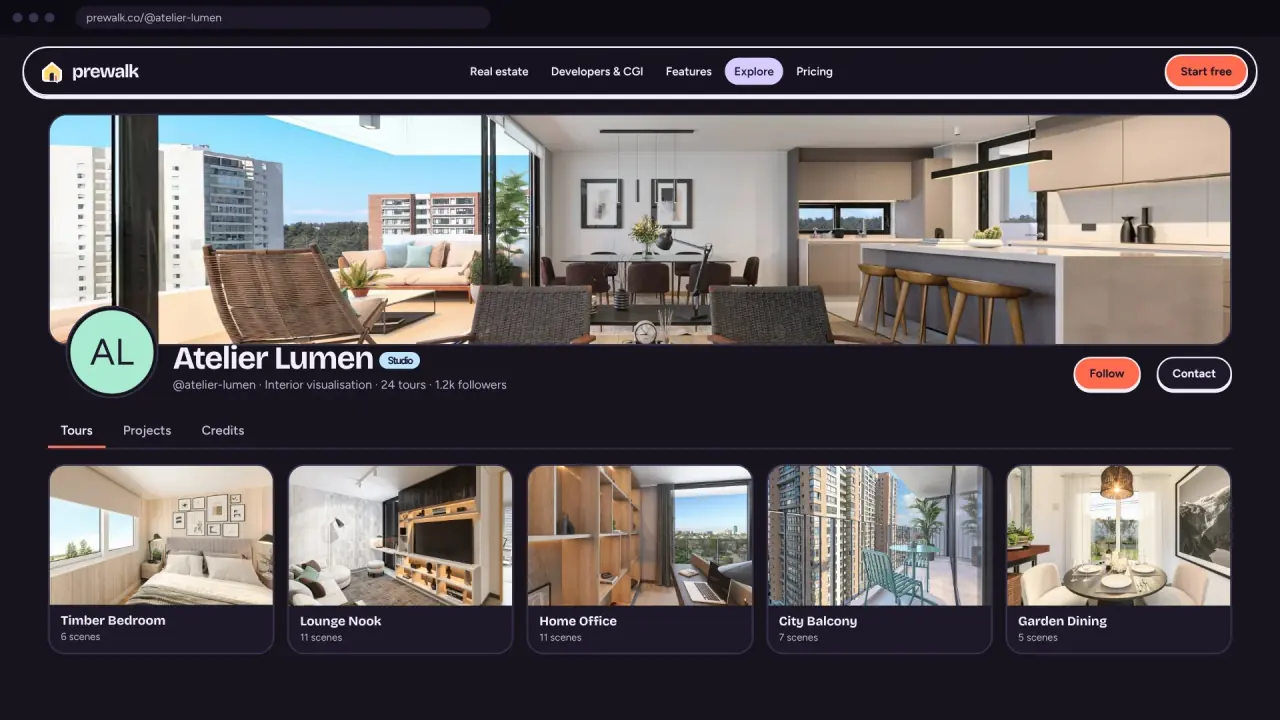
Il tuo profilo è prewalk.co/@nomeutente: una pagina portfolio che raccoglie i tuoi tour e progetti pubblici, ed è la pagina su cui arriva chi viene da Esplora, da un credito o dal pulsante Condividi di uno qualsiasi dei tuoi tour. Completarlo richiede circa dieci minuti. Trovi tutto in Impostazioni → Profilo.
1. Avatar
Un’immagine quadrata, di almeno 400 px. Per una persona, una foto nitida del viso; per un profilo aziendale, il logo su sfondo uniforme. L’avatar compare accanto al tuo nome ovunque: card, commenti, crediti, l’anteprima che appare al passaggio del mouse in Esplora.
2. Copertina
Hai due possibilità:
- Un’immagine, 3:1, di almeno 1500 × 500 px. Un esterno ampio o un render di punta.
- Una copertina 360°: una scena di uno dei tuoi tour pubblici. Ruota lentamente in cima al tuo profilo. Le anteprime di condivisione e gli incorporamenti mostrano un fotogramma fisso. Scegli una scena con la luce migliore e senza hotspot al centro.
È la copertina 360° a far sembrare un profilo Prewalk un vero profilo Prewalk. Usala quando hai un tour che ti soddisfa davvero.
3. Nome e bio
La bio può contenere fino a 300 caratteri. Lo schema: chi sei + dove lavori + cosa fai, in quest’ordine.
«Agente immobiliare indipendente a Izmir, Karşıyaka e Bostanlı. Tour 360° di ogni immobile, così puoi percorrere la casa prima della visita.»
«Studio di visualizzazione architettonica a Berlino. Render 360° e percorsi in VR per costruttori e architetti. Presenti nei crediti dei progetti qui sotto.»
«Boutique hotel ad Alaçatı. Visita ogni tipologia di camera prima di prenotare.»
Una frase su di te, una su cosa può fare qui il visitatore. Niente elenchi di aggettivi.
4. Luogo, sito web e link social
In Luogo scrivi «Città, Paese». Sito web è il link su cui i visitatori fanno clic per contattarti con il piano Gratuito, quindi fallo puntare alla pagina in cui possono mettersi in contatto con te. Aggiungi fino a cinque link social. I link mostrati ai visitatori si aprono in una nuova scheda e hanno l’attributo nofollow, una prassi normale per i profili utente.
5. Fissa in alto i tuoi lavori migliori
In Fissati in alto scegli fino a tre tour o progetti pubblici. Restano in cima alla tua scheda Tour indipendentemente dalla data. Fissa i lavori che mostrano la tua versatilità: una casa, un esterno, una pagina di progetto con planimetria.
6. Esplora
Mostra il mio profilo in Esplora è attivo per impostazione predefinita. Lascialo attivo se vuoi che nuovi clienti ti trovino; disattivalo per usare il profilo solo come portfolio raggiungibile dai tuoi link.
La scheda In evidenza di Esplora è curata a mano dal team di Prewalk. Cosa viene scelto: lavori pubblici con un profilo completo, un titolo chiaro, una buona copertina e hotspot di ritorno in ogni stanza. Nuovi è in ordine cronologico, quindi pubblicare con regolarità ti mantiene visibile lì.
7. Contatta (da Pro in su)
Da Pro in su, Mostra «Contatta» aggiunge un modulo di contatto al tuo profilo, ai tuoi progetti, ai tuoi incorporamenti e all’interno di ogni tour. I messaggi arrivano via email. Aggiungi un numero WhatsApp per avere un pulsante WhatsApp e un numero di telefono per un pulsante di chiamata. Puoi collegare la tua informativa sulla privacy; se lasci il campo vuoto, viene mostrata l’informativa modello di Prewalk.
Con il piano Gratuito, i visitatori ti contattano tramite il link al sito web.
8. Chi può inserirmi nei crediti
Agenti e studi si citano a vicenda nei crediti dei progetti. Questa impostazione decide chi può taggarti: tutti (predefinito), solo le persone che segui oppure nessuno. I crediti accettati compaiono nella tua scheda Crediti: è così che il profilo di uno studio di render si riempie di lavori per i clienti. Leggi Crediti: tagga lo studio, accetta un credito.
Cosa vedono i visitatori
Il tuo profilo pubblico mostra la copertina, l’avatar, il nome e il @nomeutente, la bio, il luogo, i link e i contatori di tour, progetti, follower, seguiti e visualizzazioni totali. Tre schede: Tour, Progetti, Crediti. Compaiono solo i lavori pubblici. Il pulsante Condividi offre ai visitatori il link, un codice QR e il codice di incorporamento del portfolio.
I badge compaiono sotto il tuo nome: Membro beta per gli account creati durante la beta, poi traguardi come Primo tour, 10 tour, 1000 visualizzazioni e Primo incorporamento. Sono permanenti. Di ogni famiglia si vede solo il più alto: quando hai «10 tour», «Primo tour» viene nascosto.
Il tuo nome utente
Da tre a trenta caratteri tra lettere, numeri, punti e trattini bassi, con una lettera all’inizio. Puoi cambiarlo una volta ogni 30 giorni. Il vecchio indirizzo reindirizza a quello nuovo per 30 giorni, poi viene liberato. Usa il tuo nome o il tuo brand; un’azienda può essere aggiunta in seguito come account aziendale separato.
Errori comuni
- Un logo come avatar di un profilo personale e un volto in quello aziendale. Invertili.
- Una bio vuota. L’anteprima al passaggio del mouse in Esplora ne mostra la prima riga; se è vuota, la card mostra solo un nome.
- Un sito web che punta a una home page senza recapiti.
- Fissare in alto tre tour dello stesso appartamento.
Prossimo passo
Condividi un tour: WhatsApp, portali immobiliari, firma email e QR