Un profil portfolio qui attire des clients
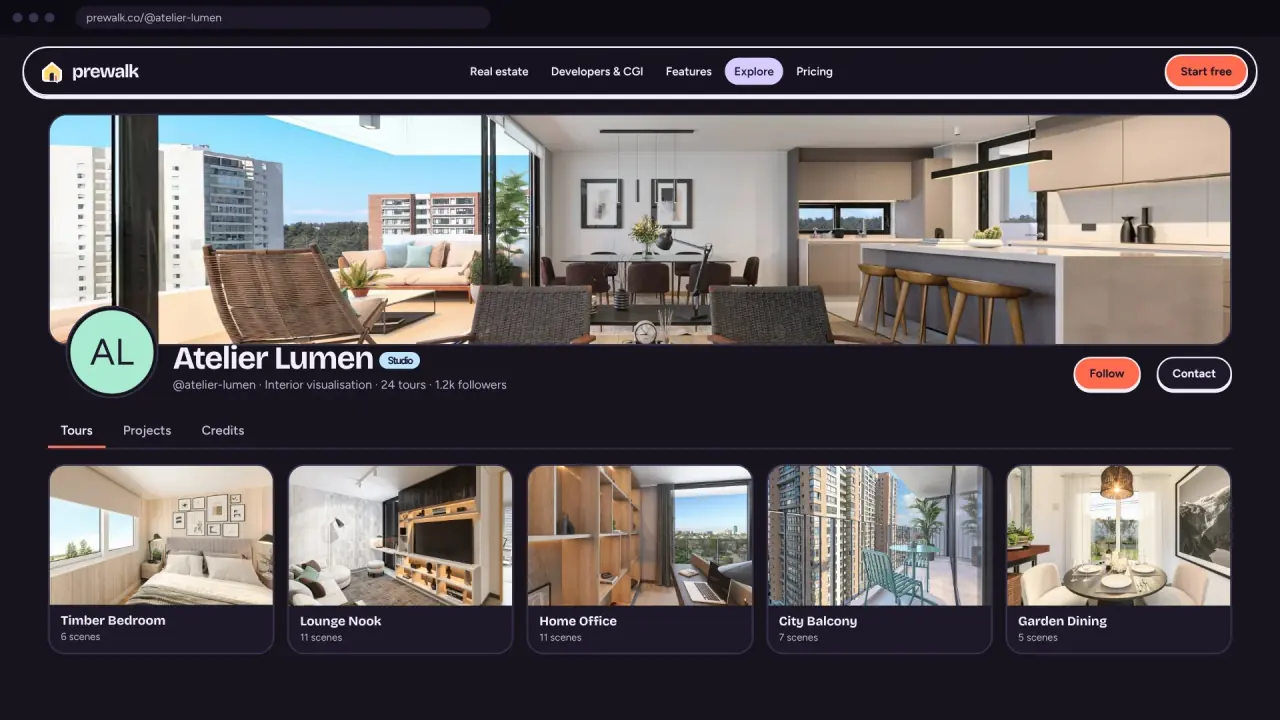
Votre profil, c’est prewalk.co/@identifiant : une page portfolio qui rassemble vos visites et projets publics, et la page sur laquelle on arrive depuis Explorer, depuis un crédit ou depuis le bouton Partager de n’importe laquelle de vos visites. Il faut environ dix minutes pour le compléter. Tout se trouve dans Paramètres → Profil.
1. Avatar
Une image carrée, d’au moins 400 px. Pour une personne, une photo nette de votre visage ; pour un profil d’entreprise, le logo sur un fond uni. L’avatar apparaît à côté de votre nom partout : cartes, commentaires, crédits, carte de survol dans Explorer.
2. Couverture
Deux possibilités :
- Une image, en 3:1, d’au moins 1500 × 500 px. Un extérieur large ou un rendu phare.
- Une couverture 360° : une scène tirée de l’une de vos visites publiques. Elle tourne lentement en haut de votre profil. Les aperçus de partage et les intégrations affichent une image fixe. Choisissez une scène avec la plus belle lumière et sans hotspot au milieu.
C’est la couverture 360° qui donne à un profil Prewalk l’allure d’un profil Prewalk. Utilisez-la dès que vous avez une visite dont vous êtes fier.
3. Nom et bio
La bio fait au maximum 300 caractères. Le modèle : qui vous êtes + où vous travaillez + ce que vous faites, dans cet ordre.
« Agent immobilier indépendant à Izmir, Karşıyaka et Bostanlı. Une visite virtuelle 360° de chaque bien, pour parcourir le logement avant de le visiter. »
« Studio de visualisation architecturale à Berlin. Rendus 360° et visites VR pour promoteurs et architectes. Crédité sur les projets ci-dessous. »
« Hôtel de charme à Alaçatı. Parcourez chaque type de chambre avant de réserver. »
Une phrase sur vous, une sur ce que le visiteur peut faire ici. Pas de liste d’adjectifs.
4. Localisation, site web et réseaux sociaux
La localisation s’écrit « Ville, pays ». Le site web est le lien sur lequel les visiteurs cliquent pour vous joindre avec l’offre Gratuit : faites-le pointer vers la page où ils peuvent vous contacter. Ajoutez jusqu’à cinq liens vers les réseaux sociaux. Sur votre profil public, ces liens s’ouvrent dans un nouvel onglet et portent un attribut nofollow, ce qui est normal pour des profils d’utilisateurs.
5. Épinglez vos meilleurs travaux
Sous Épinglés, choisissez jusqu’à trois visites ou projets publics. Ils restent en haut de votre onglet Visites, quelle que soit leur date. Épinglez les travaux qui montrent l’étendue de votre savoir-faire : un logement, un extérieur, une page de projet avec un plan.
6. Explorer
Afficher mon profil dans Explorer est activé par défaut. Laissez-le activé si vous voulez que de nouveaux clients vous trouvent ; désactivez-le pour utiliser votre profil uniquement comme portfolio, accessible par vos propres liens.
L’onglet À la une d’Explorer est sélectionné à la main par l’équipe Prewalk. Ce qui est retenu : des travaux publics avec un profil complet, un titre clair, une bonne couverture et des hotspots de retour dans chaque pièce. Nouveautés suit l’ordre chronologique : publier régulièrement vous y garde visible.
7. Prendre contact (à partir de Pro)
À partir de Pro, Afficher « Prendre contact » ajoute un formulaire de contact à votre profil, à vos projets, à vos intégrations et à l’intérieur de chaque visite. Les messages arrivent par e-mail. Ajoutez un numéro WhatsApp pour afficher un bouton WhatsApp, et un numéro de téléphone pour un bouton d’appel. Vous pouvez mettre un lien vers votre propre politique de confidentialité ; si vous laissez le champ vide, le modèle de Prewalk s’affiche.
Avec l’offre Gratuit, les visiteurs vous joignent via le lien vers votre site web.
8. Qui peut me créditer
Agents et studios se créditent mutuellement sur les projets. Ce réglage détermine qui peut vous identifier : tout le monde (par défaut), seulement les personnes que vous suivez, ou personne. Les crédits acceptés apparaissent dans votre onglet Crédits : c’est ainsi que le profil d’un studio de rendu se remplit de travaux pour ses clients. Voir Crédits : identifier le studio, accepter un crédit.
Ce que voient les visiteurs
Votre profil public affiche la couverture, l’avatar, le nom et le @nomdutilisateur, la bio, la localisation, les liens, ainsi que les compteurs de visites, de projets, d’abonnés, d’abonnements et de vues au total. Trois onglets : Visites, Projets, Crédits. Seuls les travaux publics y apparaissent. Un bouton Partager donne aux visiteurs le lien, un QR code et l’intégration du portfolio.
Des badges apparaissent sous votre nom : Membre bêta pour les comptes créés pendant la bêta, puis des étapes comme Première visite, 10 visites, 1 000 vues et Première intégration. Ils sont permanents. Seul le plus élevé d’une même famille s’affiche : dès que vous avez « 10 visites », « Première visite » est masqué.
Votre nom d’utilisateur
De trois à trente caractères : lettres, chiffres, points et tirets bas, en commençant par une lettre. Vous pouvez le changer une fois tous les 30 jours. L’ancienne adresse redirige vers la nouvelle pendant 30 jours, puis elle est libérée. Utilisez votre nom ou votre marque ; une entreprise peut être ajoutée plus tard sous forme de compte entreprise distinct.
Erreurs fréquentes
- Un logo en avatar sur un profil personnel, et un visage sur le profil d’entreprise. Inversez-les.
- Une bio vide. La carte de survol dans Explorer en affiche la première ligne ; vide, la carte ne montre qu’un nom.
- Un site web qui pointe vers une page d’accueil sans coordonnées.
- Épingler trois visites du même appartement.
Et ensuite
Partager une visite : WhatsApp, portails d’annonces, signature e-mail et QR code