Partager une visite virtuelle : WhatsApp, portails, QR code
Chaque visite a un lien qui s’ouvre dans n’importe quel navigateur, sur n’importe quel téléphone, sans application. Ce guide explique comment mettre ce lien sous les yeux des gens : quel lien envoyer, ce qu’ils voient avant de toucher l’écran, et comment l’imprimer.
Les deux liens
Ouvrez l’onglet Partager de la visite.
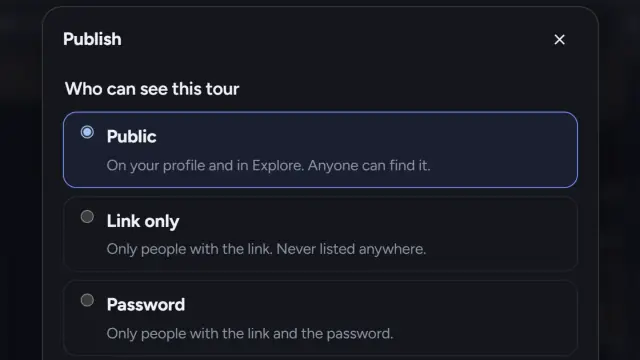
- Lien de la visite (prewalk.co/t/…) ouvre le lecteur en plein écran. C’est celui-ci qu’il faut envoyer dans les messages et mettre sur les portails. Il fonctionne pour les visites publiques, accessibles par lien uniquement et protégées par mot de passe.
- Publication publique (prewalk.co/@identifiant/…) est la page avec la description, les commentaires et votre profil. Elle n’existe que pour les visites publiques. Envoyez celle-ci quand vous voulez que l’on voie qui vous êtes et ce que vous avez réalisé d’autre.
Cliquez sur le bouton de copie à côté de l’un ou l’autre. Le bouton Copier le lien de la barre supérieure copie le lien de la visite.
WhatsApp, LinkedIn et messageries
Collez le lien. La conversation affiche une carte d’aperçu : l’image de couverture, le titre et la première ligne de la description. La couverture est la vue d’ouverture de la scène de départ, donc réglez-la avant de partager (Lier les pièces explique comment). Avec l’offre Gratuit, l’aperçu porte une petite marque Prewalk ; à partir de Pro, il porte votre logo.
Les visites accessibles par lien uniquement ont aussi un aperçu. Le lien peut donc être envoyé en toute sécurité à un seul acheteur : il a l’air abouti, et personne d’autre ne peut le trouver.
Les aperçus sont mis en cache par les applications de messagerie. Si vous changez la couverture, Prewalk donne une nouvelle adresse à l’image pour que le partage suivant affiche la nouvelle, mais une conversation qui a déjà l’ancien aperçu le conserve.
Portails d’annonces
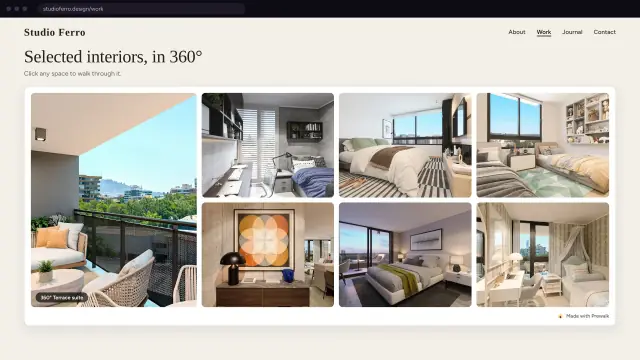
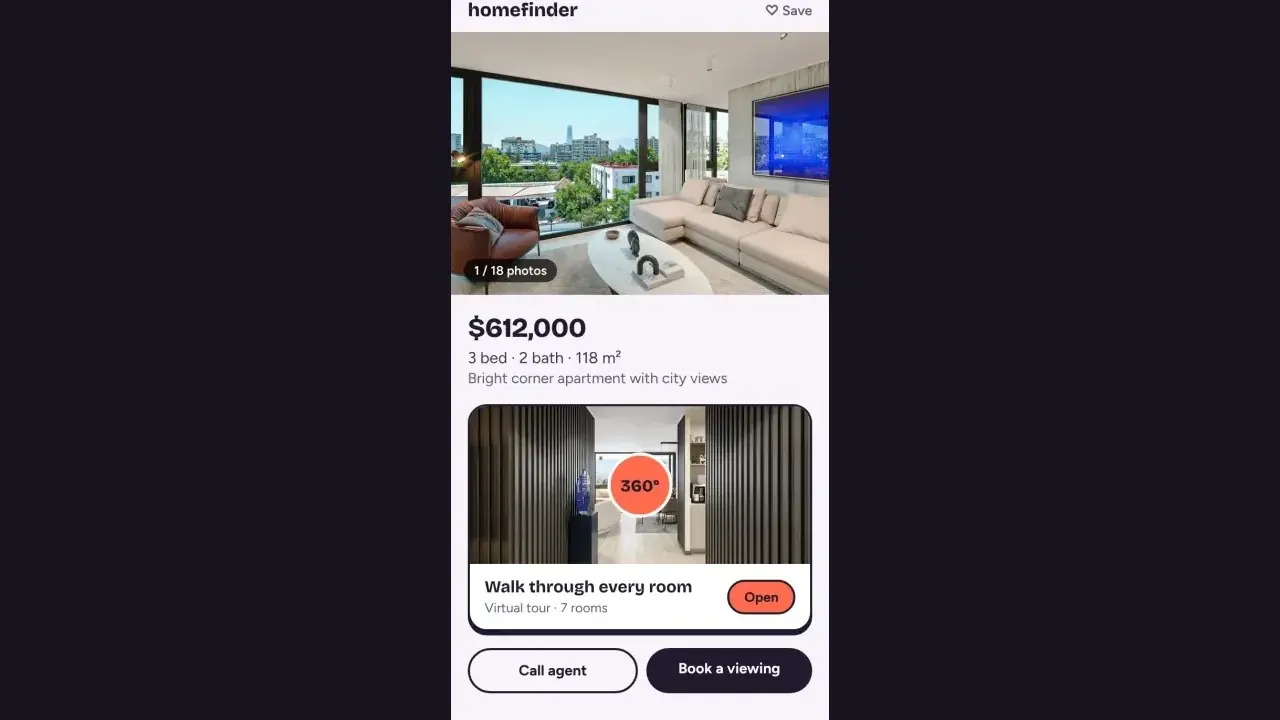
La plupart des portails acceptent un lien dans la description ou dans un champ « visite virtuelle ». Collez-y le Lien de la visite. Sur votre propre site web, intégrez la visite plutôt que de renvoyer vers elle ; voir Intégrer une visite, un projet ou votre portfolio. Prewalk n’ajoute pas de lien « voir l’annonce » dans la visite ; la visite reste un espace à parcourir, et vos coordonnées proviennent de votre profil ou de Prendre contact sur les offres payantes.
Signature e-mail et brochures
Dans une signature e-mail, faites pointer votre nom ou une ligne comme « Visitez ma dernière annonce » vers la Publication publique, pour que le lecteur arrive aussi sur votre profil. Dans une brochure ou un PDF, utilisez le QR code.
QR code
Dans l’onglet Partager, QR code télécharge l’adresse de la visite en PNG (1024 ou 2048 px) ou en SVG.
- Imprimez-le sur au moins 3 cm de large. Un téléphone scanne un code de 3 cm à environ 30 cm ; un panneau lu depuis l’autre bout d’une pièce demande 10 cm ou plus.
- Utilisez le SVG pour tout ce qui est imprimé : panneaux, brochures, cartes de visite. Il reste net à toutes les tailles. Utilisez le PNG pour les écrans et les documents.
- Gardez la marge blanche autour du code. Elle fait partie de ce qui le rend lisible.
- À partir de Pro, votre logo se place au centre du code.
- Le QR code contient l’adresse permanente de la visite (prewalk.co/t/…), si bien qu’un code imprimé continue de fonctionner même si vous changez plus tard l’adresse lisible de la visite ; il n’y a ni paramètres de suivi ni compteur de scans. Les vues sont comptées à l’ouverture de la visite.
Si la visite est accessible par lien uniquement, le panneau vous prévient : imprimer le QR code rend le lien public pour quiconque le scanne.
La même option QR code existe pour votre profil et pour les projets, depuis leurs boutons Partager.
Compter les vues
Les Vues de l’onglet Partager sont comptées sur le serveur de Prewalk, sans cookies. Ouvrir la page de la visite ou le lecteur compte une fois par visiteur toutes les 30 minutes. Dans une intégration, le chargement ne compte pas ; le premier glissement ou le premier toucher, si. À partir de Pro, vous voyez aussi un graphique jour par jour.
Erreurs fréquentes
- Envoyer la Publication publique d’une visite encore accessible par lien uniquement. La page n’existe pas ; envoyez le Lien de la visite.
- Partager avant d’enregistrer la vue d’ouverture, puis se demander pourquoi l’aperçu montre un mur.
- Imprimer le PNG à 2 cm. Il se scanne mal, voire pas du tout.
- Changer l’adresse de la visite après l’avoir imprimée sur une brochure. L’ancienne adresse redirige encore pendant 30 jours, puis plus du tout ; imprimez plutôt le QR code, il ne change jamais.
La suite
Intégrer une visite, un projet ou votre portfolio sur votre site web
Pour aller plus loin, voyez comment une visite virtuelle sur une annonce immobilière amène des acheteurs mieux préparés.