Lier les pièces d’une visite virtuelle avec des hotspots
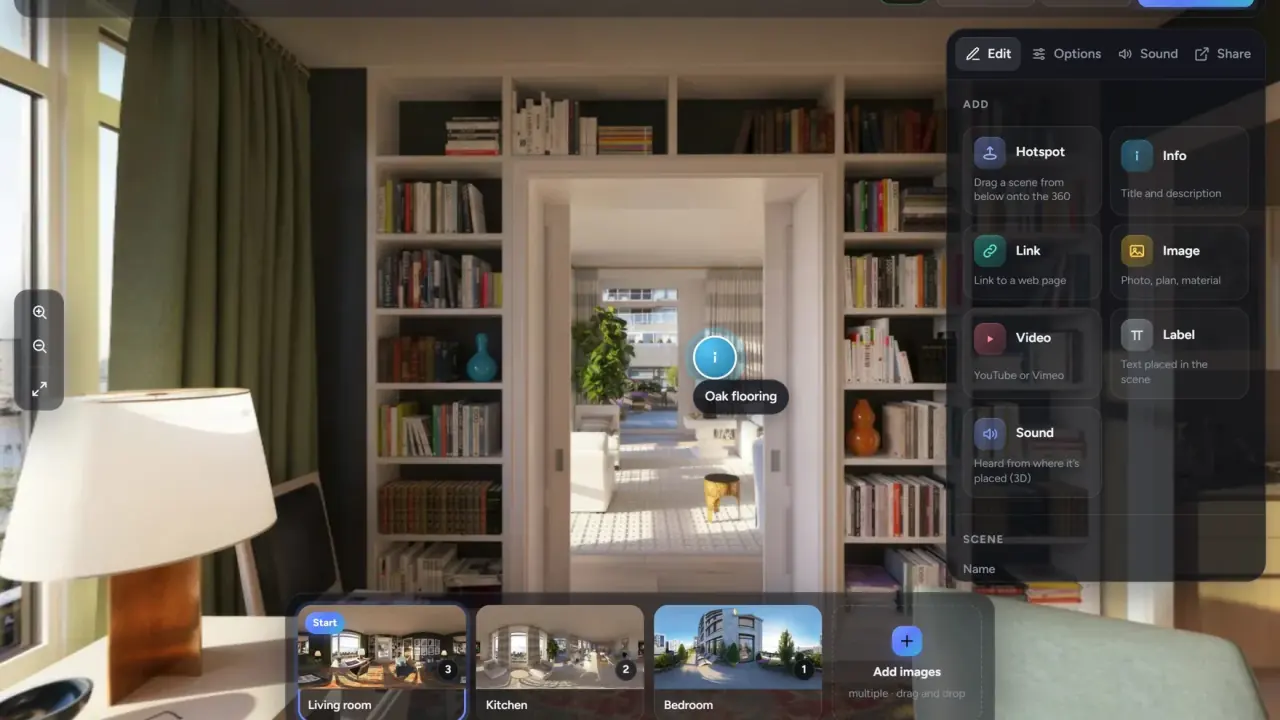
Un hotspot est l’anneau au sol qui fait passer le visiteur d’une scène à la suivante. Dans le studio, en ajouter un se fait d’un simple glisser-déposer. Ce que personne ne vous dit, c’est la logique : les hotspots sont à sens unique, l’endroit où vous les déposez compte, et la vue d’ouverture que vous enregistrez est aussi l’image que les gens voient avant de cliquer.
Ajouter un hotspot
- Dans le bandeau des scènes, en bas, cliquez sur la scène d’où part le lien. Elle s’ouvre dans la vue 360°.
- Faites glisser depuis le bandeau la scène vers laquelle mène le lien, jusque sur la vue 360°. Déposez-la là où le visiteur marcherait : au sol, au niveau de la porte. Le hotspot apparaît exactement là où vous le déposez, et une notification confirme « Hotspot → cuisine ».
- Les hotspots nécessitent au moins deux scènes prêtes. Une scène ne peut pas mener à elle-même.
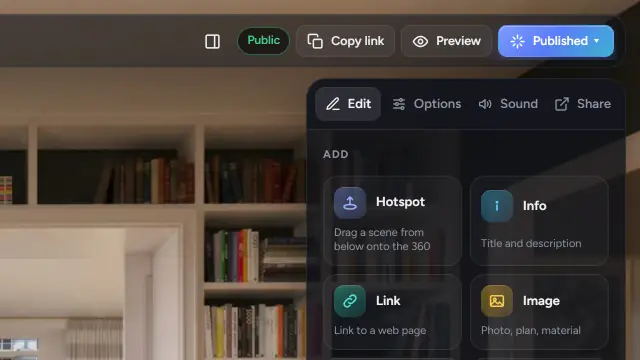
Vous pouvez aussi cliquer sur Hotspot dans la palette, puis cliquer sur la vue 360°.
Les hotspots sont à sens unique
Un hotspot du salon vers la cuisine ne crée pas de hotspot retour. Ouvrez la cuisine et déposez la scène du salon sur la porte par laquelle vous êtes arrivé. Chaque porte nécessite deux hotspots, un dans chaque scène. La fiche du hotspot affiche Scène cible et un lien Aller à la scène cible →, le moyen le plus rapide de passer de l’autre côté pour ajouter le retour.
Où les déposer
- Au sol, pas sur le mur. Les visiteurs cherchent les anneaux à leurs pieds.
- Au niveau de la porte, ou un pas à l’intérieur. C’est la direction dans laquelle ils marchent, et la transition oriente la vue vers le hotspot avant d’avancer.
- Un hotspot par porte : un couloir à quatre portes en reçoit quatre.
- Gardez les hotspots hors du centre de la vue d’ouverture, pour que la première chose que voit le visiteur soit la pièce, et non un anneau.
Déplacer, modifier ou supprimer
- Déplacer : faites glisser le repère sur la vue 360°. La fiche indique sa position.
- Forme d’un seul hotspot : dans la fiche du hotspot, choisissez une Forme. « Réglage de la visite » suit l’onglet Options ; tout autre choix le remplace pour ce hotspot uniquement.
- Supprimer : faites glisser le hotspot vers la corbeille, ou sélectionnez-le et appuyez sur Suppr. Annuler le rétablit. Supprimer une scène supprime aussi les hotspots qui y mènent.
Les six formes
Dans l’onglet Options, sous Hotspots, choisissez l’Apparence pour toute la visite :
| Forme | À utiliser quand |
|---|---|
| Anneau au sol | Par défaut. Se lit comme « placez-vous ici » dans toutes les pièces. |
| Flèche au sol | La porte est loin et vous voulez indiquer la direction. |
| Double flèche | Longs couloirs et escaliers. |
| Miniature | Les visiteurs doivent voir la pièce suivante avant de cliquer. Idéal pour les bureaux de vente. |
| Étiquette | Vous voulez le nom de la pièce sur le hotspot : « Cuisine », « Terrasse ». |
| Point | Minimaliste, pour les rendus où un anneau entrerait en concurrence avec le design. |
Votre icône vous permet d’importer votre propre PNG (affiché dans les visites partagées à partir de Pro). Taille et Animation de pulsation s’appliquent à tous les hotspots. Aperçu de la destination au survol affiche une petite image de la pièce suivante quand le pointeur s’arrête sur un hotspot.
Les quatre transitions
Sous Transition entre scènes, choisissez l’aspect du passage :
- Marche (par défaut) : la vue se tourne vers le hotspot, avance, puis la scène suivante s’ouvre. Distance de marche règle la distance parcourue par la caméra avant le changement.
- Zoom : la vue plonge dans le hotspot.
- Fondu enchaîné : une scène se fond dans la suivante.
- Fondu au noir : un bref passage au noir entre les scènes. Utilisez-le pour les sauts qu’on ne peut pas faire à pied, comme d’un étage à l’autre.
Se tourner d’abord vers le hotspot est activé par défaut. Précharger la destination au survol charge la scène suivante en arrière-plan pour qu’elle s’ouvre nette.
Vue d’ouverture
Chaque scène a une direction enregistrée, celle face à laquelle se trouvent les visiteurs quand ils arrivent par un lien ou depuis le bandeau. Tournez la vue vers le meilleur angle et cliquez sur Enregistrer la vue actuelle sous Scène, dans le panneau de droite. La fiche affiche « enregistrée : 42°, -5° ». Réinitialiser l’efface.
Deux choses dépendent de la vue d’ouverture de la scène de départ :
- La couverture. L’image de couverture de la visite, tout comme la carte d’aperçu sur WhatsApp et LinkedIn, est une image plane prise depuis la scène de départ dans cette direction. Changez la scène de départ ou sa vue d’ouverture, et la couverture se met à jour d’elle-même.
- L’arrivée. Quand un visiteur passe par un hotspot, il arrive face à la direction dans laquelle il marchait, et non face à la vue d’ouverture enregistrée. Il n’existe pas d’angle d’arrivée propre à chaque hotspot, c’est donc l’endroit où vous déposez le hotspot qui détermine l’arrivée.
La scène de départ
La première scène du bandeau porte la mention Départ. Faites glisser une autre scène en première position pour la changer. La scène de départ est celle sur laquelle s’ouvre chaque lien, alors choisissez l’entrée ou la pièce qui fait vendre le logement.
Le nord et la boussole
Tournez-vous vers le nord dans une scène et cliquez sur Définir le nord, puis sur Appliquer à toutes les scènes si toutes les images ont été prises dans la même orientation. La boussole apparaît dans les visites partagées à partir de Pro.
Erreurs fréquentes
- Pas de hotspot retour. L’erreur la plus courante, et la première que remarquent les visiteurs.
- Des hotspots sur les murs ou dans le ciel. Gardez-les au sol.
- Enregistrer la vue d’ouverture avec un hotspot au milieu du cadre.
- Utiliser « Fondu au noir » pour chaque porte. Réservez-le aux sauts qu’on ne peut pas faire à pied.
Et ensuite
Public, par lien ou mot de passe : que fait la publication ?
Tout ce que fait une visite, pièce par pièce : les fonctionnalités de la visite virtuelle.