Points d’info, étiquettes et liens dans une visite virtuelle
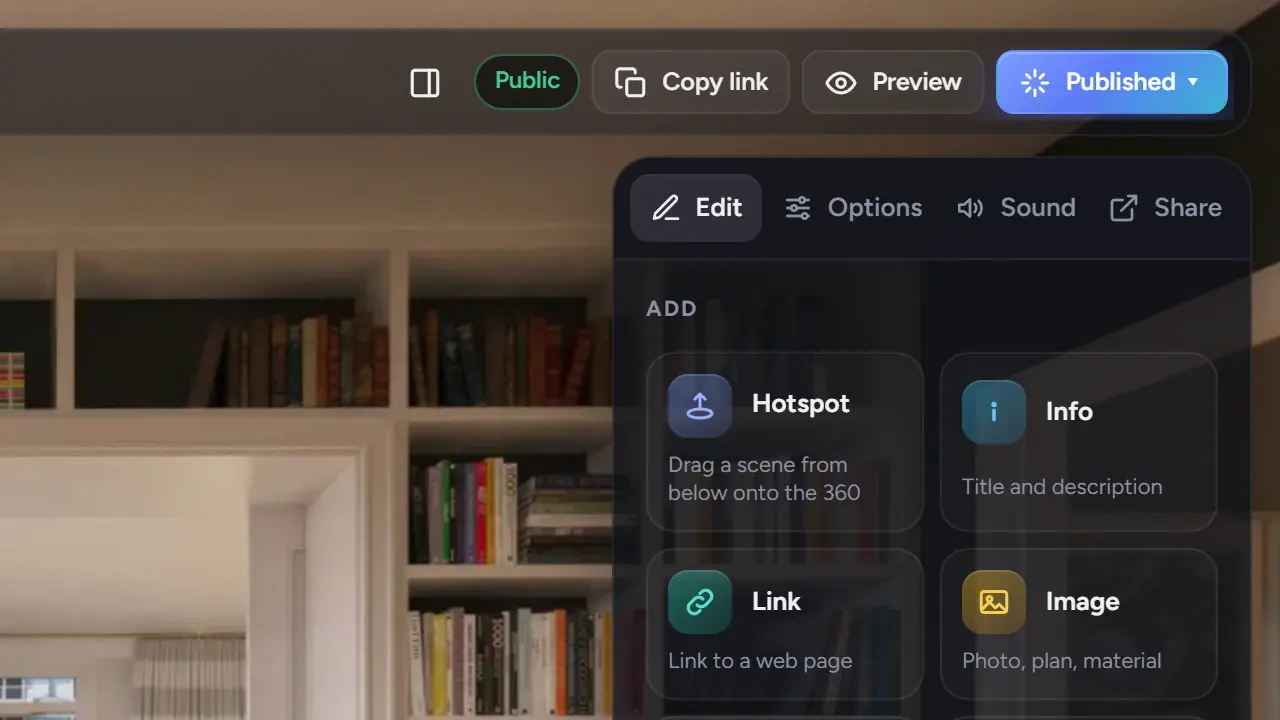
Les hotspots font passer les visiteurs d’une pièce à l’autre. Les autres éléments de la palette ajoutent des informations à une pièce : une note sur un matériau, un lien vers la page de l’annonce, l’image d’un plan, une vidéo de survol ou un court texte flottant dans la scène. Ce guide explique à quoi sert chacun d’eux et comment le placer.
La palette
Dans l’onglet Modifier, à côté de Hotspot :
| Élément | Ce qu’il affiche | Dans les visites partagées |
|---|---|---|
| Info | Un titre et une description | Toutes les offres |
| Lien | Un lien vers une page web, qui s’ouvre dans un nouvel onglet | Toutes les offres |
| Étiquette | Un court texte placé dans la scène | Toutes les offres |
| Image | Une image : plan, matériau, photo de détail | À partir de Pro |
| Vidéo | Une vidéo YouTube ou Vimeo | À partir de Pro |
Image et Vidéo portent une mention Pro avec l’offre Gratuit. Vous pouvez les placer et les prévisualiser dans l’éditeur ; ils apparaissent dans les visites partagées à partir de Pro.
Placer un élément
- Cliquez sur l’élément dans la palette. L’éditeur affiche « Cliquez sur la vue 360 pour placer Info ».
- Cliquez à l’endroit voulu dans la scène. Le marqueur y apparaît et sa carte s’ouvre dans le panneau de droite.
- Vous pouvez aussi faire glisser l’élément de la palette directement sur la vue 360°.
Déplacez-le en faisant glisser le marqueur. Supprimez-le en le faisant glisser vers la corbeille ou en appuyant sur Suppr ; Annuler le rétablit. Le panneau Scène liste tout ce qui est placé dans la scène actuelle sous Éléments de cette scène.
Remplir la carte
- Info : un Titre et une Description (« Matériau, dimensions, remarque… »). Limitez la description à deux ou trois phrases ; un long texte est difficile à lire par-dessus une vue 360°.
- Lien : un Titre et l’Adresse. Les visiteurs voient le titre et un bouton « Ouvrir ↗ ».
- Étiquette : le Texte. De deux à quatre mots.
- Image : Choisir une image pour importer un JPG, PNG, TIFF ou WebP, ainsi qu’un titre. L’image s’ouvre en grand au clic.
- Vidéo : l’Adresse YouTube ou Vimeo de la vidéo. Les autres adresses ne sont pas reconnues.
Aperçu de la carte montre ce que verront les visiteurs.
Point d’info ou étiquette ?
- Une étiquette sert à nommer : « Chambre parentale », « Parquet en chêne », « Terrasse nord ». Elle est toujours visible, alors faites court et n’en mettez que quelques-unes.
- Un point d’info sert à expliquer : il cache le texte derrière une icône jusqu’à ce que le visiteur veuille le lire. Utilisez-le pour les matériaux, les dimensions, les options, l’histoire d’une pièce.
- Un lien sert à envoyer le visiteur ailleurs : l’annonce sur un portail, la brochure du promoteur, une page de réservation. Un seul par visite suffit généralement.
Une pièce avec deux étiquettes et un point d’info se lit bien. Une pièce avec huit étiquettes ressemble à un schéma.
Images et vidéos dans une visite
Les cartes Image permettent de montrer un plan ou une planche de matériaux sans quitter la visite. Les cartes Vidéo intègrent une vidéo YouTube ou Vimeo par-dessus la scène. En VR, les cartes Info et Image s’ouvrent dans le casque ; les vidéos et les liens attendent que le visiteur quitte la VR, et le lecteur le signale.
Les vidéos que vous importez sous forme de fichiers vont dans l’encadré Vidéos d’un projet, pas dans la visite. Voir Ajouter des vidéos à un projet.
Son (à partir de Pro)
L’onglet Son ajoute une musique de fond à des groupes de scènes, ainsi que des sons 3D placés à un endroit précis de la pièce, comme une cheminée ou une fontaine. Ils sont diffusés dans les visites partagées à partir de Pro ; avec l’offre Gratuit, vous pouvez les configurer et les écouter dans l’éditeur.
Erreurs fréquentes
- Placer des éléments au milieu de la vue d’ouverture. Laissez le premier regard sur la pièce dégagé.
- Une étiquette qui contient une phrase entière. Les étiquettes sont des noms ; utilisez un point d’info pour les phrases.
- Un point d’info avec le même texte dans chaque pièce. Dites-le une seule fois, dans la description.
- Un lien vers l’annonce depuis chaque scène. Un seul lien, près de l’entrée, suffit.
- Importer un panorama 360° comme carte Image. La carte attend une image plane.
Et ensuite
Lier les pièces : hotspots, vue d’ouverture, scène de départ
Les autres outils d’une visite sont décrits dans les fonctionnalités de la visite virtuelle.