Pontos de informação, rótulos e links em um tour virtual
Os hotspots levam os visitantes de um cômodo para outro. Os outros itens da paleta acrescentam informações a um cômodo: uma observação sobre um material, um link para a página do anúncio, a imagem de uma planta baixa, um vídeo de sobrevoo ou um texto curto flutuando na cena. Este guia mostra para que serve cada um e como posicioná-lo.
A paleta
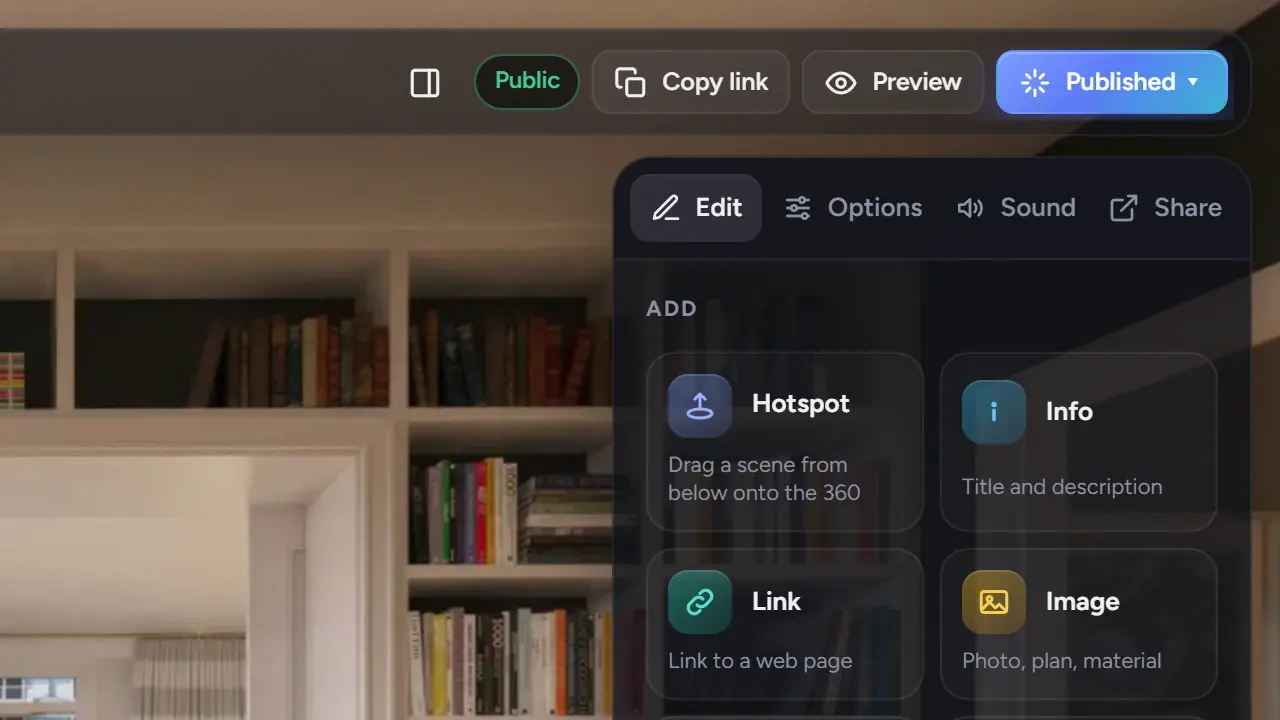
Na aba Editar, ao lado de Hotspot:
| Item | O que mostra | Em tours compartilhados |
|---|---|---|
| Informação | Um título e uma descrição | Todos os planos |
| Link | Um link para uma página da web, que abre em uma nova aba | Todos os planos |
| Rótulo | Um texto curto posicionado na cena | Todos os planos |
| Imagem | Uma imagem: planta, material, foto de detalhe | A partir do Pro |
| Vídeo | Um vídeo do YouTube ou do Vimeo | A partir do Pro |
No plano Gratuito, Imagem e Vídeo têm a marca Pro. Você pode posicioná-los e visualizá-los no editor; eles aparecem nos tours compartilhados a partir do Pro.
Posicione um item
- Clique no item na paleta. O editor mostra “Clique na imagem 360 para posicionar Informação”.
- Clique no ponto da cena onde ele deve ficar. O marcador aparece ali, e o cartão dele abre no painel à direita.
- Ou arraste o item da paleta direto para a vista 360°.
Para mover o item, arraste o marcador. Para excluí-lo, arraste-o até a lixeira ou pressione Delete; Desfazer traz o item de volta. O painel Cena lista tudo o que está posicionado na cena atual em Itens nesta cena.
Preencha o cartão
- Informação: um Título e uma Descrição (“Material, medidas, observação…”). Limite a descrição a duas ou três frases; textos longos são difíceis de ler por cima de uma vista 360°.
- Link: um Título e o Endereço. Os visitantes veem o título e um botão “Abrir ↗”.
- Rótulo: o Texto. De duas a quatro palavras.
- Imagem: clique em Escolher imagem para enviar um JPG, PNG, TIFF ou WebP e dê um título. A imagem abre em tamanho grande quando alguém clica nela.
- Vídeo: o endereço do vídeo no campo Endereço do YouTube ou do Vimeo. Outros endereços não são reconhecidos.
Visualizar cartão mostra o que os visitantes vão ver.
Ponto de informação ou rótulo?
- Um rótulo serve para dar nome: “Suíte principal”, “Piso de carvalho”, “Terraço norte”. Ele fica sempre visível, então seja breve e use poucos.
- Um ponto de informação serve para explicar: ele esconde o texto atrás de um ícone até o visitante querer ler. Use para materiais, medidas, opções, a história de um cômodo.
- Um link serve para levar o visitante a outro lugar: o anúncio em um portal, o folheto da incorporadora, uma página de reservas. Um por tour costuma bastar.
Um cômodo com dois rótulos e um ponto de informação fica fácil de ler. Um cômodo com oito rótulos parece um diagrama.
Imagens e vídeos dentro de um tour
Os cartões de imagem são a forma de mostrar uma planta baixa ou um painel de materiais sem sair do tour. Os cartões de vídeo incorporam um vídeo do YouTube ou do Vimeo por cima da cena. Em VR, os cartões de informação e de imagem abrem nos óculos; vídeos e links ficam para quando o visitante sair do modo VR, e o visualizador avisa isso.
Os vídeos que você envia como arquivos ficam na caixa Vídeos de um projeto, não no tour. Veja Adicione vídeos a um projeto.
Som (a partir do Pro)
A aba Som adiciona música de fundo a grupos de cenas e sons 3D posicionados em um ponto do cômodo, como uma lareira ou uma fonte. Eles tocam nos tours compartilhados a partir do Pro; no Gratuito, você pode configurá-los e ouvi-los no editor.
Erros comuns
- Colocar itens no meio da vista inicial. Deixe limpa a primeira visão do cômodo.
- Um rótulo com uma frase inteira. Rótulos são nomes; para frases, use um ponto de informação.
- Um ponto de informação com o mesmo texto em todos os cômodos. Diga isso uma vez, na descrição.
- Colocar um link para o anúncio em todas as cenas. Um link, perto da entrada, é suficiente.
- Enviar um panorama 360° como cartão de Imagem. O cartão espera uma imagem plana.