Punti informativi, etichette e link in un tour
Gli hotspot spostano i visitatori da una stanza all’altra. Gli altri elementi della palette aggiungono informazioni a una stanza: una nota su un materiale, un link alla pagina dell’annuncio, l’immagine di una planimetria, un video di sorvolo o un breve testo che fluttua nella scena. Questa guida spiega a cosa serve ciascuno e come posizionarlo.
La palette
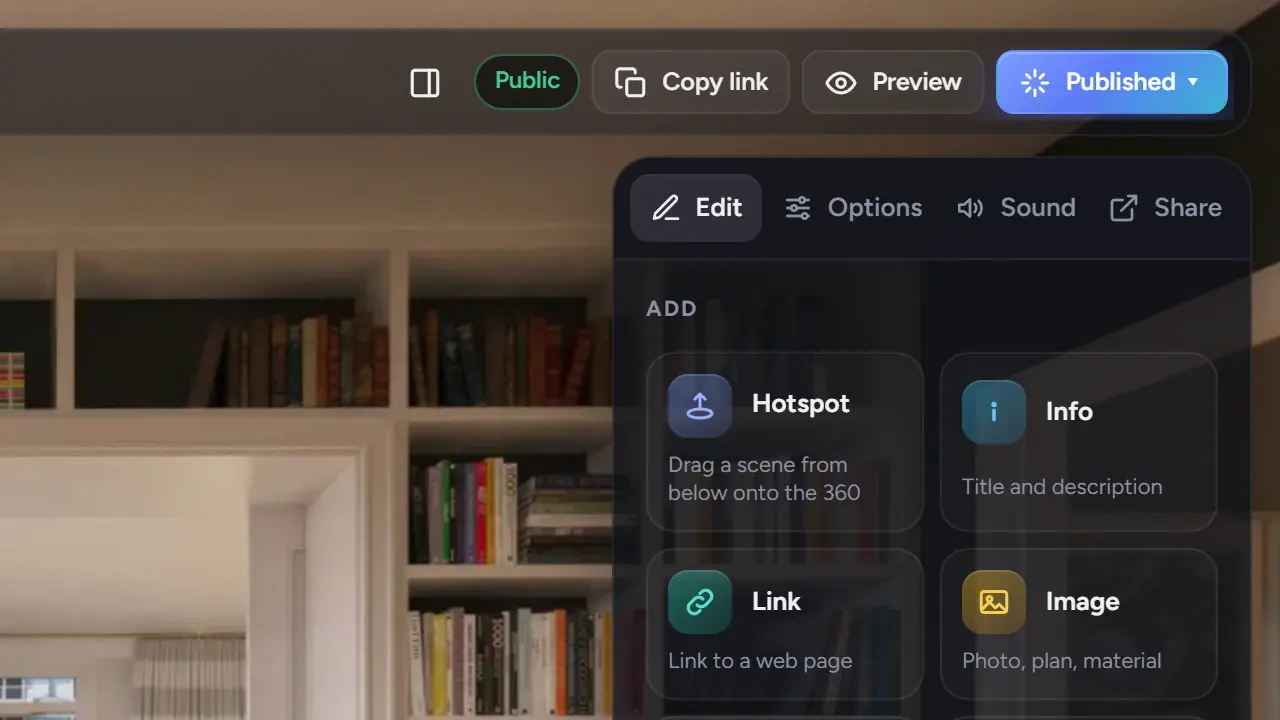
Nella scheda Modifica, accanto a Hotspot:
| Elemento | Cosa mostra | Nei tour condivisi |
|---|---|---|
| Info | Un titolo e una descrizione | Tutti i piani |
| Link | Un link a una pagina web, che si apre in una nuova scheda | Tutti i piani |
| Etichetta | Un breve testo posizionato nella scena | Tutti i piani |
| Immagine | Un’immagine: planimetria, materiale, foto di dettaglio | Da Pro in su |
| Video | Un video di YouTube o Vimeo | Da Pro in su |
Immagine e Video hanno un contrassegno Pro nel piano Gratuito. Puoi posizionarli e vederne l’anteprima nell’editor; compaiono nei tour condivisi dal piano Pro in su.
Posiziona un elemento
- Fai clic sull’elemento nella palette. L’editor indica «Fai clic sul 360 per posizionare Info».
- Fai clic nel punto della scena in cui deve stare. Il marcatore compare lì e la sua scheda si apre nel pannello di destra.
- Oppure trascina l’elemento dalla palette direttamente sulla vista 360°.
Spostalo trascinando il marcatore. Eliminalo trascinandolo nel cestino o premendo Canc; Annulla lo riporta indietro. Il pannello Scena elenca tutto ciò che è posizionato nella scena attuale sotto Elementi in questa scena.
Compila la scheda
- Info: un Titolo e una Descrizione («Materiale, dimensioni, nota…»). Limita la descrizione a due o tre frasi; un testo lungo è difficile da leggere sopra una vista 360°.
- Link: un Titolo e l’Indirizzo. I visitatori vedono il titolo e un pulsante «Apri ↗».
- Etichetta: il Testo. Da due a quattro parole.
- Immagine: Scegli immagine per caricare un JPG, PNG, TIFF o WebP, più un titolo. L’immagine si apre in grande quando ci fai clic.
- Video: l’Indirizzo YouTube o Vimeo del video. Gli altri indirizzi non vengono riconosciuti.
Anteprima della scheda mostra ciò che vedranno i visitatori.
Punto informativo o etichetta?
- Un’etichetta serve a dare un nome: «Camera padronale», «Parquet in rovere», «Terrazza nord». È sempre visibile, quindi tienila breve e usane poche.
- Un punto informativo serve a spiegare: nasconde il testo dietro un’icona finché il visitatore non lo vuole leggere. Usalo per materiali, dimensioni, opzioni, la storia di una stanza.
- Un link serve a mandare il visitatore altrove: l’annuncio su un portale, la brochure del costruttore, una pagina di prenotazione. Di solito ne basta uno per tour.
Una stanza con due etichette e un punto informativo si legge bene. Una stanza con otto etichette sembra uno schema.
Immagini e video in un tour
Le schede immagine sono il modo per mostrare una planimetria o una tavola dei materiali senza uscire dal tour. Le schede video incorporano un video di YouTube o Vimeo sopra la scena. In VR, le schede info e immagine si aprono nel visore; video e link aspettano che il visitatore esca dalla VR, e il player lo segnala.
I video che carichi come file vanno nel riquadro Video di un progetto, non nel tour. Vedi Aggiungi video a un progetto.
Audio (da Pro in su)
La scheda Audio aggiunge musica di sottofondo a gruppi di scene e suoni 3D posizionati in un punto della stanza, come un camino o una fontana. Vengono riprodotti nei tour condivisi dal piano Pro in su; con il piano Gratuito puoi configurarli e ascoltarli nell’editor.
Errori comuni
- Posizionare elementi al centro della vista iniziale. Lascia pulito il primo sguardo sulla stanza.
- Un’etichetta con una frase intera. Le etichette sono nomi; per le frasi usa un punto informativo.
- Un punto informativo in ogni stanza con lo stesso testo. Dillo una volta sola, nella descrizione.
- Un link all’annuncio da ogni scena. Basta un link, vicino all’ingresso.
- Caricare un panorama 360° come scheda Immagine. La scheda si aspetta un’immagine piatta.
Avanti
Collegare le stanze: hotspot, vista iniziale e scena iniziale