Infopunkter, etiketter og lenker i en omvisning
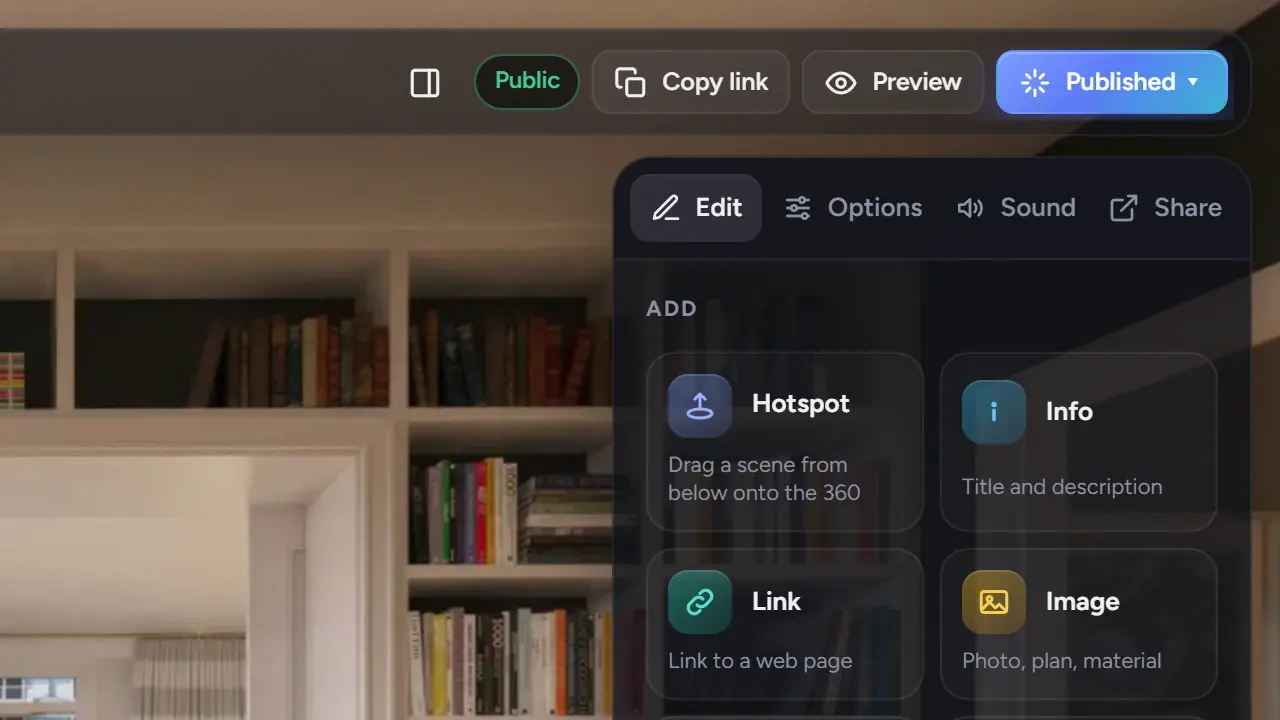
Hotspoter flytter besøkende mellom rom. De andre elementene i paletten legger til informasjon i et rom: en merknad om et materiale, en lenke til boligannonsen, et bilde av plantegningen, en gjennomflyvningsvideo eller en kort tekst som svever i scenen. Denne guiden tar for seg hva hvert av dem er til, og hvordan du plasserer det.
Paletten
I fanen Rediger, ved siden av Hotspot:
| Element | Hva det viser | I delte omvisninger |
|---|---|---|
| Info | En tittel og en beskrivelse | Alle planer |
| Lenke | En lenke til en nettside, åpnes i en ny fane | Alle planer |
| Etikett | Kort tekst plassert i scenen | Alle planer |
| Bilde | Et bilde: plantegning, materiale, detaljbilde | Fra Pro og oppover |
| Video | En video fra YouTube eller Vimeo | Fra Pro og oppover |
Bilde og Video har et Pro-merke på gratisplanen. Du kan plassere og forhåndsvise dem i redigeringsverktøyet; de vises i delte omvisninger fra Pro og oppover.
Plasser et element
- Klikk på elementet i paletten. Redigeringsverktøyet sier «Klikk på 360°-bildet for å plassere Info».
- Klikk der det hører hjemme i scenen. Markøren vises der, og kortet åpnes i det høyre panelet.
- Eller dra elementet fra paletten rett inn i 360°-bildet.
Flytt det ved å dra markøren. Slett det ved å dra det til papirkurven eller trykke på Delete; Angre henter det tilbake. Panelet Scene viser alt som er plassert i gjeldende scene, under Elementer i denne scenen.
Fyll ut kortet
- Info: en Tittel og en Beskrivelse («Materiale, størrelse, merknad …»). Hold beskrivelsen til to eller tre setninger; lang tekst er vanskelig å lese over et 360°-bilde.
- Lenke: en Tittel og Adresse. Besøkende ser tittelen og en «Åpne ↗»-knapp.
- Etikett: Tekst. To til fire ord.
- Bilde: Velg bilde for å laste opp en JPG, PNG, TIFF eller WebP, pluss en tittel. Bildet åpnes i stort format når man klikker på det.
- Video: YouTube- eller Vimeo-adresse til videoen. Andre adresser gjenkjennes ikke.
Forhåndsvisning av kortet viser hva besøkende vil se.
Infopunkt eller etikett?
- En etikett er til å navngi: «Hovedsoverom», «Eikeparkett», «Nordterrasse». Den er alltid synlig, så hold den kort og bruk få av dem.
- Et infopunkt er til å forklare: det skjuler teksten bak et ikon til den besøkende vil se den. Bruk det til materialer, mål, tilvalg, historien til et rom.
- En lenke er til å sende den besøkende et annet sted: boligannonsen på en portal, utbyggerens brosjyre, en bookingside. Én per omvisning er vanligvis nok.
Et rom med to etiketter og ett infopunkt er lett å lese. Et rom med åtte etiketter ser ut som et diagram.
Bilder og video i en omvisning
Bildekort er måten å vise en plantegning eller en materialprøvetavle på uten å forlate omvisningen. Videokort bygger inn en video fra YouTube eller Vimeo over scenen. I VR åpnes info- og bildekort i brillene; videoer og lenker venter til den besøkende går ut av VR, og spilleren sier fra om det.
Videoer du laster opp som filer, hører hjemme i Videoer-boksen i et prosjekt, ikke i omvisningen. Se Legg til videoer i et prosjekt.
Lyd (fra Pro og oppover)
Fanen Lyd legger til bakgrunnsmusikk for grupper av scener og 3D-lyder plassert på et bestemt sted i rommet, for eksempel en peis eller en fontene. De spilles av i delte omvisninger fra Pro og oppover; på Gratis kan du sette dem opp og lytte i redigeringsverktøyet.
Vanlige feil
- Å plassere elementer midt i startvinkelen. La det første inntrykket av rommet være ryddig.
- En etikett med en hel setning. Etiketter er navn; bruk et infopunkt til setninger.
- Et infopunkt i hvert rom med den samme teksten. Si det én gang, i beskrivelsen.
- Å lenke til boligannonsen fra hver scene. Én lenke, nær inngangen, er nok.
- Å laste opp et 360°-panorama som bildekort. Kortet forventer et flatt bilde.