Koble sammen rom: hotspoter, startvinkel og startscene
En hotspot er ringen på gulvet som tar en besøkende fra én scene til den neste. I studioet legger du til en med ett enkelt drag. Det ingen forteller deg, er logikken: hotspoter går bare én vei, slippunktet betyr noe, og startvinkelen du lagrer, er også bildet folk ser før de klikker.
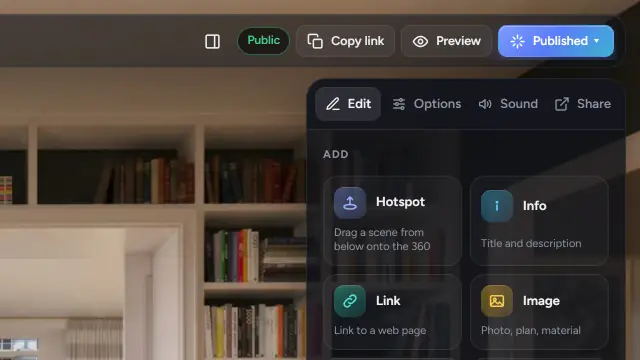
Legg til en hotspot
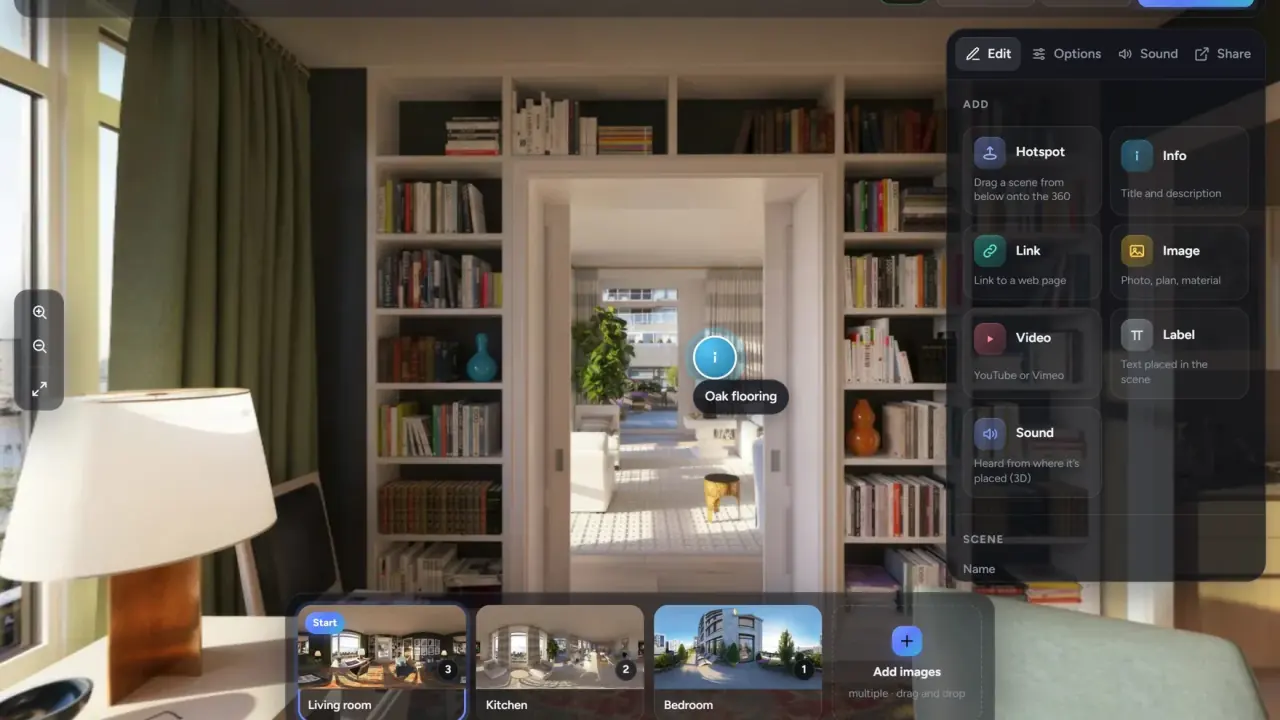
- I scenestripen nederst klikker du på scenen du lenker fra. Den åpnes i 360°-bildet.
- Dra scenen du lenker til, fra stripen inn på 360°-bildet. Slipp den der den besøkende ville gått: på gulvet, ved døråpningen. Hotspoten havner nøyaktig der du slipper den, og en melding bekrefter «Hotspot → kjøkken».
- Hotspoter krever minst to ferdige scener. En scene kan ikke lenke til seg selv.
Du kan også klikke på Hotspot i paletten og deretter klikke i 360°-bildet.
Hotspoter går bare én vei
En hotspot fra stuen til kjøkkenet lager ikke en tilbake. Åpne kjøkkenet, og slipp stuescenen ved døråpningen du kom gjennom. Hver døråpning trenger to hotspoter, én i hver scene. Hotspotkortet viser Målscene og en lenke Gå til målscenen →, den raskeste måten å hoppe over og legge til hotspoten tilbake.
Hvor du skal slippe
- På gulvet, ikke på veggen. Besøkende ser etter ringer ved føttene sine.
- Ved døråpningen, eller et skritt innenfor den. Det er den retningen de går i, og overgangen snur seg mot hotspoten før den beveger seg.
- Én hotspot per døråpning: en gang med fire dører får fire.
- Hold hotspoter unna midten av startvinkelen, så det første en besøkende ser, er rommet og ikke en ring.
Flytt, endre eller slett
- Flytt: dra markøren i 360°-bildet. Kortet viser posisjonen.
- Form for én hotspot: velg en Form i hotspotkortet. «Innstilling for omvisningen» følger fanen Alternativer; alle andre valg overstyrer den bare for denne hotspoten.
- Slett: dra hotspoten til papirkurven, eller merk den og trykk på Delete. Angre henter den tilbake. Sletter du en scene, slettes også hotspotene som fører til den.
De seks formene
I fanen Alternativer, under Hotspoter, velger du Utseende for hele omvisningen:
| Form | Bruk den når |
|---|---|
| Gulvring | Standard. Leses som «stå her» i alle rom. |
| Gulvpil | Døråpningen er langt unna, og du vil vise retningen. |
| Dobbeltpil | Lange ganger og trapper. |
| Miniatyrbilde | Besøkende skal se neste rom før de klikker. Bra for salgskontorer. |
| Etikett | Du vil ha romnavnet på hotspoten: «Kjøkken», «Terrasse». |
| Prikk | Minimalistisk, for renderinger der en ring ville konkurrere med designet. |
Ikonet ditt lar deg laste opp en egen PNG (vises i delte omvisninger fra Pro og oppover). Størrelse og Pulsanimasjon gjelder for alle hotspoter. Forhåndsvis målet når musen holdes over viser et lite bilde av neste rom når pekeren hviler på en hotspot.
De fire overgangene
Under Sceneovergang velger du hvordan forflytningen ser ut:
- Gå (standard): visningen snur seg mot hotspoten, beveger seg fremover, og neste scene åpnes. Gåavstand angir hvor langt kameraet beveger seg før byttet.
- Zoom: skyver inn mot hotspoten.
- Krysstoning: én scene glir over i den neste.
- Ton til svart: et kort svart øyeblikk mellom scenene. Bruk den for hopp man ikke kan gå, for eksempel fra etasje til etasje.
Snu mot hotspoten først er på som standard. Forhåndslast målet når musen holdes over laster neste scene i bakgrunnen, så den åpnes skarp.
Startvinkel
Hver scene har en lagret retning som besøkende ser i når de kommer inn via en lenke eller fra stripen. Snu visningen til den beste vinkelen og klikk på Lagre nåværende vinkel under Scene i høyre panel. Kortet viser «lagret: 42°, -5°». Tilbakestill fjerner den.
To ting avhenger av startvinkelen i startscenen:
- Forsidebildet. Forsidebildet til omvisningen, og forhåndsvisningskortet på WhatsApp og LinkedIn, er et flatt bilde tatt fra startscenen i den retningen. Endrer du startscenen eller startvinkelen dens, oppdateres forsidebildet av seg selv.
- Ankomsten. Når en besøkende går gjennom en hotspot, kommer de frem vendt i retningen de gikk, ikke i den lagrede startvinkelen. Det finnes ingen egen ankomstvinkel per hotspot, så det er slippunktet som avgjør ankomsten.
Startscenen
Den første scenen i stripen er merket Start. Dra en annen scene til første plass for å endre den. Startscenen er der hver lenke åpnes, så gjør den til inngangen eller rommet som selger boligen.
Nord og kompasset
Snu deg mot nord i én scene og klikk på Angi nord, og deretter på Bruk på alle scener hvis alle bildene ble tatt vendt samme vei. Kompasset vises i delte omvisninger fra Pro og oppover.
Vanlige feil
- Ingen hotspot tilbake. Den vanligste feilen, og den som besøkende legger merke til først.
- Hotspoter på vegger eller i himmelen. Hold dem på gulvet.
- Å lagre startvinkelen med en hotspot midt i bildet.
- Å bruke «Ton til svart» for hver døråpning. Spar den til hopp man ikke kan gå.
Neste
Offentlig, kun via lenke eller passord: hva publisering gjør