Bygg inn en omvisning, et prosjekt eller porteføljen din på nettstedet ditt
Innbyggingskoden finnes på alle planer, også gratisplanen. Du limer den inn én gang; etter det ser besøkende alltid den gjeldende versjonen av omvisningen. Denne guiden viser hvor koden ligger, hvilken av de to versjonene du skal velge, og hvor den skal inn i de vanligste nettstedbyggerne.
Hent koden
- Åpne omvisningen i studioet og klikk på fanen Del.
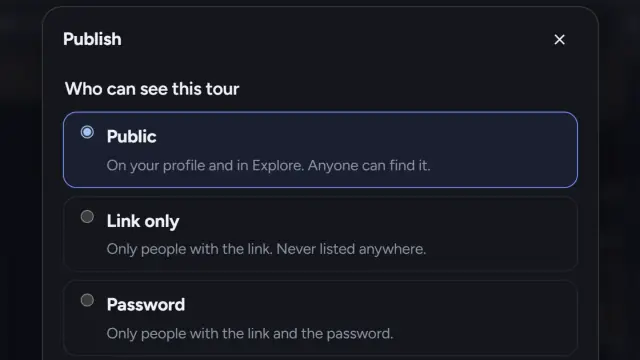
- Under Bygg inn på nettstedet ditt krysser du første gang av for rettighetserklæringen og klikker på Hent innbyggingskode. Det er den samme erklæringen som ved publisering, fordi en innebygd omvisning i praksis er offentlig selv om den er kun via lenke.
- Velg alternativene:
- Tema: Følg den besøkende (automatisk), Lyst eller Mørkt. Velg det som passer til siden du limer inn koden på.
- Vis krediteringer: viser personene du har kreditert i infopanelet til omvisningen.
- Tofingernavigasjon på mobil: på mobil ruller én finger siden din, og to fingre beveger omvisningen. Slå det på når omvisningen ligger midt på en lang side.
- Aksentfarge (fra Pro og oppover): fremhevingsfargen din for knapper.
- Velg kodeversjon og klikk på Kopier koden.
Anbefalt eller Fast høyde?
Anbefalt er en iframe pluss et lite skript fra prewalk.co. Skriptet tilpasser størrelsen på innbyggingen til innholdet, og når en besøkende klikker på en omvisning, åpnes den i fullskjerm på siden din, så den besøkende aldri forlater nettstedet ditt. Bruk den overalt der du kan lime inn HTML som inneholder en <script>-tagg.
Fast høyde er bare iframen, uten skript. Bruk den i nettstedbyggere som fjerner skript, eller når sidens egne regler ikke tillater dem. Du angir Høyde (px). Fullskjerm bruker nettleserens egen fullskjermmodus; i Safari på iPhone, som ikke tillater det for innebygd innhold, åpnes omvisningen i en ny fane i stedet.
Prøv Anbefalt først. Hvis innbyggingen aldri endrer størrelse eller åpnes i fullskjerm, har nettstedbyggeren blokkert skriptet: bytt til Fast høyde.
Plattform for plattform
WordPress (blokkredigeringen). Rediger siden, klikk på + og legg til en Custom HTML-blokk. Lim inn koden. Forhåndsvis blokken, og oppdater deretter siden. I den klassiske redigeringen bytter du til fanen Text eller Code før du limer inn.
Wix. Klikk på Add Elements i redigeringsverktøyet, deretter på Embed Code, og velg Embed HTML. Lim inn koden i HTML-feltet. Wix kjører innbygginger i en egen ramme, så hvis Anbefalt-versjonen ikke endrer størrelse, bruker du Fast høyde og setter høyden på elementet til det samme.
Squarespace. Rediger siden, legg til en blokk og velg Code. Sett typen til HTML og lim inn. Squarespace tillater skript på betalte nettsteder, så Anbefalt fungerer; bruk Fast høyde på et nettsted i prøveperiode hvis koden vises som tekst.
Webflow. Legg til et Embed-element (under Components) og lim inn koden. Webflow viser det på det publiserte nettstedet, ikke i designeren.
Google Sites og andre nettstedbyggere som blokkerer skript. Velg Fast høyde. Legg til et «Embed code»-element og lim inn iframen.
Ren HTML. Lim inn koden i body-delen av siden, der omvisningen skal vises.
Bygg inn et prosjekt eller hele porteføljen din
- Et prosjekt: åpne prosjektet i studioet; Del-panelet har de samme alternativene under Bygg inn på nettstedet ditt. Innbyggingen viser forsidebildet, omvisningene, galleriet og plantegningene uten Prewalk-menyen.
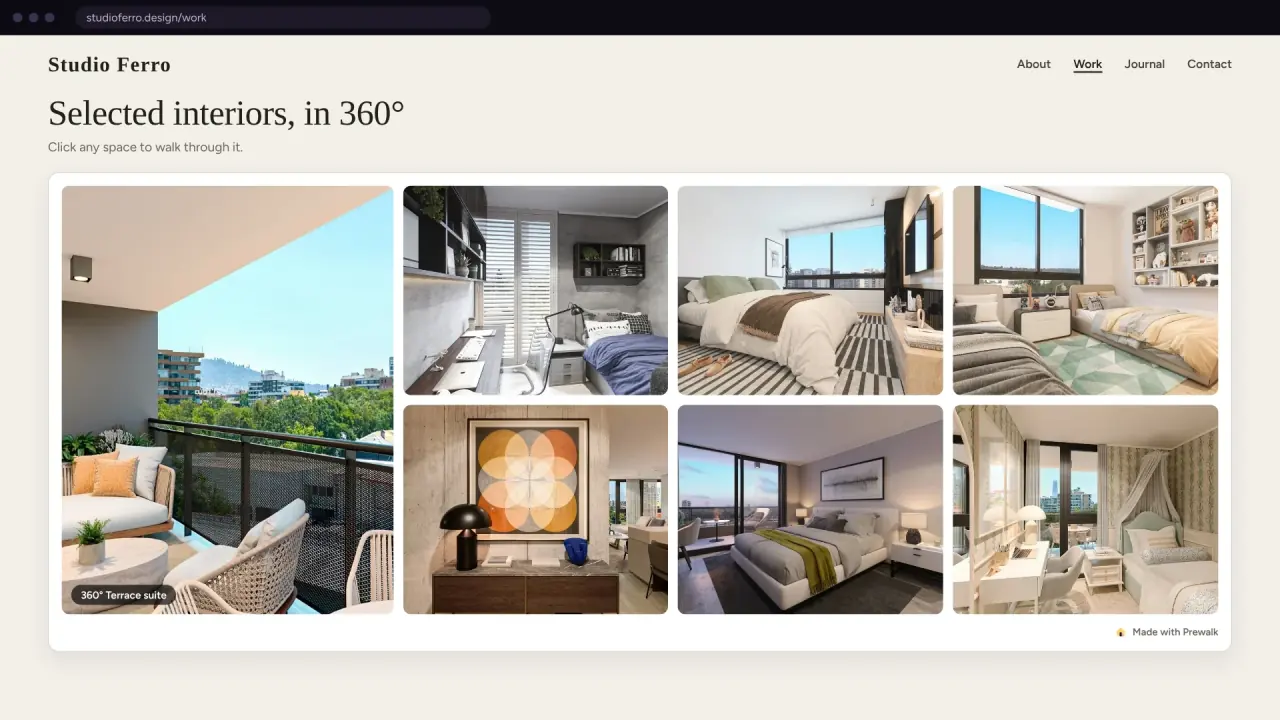
- Porteføljen din: klikk på Del på profilsiden din, og deretter på Bygg inn porteføljen din. Velg Oppsett (Rutenett eller Karusell), Elementer (6 til 48), Vis (omvisninger og prosjekter, bare omvisninger, bare prosjekter), et filter for Kategori, Stikkord eller Prosjekt, Tema, og om Profiltopp skal vises. Alt du publiserer senere, dukker opp i innbyggingen av seg selv.
Linjen «Powered by Prewalk»
På gratisplanen inneholder koden en liten «Powered by Prewalk»-lenke under innbyggingen, og spilleren viser et Prewalk-merke. Fra Pro og oppover er merket borte, og innbyggingen bruker logoen og aksentfargen din fra Innstillinger → Merkevare.
Styr hvor innbygginger kan åpnes
I Innstillinger → Merkevare:
- Tillat innbygging er på som standard. Slår du det av, viser alle innbygginger av arbeidet ditt et enkelt «ikke tilgjengelig»-kort; lenker til omvisninger fortsetter å virke.
- Tillatte nettsteder (fra Pro og oppover): før opp nettstedene der innbyggingene dine kan åpnes, ett per linje, opptil 20. En tom liste betyr overalt.
firma.comogwww.firma.comer forskjellige adresser, og*.firma.comdekker underdomener.
Visninger og avkrysningen i Første steg
Å laste inn en innbygging teller ikke som en visning. Det første draget, trykket eller knappetrykket inne i den gjør det. I listen Første steg i studioet krysses «Bygg inn en omvisning på nettstedet ditt» av når omvisningen er blitt sett i en innbygging på et annet nettsted. Nettleseren til den besøkende må sende sideadressen (referrer) med visningen, og visninger på selve prewalk.co teller ikke.
Vanlige feil
- Å lime inn i en vanlig tekstblokk. Koden vises som tekst. Bruk en HTML-, Code- eller Embed-blokk.
- Å glemme hotspotene tilbake før du bygger inn. Besøkende blir sittende fast på nettstedet ditt, ikke på Prewalk.
- Å la Tema stå på Mørkt for en hvit side, eller omvendt.
- Å bygge inn en omvisning som er kun via lenke, og forvente at den forblir privat. Alle som er inne på den siden, kan se den.
- Å endre brukernavnet ditt. Adressene til innbygginger av porteføljer og offentlige prosjekter inneholder det: den gamle adressen virker i 30 dager og slutter så å virke. Innbygginger av omvisninger og private prosjekter bruker en ID og fortsetter å virke.
Neste
Del en omvisning: WhatsApp, boligportaler, e-postsignatur og QR