Incorpore um tour virtual, um projeto ou seu portfólio no seu site
O código de incorporação está disponível em todos os planos, inclusive no Gratuito. Você cola o código uma vez; depois disso, os visitantes sempre veem a versão atual do tour. Este guia mostra onde fica o código, qual das duas versões escolher e onde colá-lo nos criadores de sites mais comuns.
Obtenha o código
- Abra o tour no estúdio e clique na aba Compartilhar.
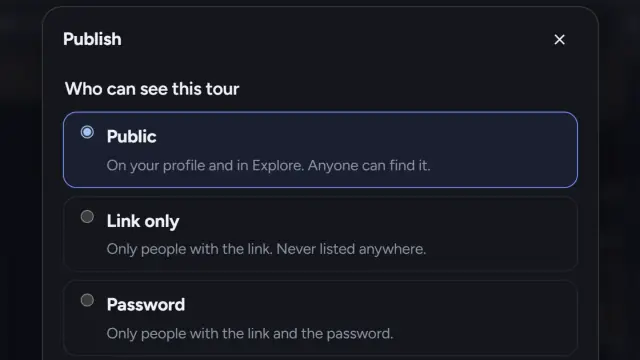
- Em Incorporar no seu site, na primeira vez, marque a declaração de direitos e clique em Obter código de incorporação. É a mesma declaração feita ao publicar, porque um tour incorporado é, na prática, público, mesmo que seja acessível somente com o link.
- Escolha as opções:
- Tema: Tema do visitante (automático), Claro ou Escuro. Combine com a página em que você vai colar o código.
- Mostrar créditos: mostra as pessoas que você creditou no painel de informações do tour.
- Navegação com dois dedos no celular: no celular, um dedo rola a sua página e dois dedos movem o tour. Ative essa opção quando o tour ficar no meio de uma página longa.
- Cor de destaque (a partir do Pro): a sua cor para destacar os botões.
- Escolha a versão do código e clique em Copiar código.
Recomendado ou Altura fixa?
Recomendado é um iframe com um pequeno script do prewalk.co. O script ajusta o tamanho do conteúdo incorporado ao que ele contém e, quando alguém clica em um tour, o tour abre em tela cheia na sua página, e a pessoa nunca sai do seu site. Use essa versão sempre que puder colar um HTML que inclua uma tag <script>.
Altura fixa é só o iframe, sem script. Use essa versão em criadores de sites que removem scripts ou quando as regras da própria página não permitem scripts. Você define a Altura (px). A tela cheia usa o modo de tela cheia do próprio navegador; no Safari do iPhone, que não permite esse modo em conteúdo incorporado, o tour abre em uma nova aba.
Experimente primeiro o Recomendado. Se o conteúdo incorporado não mudar de tamanho nem abrir em tela cheia, o criador de sites bloqueou o script: mude para Altura fixa.
Plataforma por plataforma
WordPress (editor de blocos). Edite a página, clique em + e adicione um bloco HTML personalizado. Cole o código. Visualize o bloco e depois atualize a página. No editor clássico, mude o editor para a aba Texto ou Código antes de colar.
Wix. No editor, clique em Adicionar Elementos, depois em Incorporar Código, e escolha Incorporar HTML. Cole o código na caixa de HTML. O Wix exibe o conteúdo incorporado em um quadro próprio; por isso, se o Recomendado não mudar de tamanho, use Altura fixa e ajuste a altura do elemento para combinar.
Squarespace. Edite a página, adicione um bloco e escolha Código. Defina o tipo como HTML e cole. O Squarespace permite scripts em sites pagos, então o Recomendado funciona; em um site em período de teste, use Altura fixa se o código aparecer como texto.
Webflow. Adicione um elemento Embed (em Components) e cole o código. O Webflow mostra o conteúdo no site publicado, não no Designer.
Google Sites e outros criadores de sites que bloqueiam scripts. Escolha Altura fixa. Adicione um elemento “Incorporar código” e cole o iframe.
HTML puro. Cole o código no corpo da página, no lugar onde o tour deve aparecer.
Incorpore um projeto ou seu portfólio inteiro
- Um projeto: abra o projeto no estúdio; o painel Compartilhar dele tem as mesmas opções de Incorporar no seu site. O conteúdo incorporado mostra a capa, os tours, a galeria e as plantas baixas, sem o menu do Prewalk.
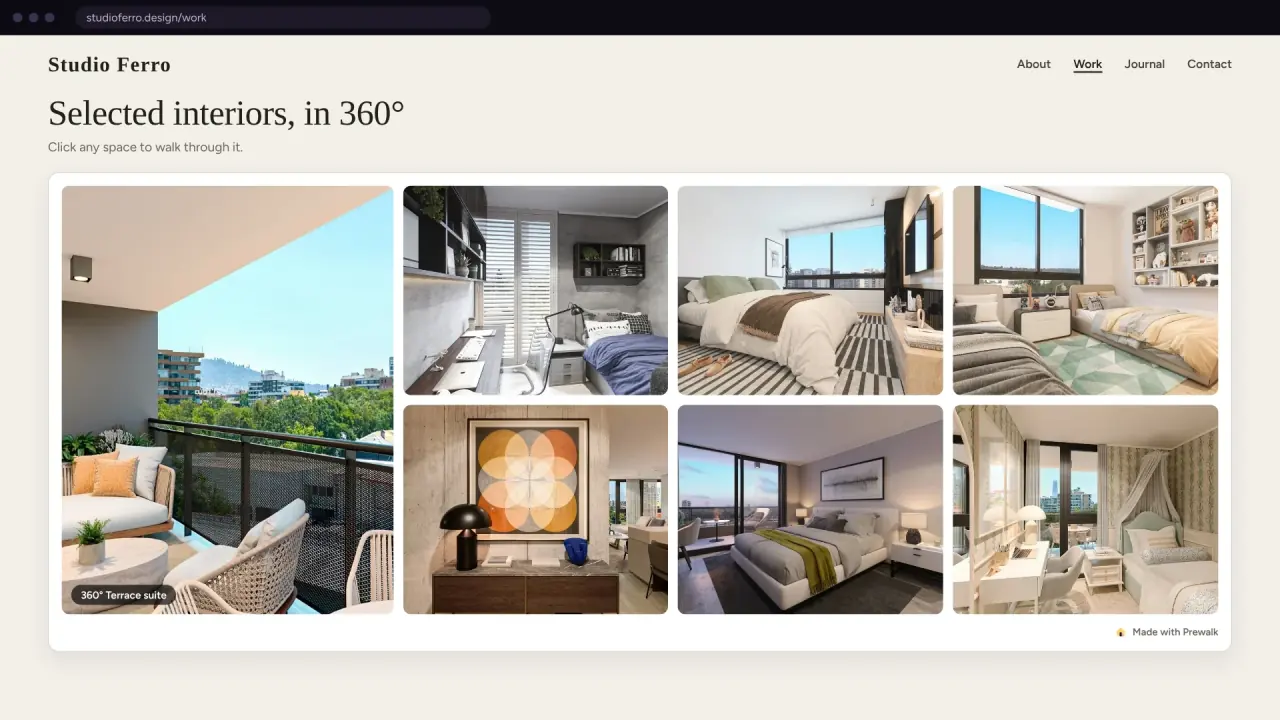
- Seu portfólio: na sua página de perfil, clique em Compartilhar e depois em Incorporar seu portfólio. Escolha o Layout (Grade ou Carrossel), os Itens (de 6 a 48), o que Mostrar (tours e projetos, somente tours, somente projetos), um filtro de Categoria, Tag ou Projeto, o Tema e se o Cabeçalho do perfil aparece. Tudo o que você publicar depois aparece sozinho no conteúdo incorporado.
A linha “Com tecnologia Prewalk”
No plano Gratuito, o código inclui um pequeno link “Com tecnologia Prewalk” abaixo do conteúdo incorporado, e o visualizador mostra o selo do Prewalk. A partir do Pro, o selo some e o conteúdo incorporado leva o seu logo e a sua cor de destaque, definidos em Configurações → Marca.
Controle onde o conteúdo incorporado abre
Em Configurações → Marca:
- Permitir incorporação vem ativado por padrão. Se você desativar essa opção, todo conteúdo incorporado do seu trabalho mostra um cartão simples de “Indisponível”; os links dos tours continuam funcionando.
- Sites permitidos (a partir do Pro): liste os sites em que o seu conteúdo incorporado pode abrir, um por linha, até 20. Uma lista vazia significa qualquer site.
firma.comewww.firma.comsão endereços diferentes, e*.firma.comabrange os subdomínios.
Visualizações e a marcação em Primeiros passos
Carregar o conteúdo incorporado não conta como visualização. O primeiro arrasto, toque ou clique em um botão dentro dele, sim. Na lista Primeiros passos do estúdio, “Incorpore um tour no seu site” fica marcado assim que o tour é visto dentro de um conteúdo incorporado em outro site. O navegador do visitante precisa enviar o endereço da página (o referrer) junto com a visualização, e as visualizações no próprio prewalk.co não contam.
Erros comuns
- Colar em um bloco de texto comum. O código aparece como texto. Use o bloco de HTML, de código ou de incorporação.
- Esquecer os hotspots de volta antes de incorporar. Os visitantes ficam presos no seu site, não no Prewalk.
- Deixar o Tema em Escuro em uma página branca, ou o contrário.
- Incorporar um tour acessível somente com o link e esperar que ele continue privado. Qualquer pessoa nessa página pode vê-lo.
- Mudar seu nome de usuário. Os endereços de incorporação do portfólio e dos projetos públicos contêm esse nome: o endereço antigo continua funcionando por 30 dias e depois para. Os tours e os projetos privados incorporados usam um ID e continuam funcionando.
A seguir
Compartilhe um tour virtual: WhatsApp, portais imobiliários, assinatura de e-mail e QR code