Bädda in en visning, ett projekt eller din portfolio på din webbplats
Inbäddningskoden finns i alla paket, även Gratispaketet. Du klistrar in den en gång; efter det ser besökarna alltid den aktuella visningen. Den här guiden visar var koden finns, vilken av de två versionerna du ska välja och var den ska in i de vanligaste webbplatsbyggarna.
Hämta koden
- Öppna visningen i studion och klicka på fliken Dela.
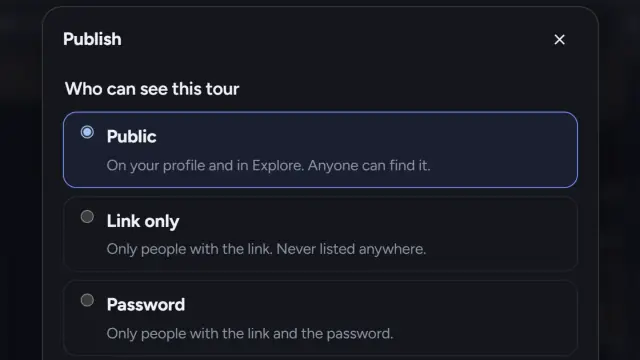
- Under Bädda in på din webbplats kryssar du första gången i rättighetsförsäkran och klickar på Hämta inbäddningskod. Det är samma försäkran som vid publicering, eftersom en inbäddad visning i praktiken är offentlig även om den är endast via länk.
- Välj alternativ:
- Tema: Följ besökaren (auto), Ljust eller Mörkt. Anpassa efter sidan du klistrar in koden på.
- Visa medverkande: visar personerna du har angett som medverkande i visningens infopanel.
- Tvåfingersnavigering i mobiler: i en mobil scrollar ett finger din sida och två fingrar flyttar visningen. Slå på det när visningen ligger mitt på en lång sida.
- Accentfärg (från Pro): din markeringsfärg för knappar.
- Välj kodversion och klicka på Kopiera koden.
Rekommenderad eller Fast höjd?
Rekommenderad är en iframe plus ett litet skript från prewalk.co. Skriptet anpassar inbäddningens storlek efter innehållet, och när en besökare klickar på en visning öppnas den i helskärm på din sida, så att besökaren aldrig lämnar din webbplats. Använd den överallt där du kan klistra in HTML som innehåller en <script>-tagg.
Fast höjd är bara iframen, utan skript. Använd den i byggare som tar bort skript, eller när sidans egna regler inte tillåter dem. Du anger Höjd (px). Helskärm använder webbläsarens egen helskärmsfunktion; i Safari på iPhone, som inte tillåter det för inbäddat innehåll, öppnas visningen i en ny flik i stället.
Prova Rekommenderad först. Om inbäddningen aldrig ändrar storlek eller öppnas i helskärm har byggaren blockerat skriptet: byt till Fast höjd.
Plattform för plattform
WordPress (blockredigeraren). Redigera sidan, klicka på + och lägg till ett Anpassad HTML-block. Klistra in koden. Förhandsgranska blocket och uppdatera sedan sidan. I den klassiska redigeraren byter du till fliken Text eller Kod innan du klistrar in.
Wix. Klicka på Lägg till element i redigeraren, sedan på Bädda in kod och välj Bädda in HTML. Klistra in koden i HTML-rutan. Wix kör inbäddningar i en egen ram, så om versionen Rekommenderad inte ändrar storlek använder du Fast höjd och ställer in elementets höjd så att den stämmer.
Squarespace. Redigera sidan, lägg till ett block och välj Code. Ställ in typen på HTML och klistra in. Squarespace tillåter skript på betalda webbplatser, så Rekommenderad fungerar; använd Fast höjd på en webbplats under provperiod om koden visas som text.
Webflow. Lägg till ett Embed-element (under Components) och klistra in koden. Webflow visar det på den publicerade webbplatsen, inte i designern.
Google Sites och andra byggare som blockerar skript. Välj Fast höjd. Lägg till ett ”Bädda in kod”-element och klistra in iframen.
Ren HTML. Klistra in koden där visningen ska visas i sidans body.
Bädda in ett projekt eller hela din portfolio
- Ett projekt: öppna projektet i studion; panelen Dela har samma alternativ under Bädda in på din webbplats. Inbäddningen visar omslagsbilden, visningarna, galleriet och planritningarna utan Prewalk-menyn.
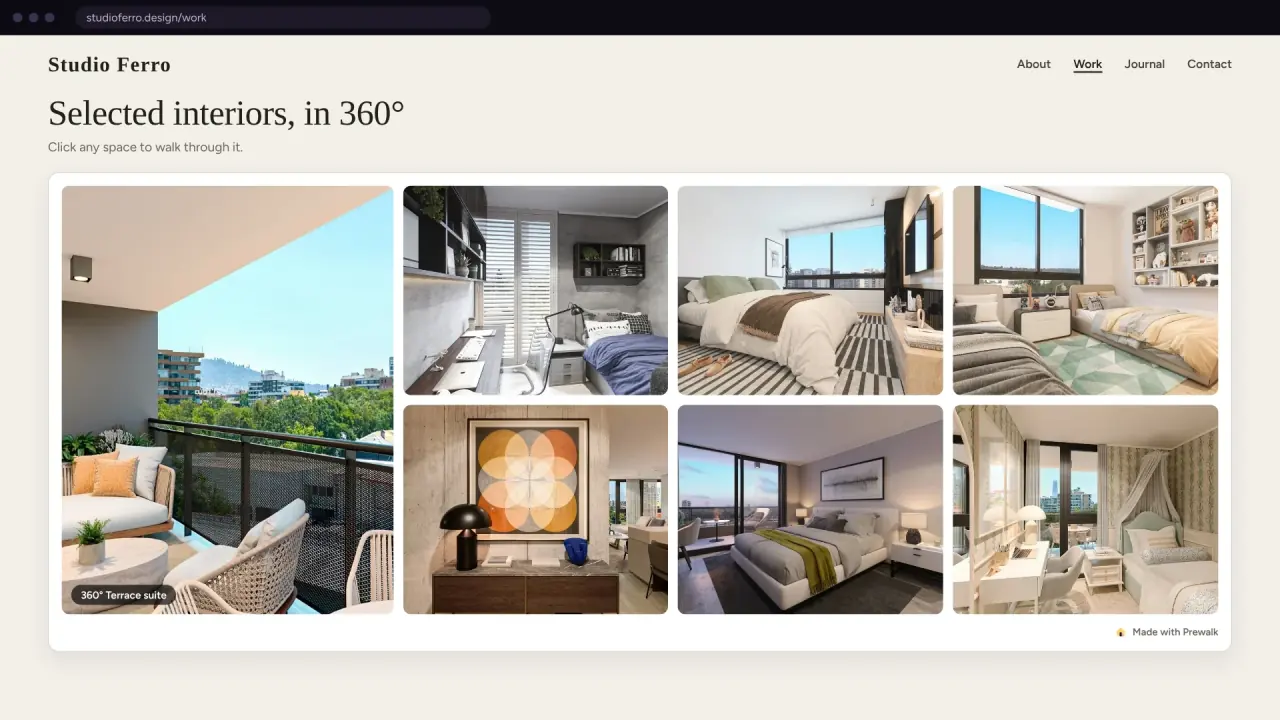
- Din portfolio: klicka på Dela på din profilsida och sedan på Bädda in din portfolio. Välj Layout (Rutnät eller Karusell), Objekt (6 till 48), Visa (visningar och projekt, endast visningar, endast projekt), ett filter för Kategori, Tagg eller Projekt, Tema och om Profilhuvud ska visas. Allt du publicerar senare dyker upp i inbäddningen av sig självt.
Raden ”Drivs av Prewalk”
I Gratispaketet innehåller koden en liten länk med texten ”Drivs av Prewalk” under inbäddningen, och spelaren visar ett Prewalk-märke. Från Pro försvinner märket och inbäddningen får din logotyp och accentfärg från Inställningar → Varumärke.
Styr var inbäddningar öppnas
Under Inställningar → Varumärke:
- Tillåt inbäddning är på som standard. Stänger du av det visar alla inbäddningar av ditt arbete ett enkelt kort med texten ”inte tillgänglig”; länkar till visningar fortsätter att fungera.
- Tillåtna webbplatser (från Pro): ange webbplatserna där dina inbäddningar får öppnas, en per rad, upp till 20. En tom lista betyder överallt.
firma.comochwww.firma.comär olika adresser, och*.firma.comtäcker underdomäner.
Besök och bocken i Första stegen
Att en inbäddning laddas räknas inte som ett besök. Det första draget, trycket eller knapptrycket i den gör det. I studions lista Första stegen bockas ”Bädda in en visning på din webbplats” av när visningen har öppnats i en inbäddning på en annan webbplats. Besökarens webbläsare måste skicka sidans adress (referrer) med besöket, och besök på själva prewalk.co räknas inte.
Vanliga misstag
- Att klistra in i ett vanligt textblock. Koden visas som text. Använd ett block för HTML, kod eller inbäddning.
- Att glömma hotspots som leder tillbaka innan du bäddar in. Besökarna fastnar på din webbplats, inte på Prewalk.
- Att lämna Tema på Mörkt för en vit sida, eller tvärtom.
- Att bädda in en visning som är endast via länk och tro att den förblir privat. Alla som besöker sidan kan se den.
- Att byta användarnamn. Adresserna för inbäddade portfolior och offentliga projekt innehåller det: den gamla adressen fungerar i 30 dagar och slutar sedan fungera. Inbäddade visningar och privata projekt använder ett ID och fortsätter att fungera.
Nästa steg
Dela en visning: WhatsApp, bostadsportaler, e-postsignatur och QR