Indlejr en fremvisning, et projekt eller din portefølje på din hjemmeside
Indlejringskoden findes i alle abonnementer, også Gratis. Du indsætter den én gang; derefter ser de besøgende altid den aktuelle fremvisning. Denne guide viser hvor koden er, hvilken af de to versioner du skal vælge, og hvor den skal ind i de almindelige hjemmesidebyggere.
Hent koden
- Åbn fremvisningen i studiet og klik på fanen Del.
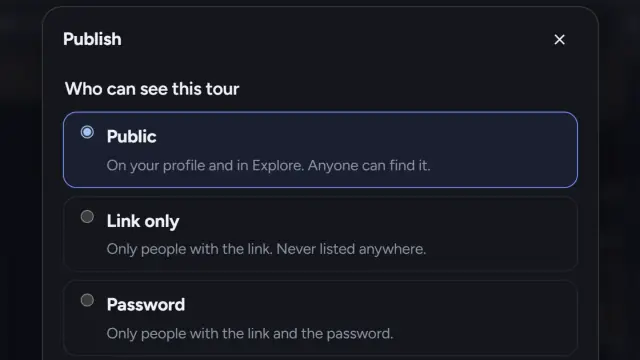
- Under Indlejr på din hjemmeside skal du første gang sætte flueben ved rettighedserklæringen og klikke på Hent indlejringskode. Det er den samme erklæring som ved udgivelse, fordi en indlejret fremvisning reelt er offentlig, selv hvis den kun er tilgængelig via link.
- Vælg indstillingerne:
- Tema: Følg besøgendes indstilling (auto), Lyst eller Mørkt. Tilpas det til den side du indsætter koden på.
- Vis krediteringer: viser de personer du har krediteret i fremvisningens infopanel.
- Navigation med to fingre på mobiler: på en mobil scroller én finger din side, og to fingre bevæger fremvisningen. Slå det til når fremvisningen sidder midt på en lang side.
- Accentfarve (fra Pro): din fremhævningsfarve til knapper.
- Vælg kodeversionen og klik på Kopiér kode.
Anbefalet eller Fast højde?
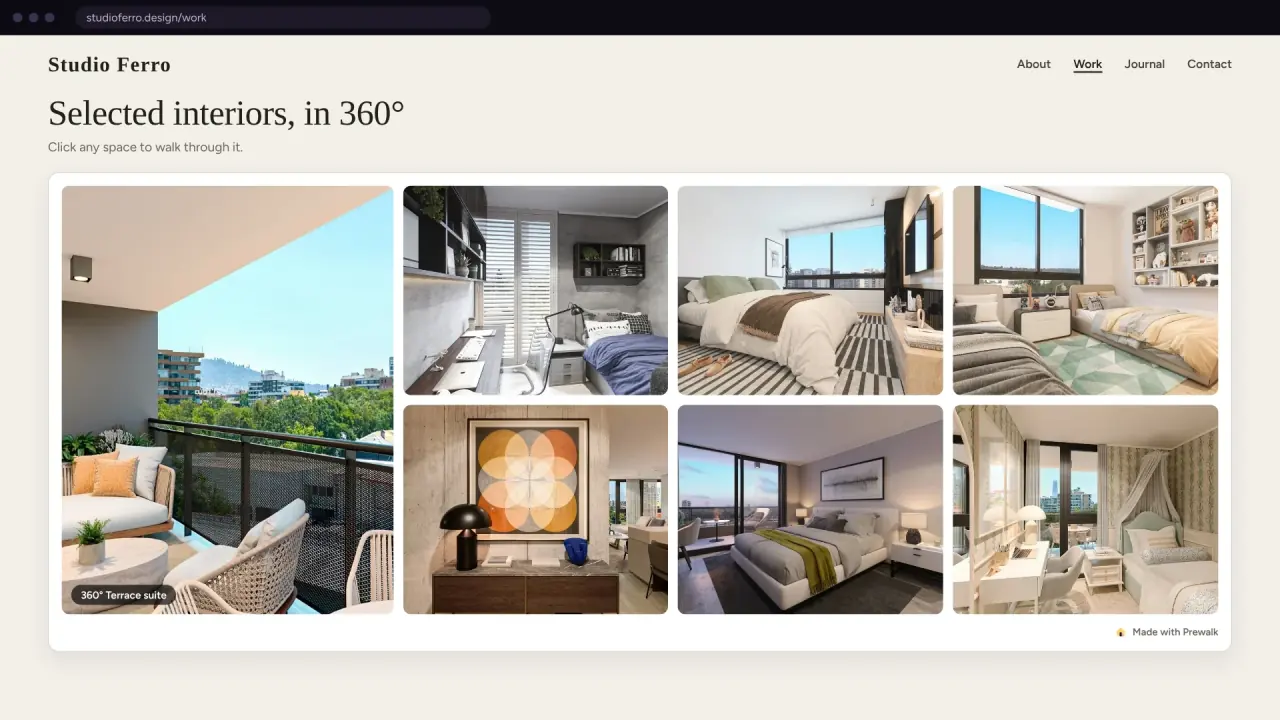
Anbefalet er en iframe plus et lille script fra prewalk.co. Scriptet tilpasser indlejringens størrelse til indholdet, og når en besøgende klikker på en fremvisning, åbner den i fuld skærm på din side, så den besøgende aldrig forlader din hjemmeside. Brug den overalt hvor du kan indsætte HTML med et <script>-tag.
Fast højde er kun iframen, uden script. Brug den i hjemmesidebyggere der fjerner scripts, eller når sidens egne regler ikke tillader dem. Du angiver Højde (px). Fuld skærm bruger browserens egen fuldskærmstilstand; i Safari på iPhone, som ikke tillader det for indlejret indhold, åbner fremvisningen i stedet i en ny fane.
Prøv Anbefalet først. Hvis indlejringen aldrig ændrer størrelse eller åbner i fuld skærm, har hjemmesidebyggeren blokeret scriptet: skift til Fast højde.
Platform for platform
WordPress (blokeditoren). Redigér siden, klik på + og tilføj en Custom HTML-blok. Indsæt koden. Forhåndsvis blokken, og opdatér derefter siden. I den klassiske editor skifter du editoren til fanen Text eller Code før du indsætter.
Wix. Klik i editoren på Add Elements, derefter på Embed Code, og vælg Embed HTML. Indsæt koden i HTML-feltet. Wix kører indlejringer i deres egen ramme, så hvis versionen Anbefalet ikke ændrer størrelse, skal du bruge Fast højde og indstille elementets højde så den passer.
Squarespace. Redigér siden, tilføj en blok og vælg Code. Sæt typen til HTML og indsæt. Squarespace tillader scripts på betalte sites, så Anbefalet virker; brug Fast højde på et prøvesite hvis koden vises som tekst.
Webflow. Tilføj et Embed-element (under Components) og indsæt koden. Webflow viser det på det udgivne site, ikke i designeren.
Google Sites og andre hjemmesidebyggere der blokerer scripts. Vælg Fast højde. Tilføj et »Embed code«-element og indsæt iframen.
Ren HTML. Indsæt koden i sidens body der hvor fremvisningen skal vises.
Indlejr et projekt eller hele din portefølje
- Et projekt: åbn projektet i studiet; dets Del-panel har de samme muligheder under Indlejr på din hjemmeside. Indlejringen viser forsidebilledet, fremvisningerne, galleriet og plantegningerne uden Prewalk-menuen.
- Din portefølje: klik på Del på din profilside og derefter på Indlejr din portefølje. Vælg Layout (Gitter eller Karrusel), Elementer (6 til 48), Vis (fremvisninger og projekter, kun fremvisninger, kun projekter), et filter for Kategori, Tag eller Projekt, Tema, og om Profilhoved skal vises. Alt hvad du udgiver senere, vises automatisk i indlejringen.
Linjen »Drevet af Prewalk«
I Gratis-abonnementet indeholder koden et lille »Drevet af Prewalk«-link under indlejringen, og afspilleren viser et Prewalk-badge. I Pro og højere abonnementer er badget væk, og indlejringen bærer dit logo og din accentfarve fra Indstillinger → Branding.
Styr hvor indlejringer åbner
Under Indstillinger → Branding:
- Tillad indlejring er slået til som standard. Slår du det fra, viser alle indlejringer af dit arbejde et enkelt »Ikke tilgængelig«-kort; links til fremvisninger virker fortsat.
- Tilladte websites (fra Pro): angiv de websites hvor dine indlejringer må åbne, ét pr. linje, op til 20. En tom liste betyder overalt.
firma.comogwww.firma.comer forskellige adresser, og*.firma.comdækker underdomæner.
Visninger og fluebenet i Første trin
At indlæse en indlejring tæller ikke som en visning. Det gør det første træk, tryk eller knaptryk inde i den. På listen Første trin i studiet bliver »Indlejr en fremvisning på dit website« markeret når fremvisningen er blevet vist i en indlejring på en anden hjemmeside. Den besøgendes browser skal sende sidens adresse (referreren) med visningen, og visninger på selve prewalk.co tæller ikke.
Typiske fejl
- At indsætte koden i en almindelig tekstblok. Koden vises som tekst. Brug en HTML-, kode- eller indlejringsblok.
- At glemme hotspots tilbage før du indlejrer. De besøgende sidder fast på din hjemmeside, ikke på Prewalk.
- At lade Tema stå på Mørkt på en hvid side eller omvendt.
- At indlejre en fremvisning der kun er tilgængelig via link, og forvente at den forbliver privat. Alle på den side kan se den.
- At ændre dit brugernavn. Adresserne på indlejringer af porteføljer og offentlige projekter indeholder det: den gamle adresse virker i 30 dage og holder så op med at virke. Indlejringer af fremvisninger og private projekter bruger et id og virker fortsat.
Næste
Del en fremvisning: WhatsApp, boligportaler, e-mailsignatur og QR