Intégrer une visite virtuelle, un projet ou un portfolio à un site
Le code d’intégration est disponible avec toutes les offres, y compris Gratuit. Vous le collez une seule fois ; ensuite, ce que voient les visiteurs est toujours la version à jour de votre visite virtuelle. Ce guide montre où se trouve le code, laquelle des deux versions choisir et où le placer dans les créateurs de sites courants.
Obtenir le code
- Ouvrez la visite dans le studio et cliquez sur l’onglet Partager.
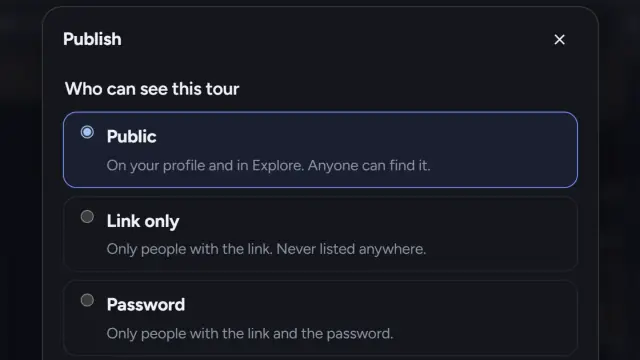
- Dans Intégrer à votre site web, la première fois, cochez la déclaration de droits et cliquez sur Obtenir le code d’intégration. C’est la même déclaration que lors de la publication, car une visite intégrée est de fait publique, même si elle est accessible par lien uniquement.
- Choisissez les options :
- Thème : Selon le visiteur (auto), Clair ou Sombre. Accordez-le à la page dans laquelle vous collez le code.
- Afficher les crédits : affiche les personnes que vous avez créditées dans le panneau d’informations de la visite.
- Navigation à deux doigts sur téléphone : sur un téléphone, un doigt fait défiler votre page et deux doigts déplacent la visite. Activez cette option lorsque la visite se trouve au milieu d’une longue page.
- Couleur d’accentuation (à partir de Pro) : votre couleur de mise en valeur pour les boutons.
- Choisissez la version du code et cliquez sur Copier le code.
Recommandé ou Hauteur fixe ?
La version Recommandé est une iframe accompagnée d’un petit script de prewalk.co. Le script ajuste la taille de l’intégration à son contenu, et lorsqu’un visiteur clique sur une visite, celle-ci s’ouvre en plein écran sur votre page, si bien qu’il ne quitte jamais votre site. Utilisez-la partout où vous pouvez coller du HTML contenant une balise <script>.
La version Hauteur fixe est l’iframe seule, sans script. Utilisez-la sur les créateurs de sites qui suppriment les scripts, ou lorsque les règles de la page ne les autorisent pas. Vous définissez la Hauteur (px). Le plein écran utilise celui du navigateur ; sur Safari pour iPhone, qui ne l’autorise pas pour le contenu intégré, la visite s’ouvre plutôt dans un nouvel onglet.
Essayez d’abord Recommandé. Si l’intégration ne se redimensionne jamais ou ne s’ouvre pas en plein écran, c’est que le créateur de site a bloqué le script : passez à Hauteur fixe.
Plateforme par plateforme
WordPress (éditeur de blocs). Modifiez la page, cliquez sur + et ajoutez un bloc HTML personnalisé. Collez le code. Prévisualisez le bloc, puis mettez à jour la page. Dans l’éditeur classique, passez à l’onglet Texte ou Code avant de coller.
Wix. Dans l’éditeur, cliquez sur Ajouter des éléments, puis sur Code intégré, et choisissez Intégrer HTML. Collez le code dans le champ HTML. Wix exécute les intégrations dans leur propre cadre, donc si la version Recommandé ne se redimensionne pas, utilisez Hauteur fixe et ajustez la hauteur de l’élément en conséquence.
Squarespace. Modifiez la page, ajoutez un bloc et choisissez Code. Réglez le type sur HTML et collez. Squarespace autorise les scripts sur les sites payants, donc Recommandé fonctionne ; utilisez Hauteur fixe sur un site d’essai si le code s’affiche sous forme de texte.
Webflow. Ajoutez un élément Embed (dans Components) et collez le code. Webflow l’affiche sur le site publié, pas dans le Designer.
Google Sites et autres créateurs de sites qui bloquent les scripts. Choisissez Hauteur fixe. Ajoutez un élément « Code d’intégration » et collez l’iframe.
HTML simple. Collez le code dans le corps de la page, à l’endroit où la visite doit apparaître.
Intégrer un projet ou tout votre portfolio
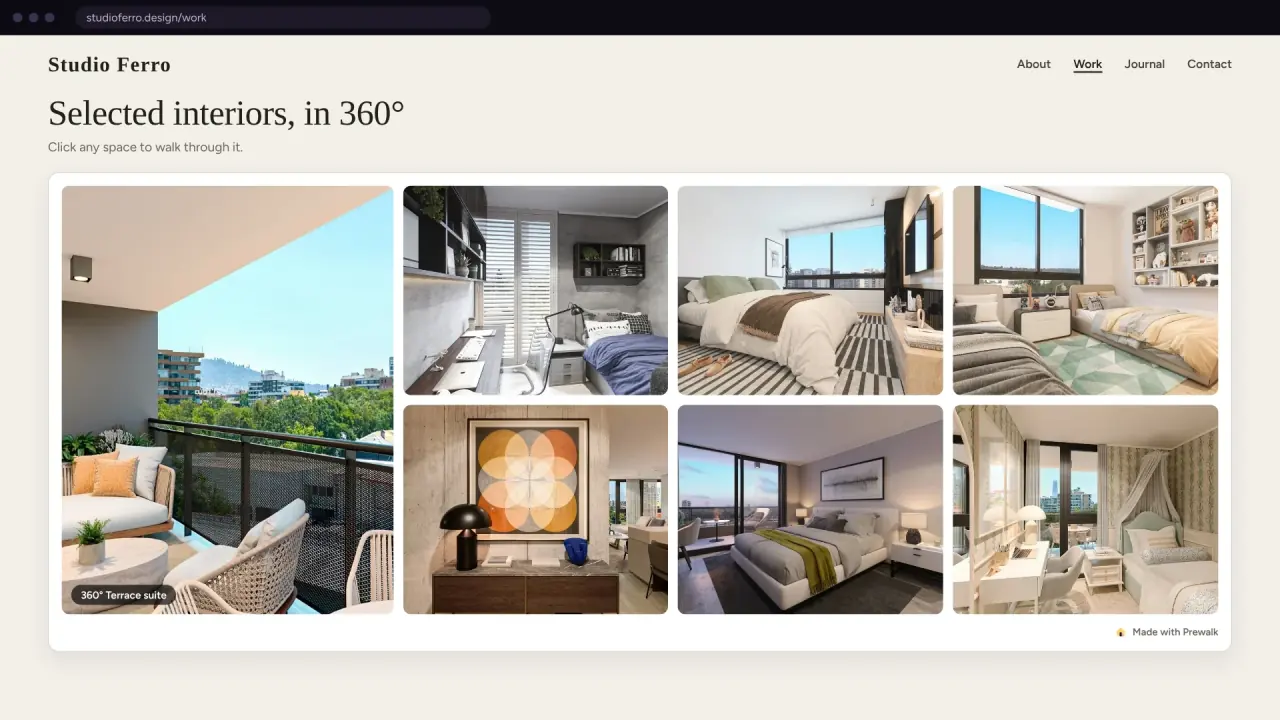
- Un projet : ouvrez le projet dans le studio ; son panneau Partager propose les mêmes options Intégrer à votre site web. L’intégration affiche l’image de couverture, les visites, la galerie et les plans, sans le menu Prewalk.
- Votre portfolio : sur votre page de profil, cliquez sur Partager, puis sur Intégrer votre portfolio. Choisissez la Mise en page (Grille ou Carrousel), le nombre d’Éléments (de 6 à 48), ce qu’il faut Afficher (visites et projets, visites uniquement, projets uniquement), un filtre Catégorie, Tag ou Projet, le Thème, et si l’En-tête du profil doit apparaître. Tout ce que vous publiez ensuite apparaît automatiquement dans l’intégration.
La ligne « Propulsé par Prewalk »
Avec l’offre Gratuit, le code inclut un petit lien « Propulsé par Prewalk » sous l’intégration, et le lecteur affiche un badge Prewalk. À partir de l’offre Pro, le badge disparaît et l’intégration porte votre logo et votre couleur d’accent définis dans Paramètres → Image de marque.
Contrôler où les intégrations s’ouvrent
Dans Paramètres → Image de marque :
- Autoriser l’intégration est activé par défaut. Désactivez-le et chaque intégration de vos créations affiche une simple carte « non disponible » ; les liens de visites continuent de fonctionner.
- Sites autorisés (à partir de Pro) : indiquez les sites web où vos intégrations peuvent s’ouvrir, un par ligne, jusqu’à 20. Une liste vide signifie partout.
firma.cometwww.firma.comsont des adresses différentes, et*.firma.comcouvre les sous-domaines.
Vues et case à cocher Premiers pas
Le chargement d’une intégration ne compte pas comme une vue. Le premier glissement, le premier appui ou le premier clic sur un bouton à l’intérieur, si. Dans la liste Premiers pas du studio, « Intégrer une visite à votre site web » est coché dès que la visite a été vue dans une intégration sur un autre site web. Le navigateur du visiteur doit envoyer l’adresse de la page (le référent) avec la vue, et les vues sur prewalk.co même ne comptent pas.
Erreurs fréquentes
- Coller le code dans un bloc de texte normal. Le code s’affiche alors sous forme de texte. Utilisez le bloc HTML, Code ou Intégration.
- Oublier les hotspots de retour avant d’intégrer la visite. Les visiteurs restent bloqués sur votre site, pas sur Prewalk.
- Laisser le Thème sur Sombre pour une page blanche, ou l’inverse.
- Intégrer une visite accessible par lien uniquement en pensant qu’elle restera privée. Toute personne qui consulte cette page peut la regarder.
- Changer de nom d’utilisateur. Les adresses d’intégration du portfolio et des projets publics le contiennent : l’ancienne adresse fonctionne encore pendant 30 jours, puis cesse de fonctionner. Les intégrations de visites et de projets privés utilisent un identifiant et continuent de fonctionner.
À lire ensuite
Partager une visite : WhatsApp, portails d’annonces, signature d’e-mail et QR code
Le code d’intégration est inclus dans l’offre gratuite.