Sanal turu, projeyi ya da portfolyonu web sitene göm
Gömme kodu, Ücretsiz dahil her pakette var. Kodu bir kez yapıştırırsın; sonrasında ziyaretçiler her zaman turun güncel halini görür. Bu rehber kodun nerede olduğunu, iki sürümden hangisini seçeceğini ve yaygın site oluşturucularda kodun nereye yapıştırılacağını gösteriyor.
Kodu al
- Turu stüdyoda aç ve Paylaş sekmesine tıkla.
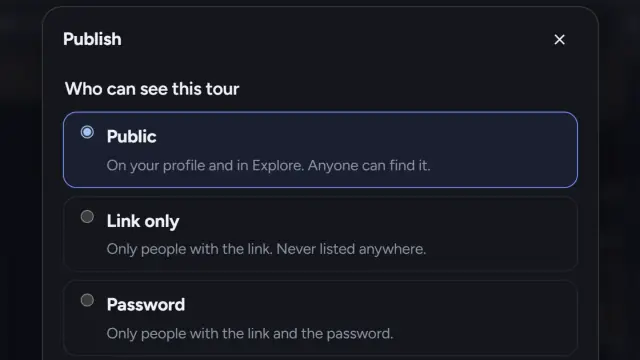
- İlk seferde Web sitene göm bölümünde hak beyanını işaretle ve Gömme kodunu al düğmesine tıkla. Bu, yayımlarken onayladığın beyanın aynısıdır, çünkü gömülü bir tur yalnız bağlantıyla paylaşılsa bile fiilen herkese açıktır.
- Seçenekleri belirle:
- Tema: Ziyaretçiye göre (otomatik), Açık ya da Koyu. Kodu yapıştıracağın sayfaya uydur.
- Emeği geçenleri göster: turda katkıda bulunan olarak eklediğin kişileri turun bilgi panelinde gösterir.
- Telefonlarda iki parmakla gezinme: telefonda tek parmak sayfanı kaydırır, iki parmak turu hareket ettirir. Tur uzun bir sayfanın ortasında duruyorsa aç.
- Vurgu rengi (Pro ve üstü): düğmelerde kullanılacak vurgu rengin.
- Kod sürümünü seç ve Kodu kopyala düğmesine tıkla.
Önerilen mi, Sabit yükseklik mi?
Önerilen sürüm, bir iframe ve prewalk.co’dan yüklenen küçük bir JavaScript betiğinden oluşur. Betik, gömülü alanı içeriğine göre boyutlandırır ve ziyaretçi bir tura tıkladığında tur senin sayfanda tam ekran açılır; böylece ziyaretçi sitenden hiç ayrılmaz. <script> etiketi içeren HTML yapıştırabildiğin her yerde bu sürümü kullan.
Sabit yükseklik yalnız iframe’den oluşur, betik yoktur. Betikleri silen site oluşturucularda ya da sayfanın kendi kuralları betiğe izin vermediğinde bunu kullan. Yükseklik (px) değerini sen belirlersin. Tam ekran, tarayıcının kendi tam ekran özelliğini kullanır; gömülü içerikte buna izin vermeyen iPhone Safari’de tur bunun yerine yeni bir sekmede açılır.
Önce “Önerilen” sürümü dene. Gömülü alan hiç yeniden boyutlanmıyor ya da tam ekran açılmıyorsa site oluşturucu betiği engellemiştir: “Sabit yükseklik” sürümüne geç.
Platformlara göre
WordPress (blok düzenleyici). Sayfayı düzenle, + düğmesine tıkla ve bir Özel HTML bloğu ekle. Kodu yapıştır. Bloğu önizle, ardından sayfayı güncelle. Klasik düzenleyicide yapıştırmadan önce düzenleyiciyi Metin ya da Kod sekmesine geçir.
Wix. Düzenleyicide Add Elements, ardından Embed Code öğesine tıkla ve Embed HTML seç. Kodu HTML kutusuna yapıştır. Wix gömülü içerikleri kendi çerçevesinde çalıştırır; bu yüzden Önerilen sürüm yeniden boyutlanmazsa Sabit yükseklik kullan ve öğenin yüksekliğini buna göre ayarla.
Squarespace. Sayfayı düzenle, bir blok ekle ve Code seç. Türü HTML yap ve yapıştır. Squarespace ücretli sitelerde betiklere izin verir, bu yüzden Önerilen sürüm çalışır; deneme sürümündeki bir sitede kod metin olarak görünürse Sabit yükseklik kullan.
Webflow. Bir Embed öğesi ekle (Components altında) ve kodu yapıştır. Webflow kodu tasarım ekranında (Designer) değil, yayımlanmış sitede gösterir.
Google Sites ve betikleri engelleyen diğer site oluşturucular. Sabit yükseklik seç. Bir “Embed code” öğesi ekle ve iframe’i yapıştır.
Düz HTML. Kodu sayfanın gövdesinde (body), turun görünmesini istediğin yere yapıştır.
Bir projeyi ya da tüm portfolyonu göm
- Proje: projeyi stüdyoda aç; Paylaş panelinde aynı Web sitene göm seçenekleri vardır. Gömülü proje; kapağı, turları, galeriyi ve kat planlarını Prewalk menüsü olmadan gösterir.
- Portfolyon: profil sayfanda Paylaş düğmesine, ardından Portfolyonu göm düğmesine tıkla. Düzen (Izgara ya da Kaydırmalı), Öğe sayısı (6 ile 48 arası), Göster (turlar ve projeler, yalnız turlar, yalnız projeler), bir Kategori, Etiket ya da Proje filtresi ve Tema seç; Profil başlığı gösterilsin mi, onu da belirle. Sonradan yayımladığın her şey gömülü alanda kendiliğinden görünür.
“Prewalk altyapısıyla” satırı
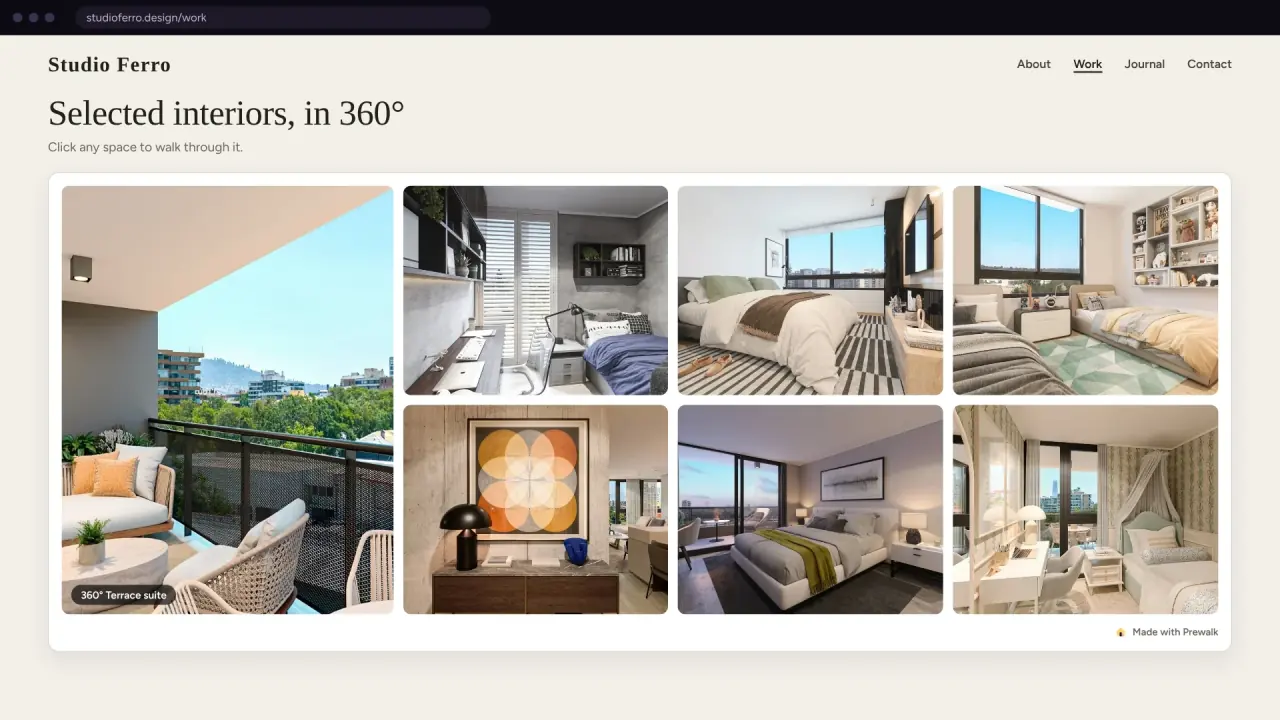
Ücretsiz pakette kod, gömülü alanın altına küçük bir “Prewalk altyapısıyla” bağlantısı ekler ve oynatıcı bir Prewalk rozeti gösterir. Pro ve üstünde rozet kalkar; gömülü içerik Ayarlar → Marka bölümündeki logonu ve vurgu rengini taşır.
Gömülü içeriklerin nerede açılacağını belirle
Ayarlar → Marka bölümünde:
- Gömmeye izin ver varsayılan olarak açıktır. Kapatırsan çalışmalarının tüm gömülü kopyaları sade bir “Ulaşılamıyor” kartı gösterir; tur bağlantıları çalışmaya devam eder.
- İzin verilen siteler (Pro ve üstü): gömülü içeriklerinin açılabileceği web sitelerini, her satıra bir tane olmak üzere en çok 20 tane listele. Boş liste, her yerde açılabilir demektir.
firma.comvewww.firma.comfarklı adreslerdir;*.firma.comise alt alan adlarını kapsar.
Görüntülenmeler ve İlk adımlar işareti
Gömülü içeriğin yüklenmesi görüntülenme sayılmaz. İçindeki ilk sürükleme, dokunma ya da düğmeye basma sayılır. Stüdyonun İlk adımlar listesindeki “Bir turu web sitene göm” adımı, tur başka bir web sitesindeki gömülü alanda görüntülendiğinde işaretlenir. Ziyaretçinin tarayıcısı görüntülenmeyle birlikte sayfa adresini (referrer) göndermelidir; prewalk.co’nun kendisindeki görüntülenmeler sayılmaz.
Sık yapılan hatalar
- Kodu normal bir metin bloğuna yapıştırmak. Kod, metin olarak görünür. HTML, Code ya da Embed bloğunu kullan.
- Gömmeden önce geri dönüş geçiş noktalarını unutmak. Ziyaretçiler Prewalk’ta değil, senin sitende mahsur kalır.
- Beyaz bir sayfa için “Tema” ayarını “Koyu” bırakmak ya da tam tersi.
- Yalnız bağlantıyla paylaşılan bir turu gömüp gizli kalmasını beklemek. O sayfaya giren herkes izleyebilir.
- Kullanıcı adını değiştirmek. Portfolyo ve herkese açık proje gömme adreslerinde kullanıcı adın geçer: eski adres 30 gün çalışmaya devam eder, sonra durur. Tur gömmeleri ve gizli proje gömmeleri bir kimlik (ID) kullanır ve çalışmaya devam eder.
Sıradaki rehber
Sanal turunu paylaş: WhatsApp, ilan portalları, e-posta imzası ve QR kod