Dela en visning: WhatsApp, bostadsportaler, e-postsignatur och QR
Varje visning har en länk som öppnas i vilken webbläsare som helst, på vilken mobil som helst, utan app. Den här guiden handlar om att få ut länken till folk: vilken länk du ska skicka, vad mottagarna ser innan de trycker och hur du skriver ut den.
De två länkarna
Öppna fliken Dela i visningen.
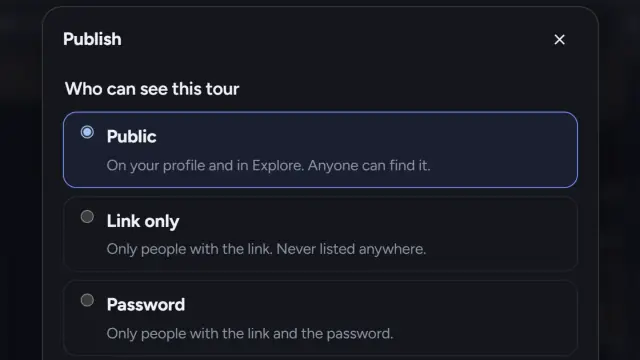
- Visningslänk (prewalk.co/t/…) öppnar spelaren i helskärm. Skicka den här i meddelanden och lägg den på portaler. Den fungerar för offentliga visningar, visningar som delas endast via länk och lösenordsskyddade visningar.
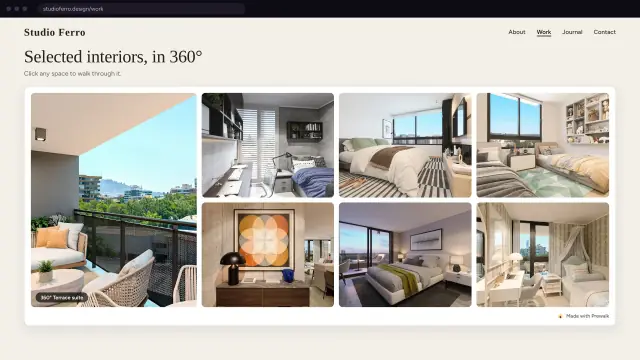
- Offentligt inlägg (prewalk.co/@dittnamn/…) är sidan med beskrivningen, kommentarerna och din profil. Den finns bara för offentliga visningar. Skicka den här när du vill att folk ska se vem du är och vad mer du har gjort.
Klicka på kopieringsknappen bredvid någon av dem. Knappen Kopiera länk i det övre fältet kopierar visningslänken.
WhatsApp, LinkedIn och meddelanden
Klistra in länken. Chatten visar ett förhandsvisningskort: omslagsbilden, titeln och beskrivningens första rad. Omslagsbilden är startscenens startvy, så ställ in den innan du delar (Länka ihop rum förklarar hur). I paketet Gratis har förhandsvisningen en liten Prewalk-märkning; från Pro har den din logotyp.
Visningar som delas endast via länk får också en förhandsvisning. Det gör länken säker att skicka till en enskild köpare: den ser färdig ut, och ingen annan kan hitta den.
Förhandsvisningar cachas av meddelandeapparna. Om du byter omslagsbild ger Prewalk bilden en ny adress så att nästa delning visar den nya, men en chatt som redan har den gamla förhandsvisningen behåller den.
Bostadsportaler
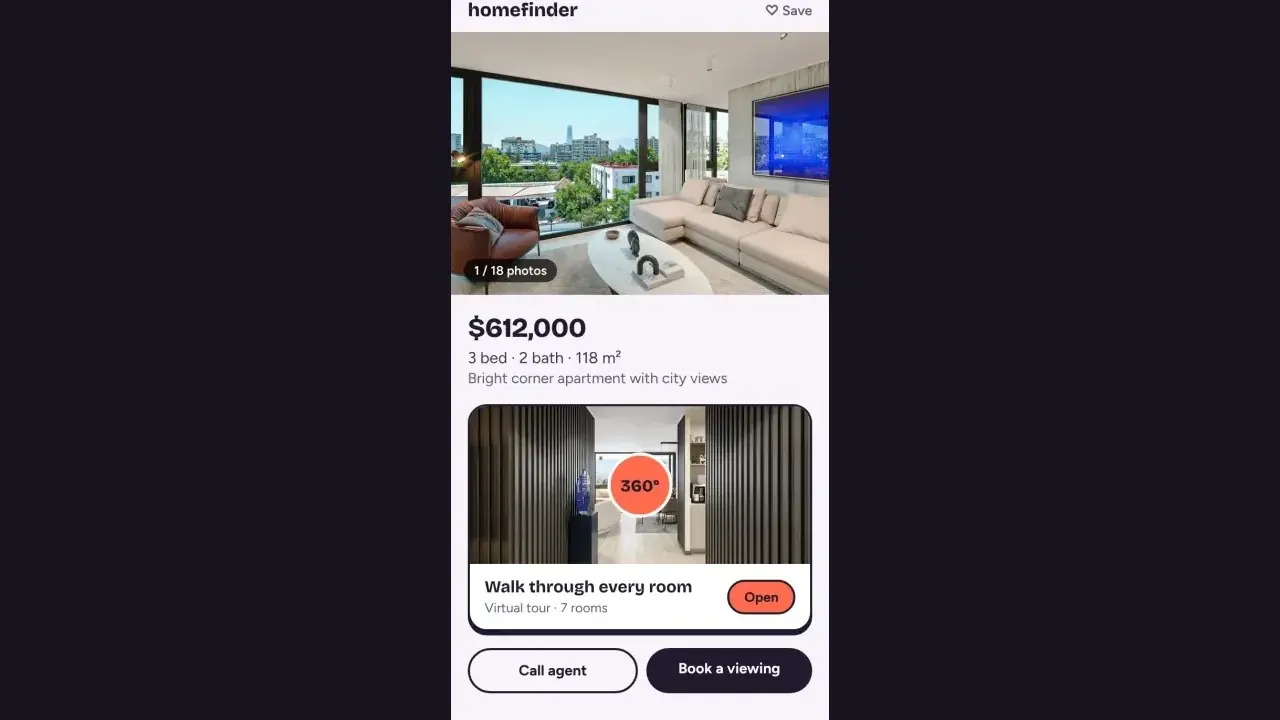
De flesta portaler tar emot en länk i beskrivningen eller i ett fält för ”virtuell visning”. Klistra in länken under Visningslänk där. På din egen webbplats bäddar du hellre in visningen än länkar ut; se Bädda in en visning, ett projekt eller din portfolio. Prewalk lägger inte till någon ”gå till annonsen”-länk i visningen; visningen förblir ett utrymme att gå runt i, och dina kontaktuppgifter kommer från din profil eller från Kontakta i betalda paket.
E-postsignatur och broschyrer
I en e-postsignatur länkar du ditt namn eller en rad som ”Gå runt i mitt senaste objekt” till det offentliga inlägget, så att läsaren även hamnar på din profil. I en broschyr eller en PDF använder du QR-koden.
QR-kod
På fliken Dela laddar QR-kod ned visningens adress som PNG (1024 eller 2048 px) eller SVG.
- Skriv ut koden minst 3 cm bred. En mobil skannar en kod på 3 cm från ungefär 30 cm; en skylt som ska läsas från andra sidan rummet behöver 10 cm eller mer.
- Använd SVG för allt som skrivs ut: skyltar, broschyrer, visitkort. Den förblir skarp i alla storlekar. Använd PNG för skärmar och dokument.
- Behåll den vita marginalen runt koden. Den är en del av det som gör att den går att skanna.
- Från Pro sitter din logotyp mitt i koden.
- QR-koden innehåller visningens permanenta adress (prewalk.co/t/…), så en utskriven kod fortsätter att fungera även om du senare ändrar visningens läsbara adress; det finns inga spårningsparametrar och ingen räkning av skanningar. Besök räknas när visningen öppnas.
Om visningen delas endast via länk varnar panelen dig: att skriva ut QR-koden gör länken offentlig för alla som skannar den.
Samma QR-alternativ finns för din profil och för projekt, via deras Dela-knappar.
Räkna besök
Besök på fliken Dela räknas på Prewalks server, utan cookies. Att öppna visningssidan eller spelaren räknas en gång per besökare och 30 minuter. I en inbäddning räknas inte inläsningen; den första dragningen eller det första trycket gör det. Från Pro ser du också ett diagram dag för dag.
Vanliga misstag
- Att skicka det offentliga inlägget för en visning som fortfarande delas endast via länk. Sidan finns inte; skicka visningslänken.
- Att dela innan du har sparat startvyn och sedan undra varför förhandsvisningen visar en vägg.
- Att skriva ut PNG-filen i 2 cm. Den skannas dåligt eller inte alls.
- Att ändra visningens adress efter att den har tryckts i en broschyr. Den gamla adressen fortsätter att omdirigera i 30 dagar och slutar sedan; skriv ut QR-koden i stället, den ändras aldrig.
Nästa steg
Bädda in en visning, ett projekt eller din portfolio på din webbplats