Público, somente com o link ou com senha: o que muda ao publicar
Todo tour e todo projeto novo começam no modo somente com o link. Nada do que você envia fica visível para ninguém até você decidir. Tornar o conteúdo público é um único passo, o botão Publicar, e este guia explica exatamente o que esse passo ativa e como desativar tudo de novo.
As três opções
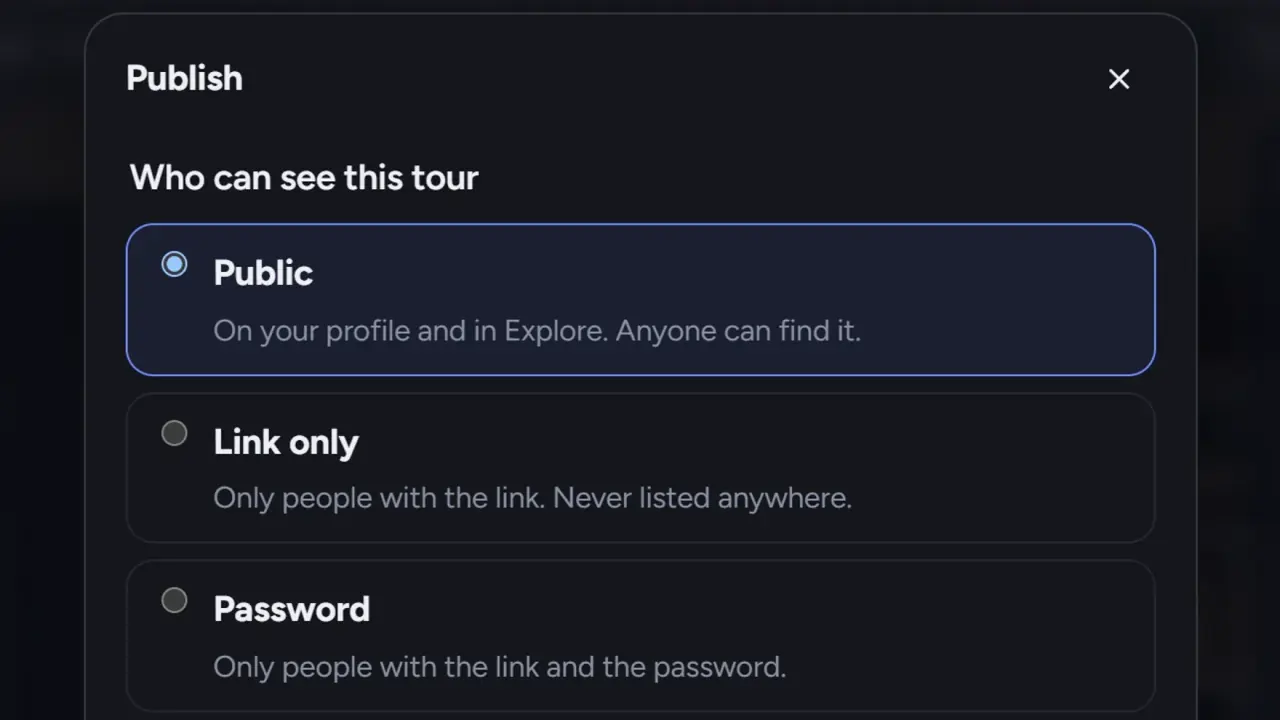
Na janela Publicar, em Quem pode ver este tour:
| Quem vê | Onde aparece | |
|---|---|---|
| Público | Qualquer pessoa | Seu perfil, Explorar, mecanismos de busca, feed dos seus seguidores |
| Somente com o link | Quem tem o link | Em nenhum lugar. É o padrão para tours e projetos novos |
| Com senha | Quem tem o link e a senha | Em nenhum lugar. A partir do Pro |
O que a opção “Público” ativa
Quando você publica um tour como público:
- Seu perfil. O tour aparece na aba Tours de prewalk.co/@usuario e entra na contagem dos seus tours.
- Explorar. O tour aparece em Recentes para todo mundo e nas páginas da categoria e das tags dele. A aba Destaques é selecionada manualmente pela equipe do Prewalk; não há algoritmo.
- Mecanismos de busca. O tour ganha um endereço legível, prewalk.co/@usuario/seu-slug, que você escolhe no campo Endereço. Essa página pode ser indexada. O link do visualizador (prewalk.co/t/…) nunca é indexado.
- Seguidores. Quem segue você vê o tour no próprio feed, com os mais recentes primeiro.
- Créditos. Todas as pessoas que você creditou recebem uma notificação e podem aceitar o crédito. Créditos em conteúdo somente com o link nunca enviam notificações, então seus trabalhos privados para clientes continuam privados.
- Curtir, salvar e comentar passa a ser possível. Você pode desativar os comentários de cada tour com Permitir comentários.
- Post público. A aba Compartilhar ganha um segundo endereço: a página da publicação, com a descrição, os comentários e o seu perfil. O Link do tour continua abrindo o visualizador em tela cheia.
O que a opção “Somente com o link” mantém privado
- O tour só pode ser acessado pelo link, que contém um ID aleatório impossível de adivinhar a partir do título.
- Ele nunca aparece no seu perfil, no Explorar, na busca do Prewalk, em sitemaps nem no feed dos seguidores.
- Você ainda pode compartilhar o tour no WhatsApp com imagem de prévia, baixar um QR code, contar as visualizações e incorporá-lo. A incorporação torna o tour, na prática, público naquela página; o estúdio pede que você confirme a declaração de direitos na primeira vez que obtiver o código.
- Os créditos dentro dele ficam em silêncio.
A opção Somente com o link é a ideal para prévias enviadas a clientes, rascunhos e anúncios que devem ficar só no seu próprio site.
Senha
Um tour protegido por senha só abre com o link e a senha. Os visitantes digitam a senha uma vez; depois, o visualizador fica aberto por um tempo. Um projeto protegido por senha abrange tudo o que está nele: os tours e as imagens abrem com a senha do projeto, e os tours que você adicionar a ele passam a ser somente com o link e saem do seu perfil.
Se depois o seu plano ficar abaixo daquele que inclui senhas, as senhas existentes continuam funcionando. Você pode remover uma senha, mas não definir uma nova.
A declaração de direitos
Publicar um tour como público, assim como obter um código de incorporação, exige marcar uma caixa de seleção: você confirma que tem o direito de publicar essas imagens, que o cliente concordou, se for um projeto de cliente, e que as pessoas que podem ser reconhecidas deram permissão. O texto exato está na janela. A confirmação é exigida uma vez por tour.
Despublicar: de volta ao modo somente com o link
Abra Publicar de novo e escolha Somente com o link. O tour sai na hora do seu perfil, do Explorar, da busca e dos feeds. O endereço da publicação deixa de funcionar. As curtidas e os comentários são mantidos e voltam se você publicar de novo. Os créditos aceitos saem da aba Créditos da pessoa creditada e voltam, sem nova notificação, quando o tour fica público outra vez.
Mudar o endereço de um tour ou excluí-lo é outra coisa: a exclusão remove o tour e as imagens dele para sempre.
Projetos
Um projeto tem as mesmas três opções, com duas diferenças:
- A janela Publicar projeto lista os tours do projeto com caixas de seleção. Os tours marcados ficam públicos junto com o projeto. Os desmarcados continuam privados e não aparecem na página pública do projeto. Um tour protegido por senha vem desmarcado por padrão; marcá-lo remove a senha dele.
- Um projeto público precisa de pelo menos um tour público, uma imagem ou um vídeo. Se não sobrar nada público (por exemplo, se você deixar o último tour público dele somente com o link e ele não tiver imagens nem vídeos), o projeto volta sozinho para somente com o link e você recebe uma notificação.
A opção do seu perfil
Em Configurações → Perfil, Mostrar meu perfil no Explorar vem ativado por padrão. Desative essa opção para usar o Prewalk só como portfólio: seu perfil, os links e o conteúdo incorporado continuam funcionando, e os mecanismos de busca ainda podem indexar suas páginas públicas, mas nada seu aparece no Explorar nem no feed de quem não segue você.
Erros comuns
- Publicar o projeto de um cliente como público antes que o cliente o veja. Envie primeiro o endereço enquanto o projeto ainda está somente com o link; publique quando o cliente aprovar.
- Esperar que um tour somente com o link continue oculto depois de incorporá-lo em uma página pública.
- Despublicar para “editar com calma”. As edições também são salvas enquanto o tour está público; os visitantes simplesmente veem a nova versão.
- Dar a um tour um endereço vago, como “tour-1”. O endereço faz parte do resultado de busca da página pública.