Público, solo con enlace o contraseña: qué implica publicar un recorrido virtual
Todos los recorridos y proyectos nuevos empiezan como solo con enlace. Nadie ve nada de lo que subes hasta que tú lo decides. Hacerlo público es un solo paso, el botón Publicar, y esta guía explica exactamente qué activa ese paso y cómo volver a desactivarlo.
Las tres opciones
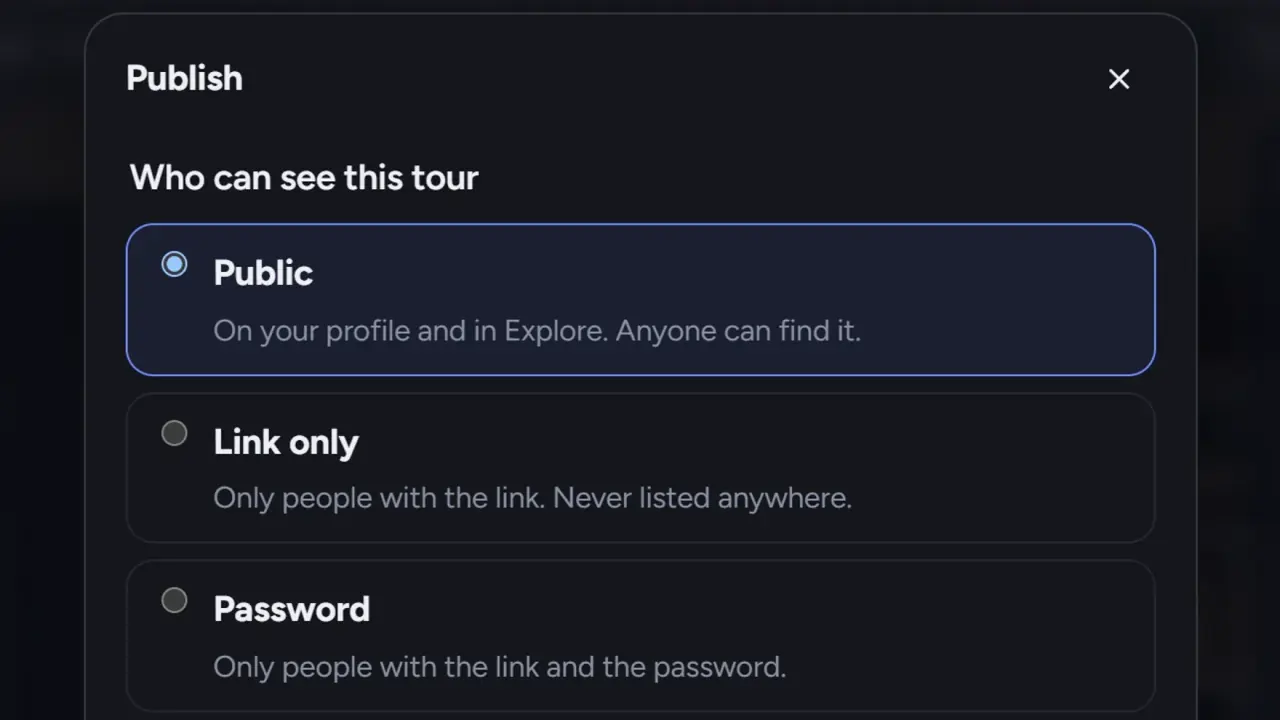
En el cuadro de diálogo Publicar, en Quién puede ver este recorrido:
| Quién lo ve | Dónde aparece | |
|---|---|---|
| Público | Cualquiera | Tu perfil, Explorar, los buscadores, las novedades de tus seguidores |
| Solo con enlace | Las personas que tienen el enlace | En ninguna parte. Es la opción predeterminada de los recorridos y proyectos nuevos |
| Contraseña | Las personas que tienen el enlace y la contraseña | En ninguna parte. A partir de Pro |
Qué activa la opción «Público»
Cuando publicas un recorrido como público:
- Tu perfil. Aparece en la pestaña Recorridos de prewalk.co/@usuario y en tu recuento de recorridos.
- Explorar. Aparece en Recientes para todo el mundo y en las páginas de su categoría y de sus etiquetas. La pestaña Destacados la elige a mano el equipo de Prewalk; no hay ningún algoritmo.
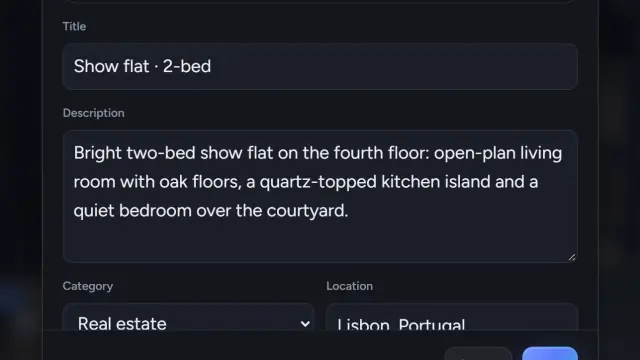
- Buscadores. El recorrido recibe una dirección legible, prewalk.co/@usuario/tu-direccion, que eliges en el campo Dirección. Esa página se puede indexar. El enlace del reproductor (prewalk.co/t/…) nunca se indexa.
- Seguidores. Las personas que te siguen lo ven en sus novedades, primero lo más reciente.
- Créditos. Todas las personas que incluiste en los créditos reciben una notificación y pueden aceptar el crédito. Los créditos en contenido solo con enlace nunca envían notificaciones, así que tu trabajo privado para clientes sigue siendo privado.
- Los me gusta, los guardados y los comentarios pasan a estar disponibles. Puedes desactivar los comentarios de cada recorrido con Permitir comentarios.
- Publicación pública. La pestaña Compartir suma una segunda dirección: la página de la publicación, con la descripción, los comentarios y tu perfil. El Enlace del recorrido sigue abriendo el reproductor a pantalla completa.
Qué mantiene en privado «solo con enlace»
- Solo se puede llegar al recorrido a través de su enlace, que contiene un ID aleatorio que no se puede adivinar a partir del título.
- Nunca aparece en tu perfil, en Explorar, en la búsqueda de Prewalk, en los mapas del sitio ni en las novedades de tus seguidores.
- Aun así, puedes compartirlo en WhatsApp con una imagen de vista previa, descargar un código QR, contar las visualizaciones e insertarlo. Al insertarlo, pasa a ser público en la práctica en esa página; el estudio te pide que confirmes la declaración de derechos la primera vez que obtienes el código.
- Los créditos que contiene no avisan a nadie.
«Solo con enlace» es la opción adecuada para las vistas previas que envías a clientes, los borradores y los anuncios que solo deben estar en tu propio sitio web.
Contraseña
Un recorrido protegido con contraseña solo se abre con el enlace y la contraseña. Los visitantes la escriben una vez; después, el reproductor se queda abierto durante un tiempo. Un proyecto protegido con contraseña lo cubre todo: sus recorridos e imágenes se abren con la contraseña del proyecto, y los recorridos que le añades pasan a ser solo con enlace y desaparecen de tu perfil.
Si más adelante pasas a un plan que no incluye contraseñas, las contraseñas que ya existen siguen funcionando. Puedes quitar una contraseña, pero no poner una nueva.
La declaración de derechos
Para publicar un recorrido público, y para obtener un código de inserción, hay que marcar una casilla: confirmas que tienes derecho a publicar estas imágenes, que el cliente está de acuerdo si es un proyecto para un cliente y que las personas que se pueden reconocer dieron su permiso. El texto exacto está en el cuadro de diálogo. Se pide una vez por recorrido.
Despublicar: volver a solo con enlace
Vuelve a abrir Publicar y elige Solo con enlace. El recorrido desaparece al instante de tu perfil, de Explorar, de la búsqueda y de las novedades. La dirección de su publicación deja de funcionar. Los me gusta y los comentarios se conservan, y vuelven si lo publicas de nuevo. Los créditos aceptados desaparecen de la pestaña Créditos de la persona que figura en ellos y vuelven, sin una nueva notificación, cuando el recorrido vuelve a ser público.
Cambiar la dirección de un recorrido o eliminarlo es otra cosa: al eliminarlo, se borran el recorrido y sus imágenes para siempre.
Proyectos
Un proyecto tiene las mismas tres opciones, con dos diferencias:
- El cuadro de diálogo Publicar proyecto muestra los recorridos del proyecto con casillas. Los recorridos marcados se hacen públicos con el proyecto. Los no marcados siguen siendo privados y no aparecen en la página pública del proyecto. Un recorrido protegido con contraseña aparece sin marcar de forma predeterminada; si lo marcas, se quita su contraseña.
- Un proyecto público necesita al menos un recorrido público, una imagen o un video. Si no le queda nada público (por ejemplo, si cambias su último recorrido público a solo con enlace y no tiene imágenes ni videos), el proyecto vuelve a ser solo con enlace automáticamente y recibes una notificación.
El interruptor de tu perfil
En Configuración → Perfil, Mostrar mi perfil en Explorar está activado de forma predeterminada. Desactívalo para usar Prewalk como un simple portafolio: tu perfil, tus enlaces y tus inserciones siguen funcionando y los buscadores pueden seguir indexando tus páginas públicas, pero nada tuyo aparece en Explorar ni en las novedades de las personas que no te siguen.
Errores habituales
- Publicar como público el proyecto de un cliente antes de que el cliente lo haya visto. Envíale primero el enlace mientras sea solo con enlace; publícalo cuando lo apruebe.
- Esperar que un recorrido solo con enlace siga oculto después de insertarlo en una página pública.
- Despublicar para «editar con calma». Los cambios también se guardan mientras el recorrido es público; los visitantes simplemente ven la nueva versión.
- Darle a un recorrido una dirección poco clara, como «recorrido-1». La dirección forma parte de cómo aparece la página pública en los resultados de búsqueda.