Publiczny, tylko przez link czy z hasłem: co daje publikacja
Każdy nowy spacer i projekt jest na początku dostępny tylko przez link. Nic, co prześlesz, nie jest dla nikogo widoczne, dopóki nie zdecydujesz. Upublicznienie to jeden krok – przycisk Opublikuj – a ten poradnik wyjaśnia dokładnie, co ten krok włącza i jak to znowu wyłączyć.
Trzy opcje
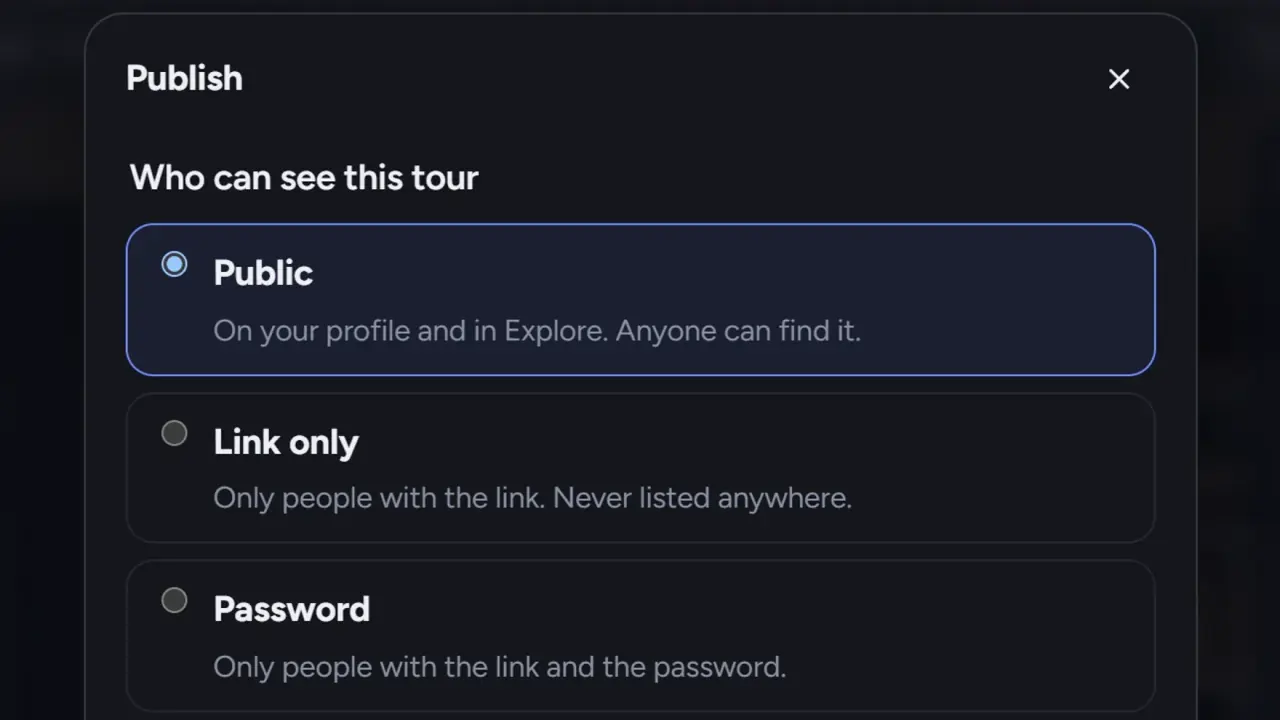
W oknie publikacji, w sekcji Kto może zobaczyć ten spacer:
| Kto go widzi | Gdzie się pojawia | |
|---|---|---|
| Publiczny | Każdy | Twój profil, Odkrywaj, wyszukiwarki, aktualności Twoich obserwujących |
| Tylko przez link | Osoby, które mają link | Nigdzie. Ustawienie domyślne dla nowych spacerów i projektów |
| Z hasłem | Osoby, które mają link i hasło | Nigdzie. Od planu Pro wzwyż |
Co włącza opcja „publiczny”
Gdy publikujesz spacer jako publiczny:
- Twój profil. Spacer pojawia się na karcie Spacery na stronie prewalk.co/@nazwa i w liczniku Twoich spacerów.
- Odkrywaj. Wszyscy widzą go na karcie Nowe oraz na stronach jego kategorii i tagów. Spacery na karcie Wyróżnione zespół Prewalk wybiera ręcznie; nie ma tu algorytmu.
- Wyszukiwarki. Spacer dostaje czytelny adres prewalk.co/@nazwa/twoj-adres, który wybierasz w polu Adres. Ta strona może zostać zaindeksowana. Link do odtwarzacza (prewalk.co/t/…) nigdy nie jest indeksowany.
- Obserwujący. Osoby, które Cię obserwują, widzą go w swoich aktualnościach, od najnowszych.
- Oznaczenia. Każda osoba oznaczona jako twórca dostaje powiadomienie i może zaakceptować oznaczenie. Oznaczenia w treściach dostępnych tylko przez link nigdy nie wysyłają powiadomień, więc Twoje prywatne prace dla klientów pozostają prywatne.
- Polubienia, zapisywanie i komentarze stają się możliwe. Komentarze możesz wyłączyć w każdym spacerze opcją Zezwalaj na komentarze.
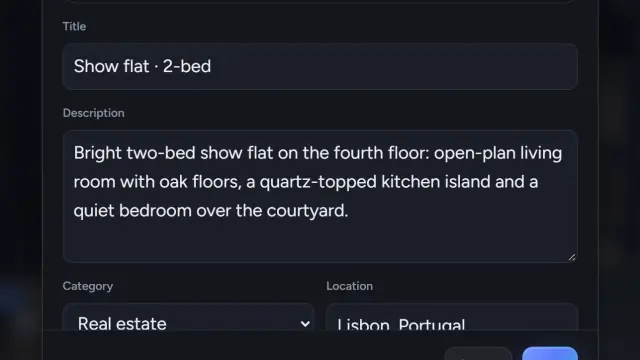
- Publiczny post. Na karcie Udostępnij pojawia się drugi adres: strona posta z opisem, komentarzami i Twoim profilem. Link do spaceru nadal otwiera odtwarzacz na pełnym ekranie.
Co pozostaje prywatne przy dostępie „tylko przez link”
- Spacer jest dostępny wyłącznie przez swój link, który zawiera losowy identyfikator niemożliwy do odgadnięcia na podstawie tytułu.
- Nigdy nie pojawia się na Twoim profilu, w sekcji Odkrywaj, w wyszukiwarce w serwisie Prewalk, w mapach witryny ani w aktualnościach obserwujących.
- Nadal możesz udostępnić go na WhatsAppie z obrazem podglądu, pobrać kod QR, liczyć wyświetlenia i go osadzić. Osadzenie sprawia, że na danej stronie jest on w praktyce publiczny; gdy pierwszy raz pobierasz kod, studio prosi o potwierdzenie oświadczenia o prawach.
- Oznaczenia w takim spacerze nie wysyłają powiadomień.
Dostęp tylko przez link to właściwe ustawienie dla podglądów dla klientów, wersji roboczych i ofert, które mają być dostępne tylko na Twojej własnej stronie.
Hasło
Spacer chroniony hasłem otwiera się tylko po podaniu linku i hasła. Odwiedzający wpisują je raz; potem odtwarzacz pozostaje otwarty przez jakiś czas. Hasło do projektu obejmuje wszystko, co się w nim znajduje: jego spacery i obrazy otwierają się po podaniu hasła projektu, a dodane do niego spacery stają się dostępne tylko przez link i znikają z Twojego profilu.
Jeśli Twój plan zmieni się później na niższy niż ten, który obejmuje hasła, istniejące hasła nadal działają. Możesz usunąć hasło, ale nie możesz ustawić nowego.
Oświadczenie o prawach
Publikacja publicznego spaceru i pobranie kodu do osadzenia wymagają zaznaczenia jednego pola: potwierdzasz, że masz prawo do publikacji tych obrazów, że klient wyraził zgodę, jeśli to projekt klienta, i że osoby możliwe do rozpoznania wyraziły zgodę. Dokładne brzmienie znajdziesz w oknie dialogowym. Potwierdzenie jest wymagane raz dla każdego spaceru.
Cofnięcie publikacji: powrót do dostępu tylko przez link
Otwórz ponownie okno Opublikuj i wybierz Tylko przez link. Spacer od razu znika z Twojego profilu, sekcji Odkrywaj, wyszukiwania i aktualności. Adres jego posta przestaje działać. Polubienia i komentarze zostają zachowane i wracają, jeśli opublikujesz spacer ponownie. Zaakceptowane oznaczenia znikają z karty Oznaczenia oznaczonej osoby i wracają bez nowego powiadomienia, gdy spacer znów będzie publiczny.
Zmiana adresu spaceru lub jego usunięcie to osobna sprawa: usunięcie kasuje spacer i jego obrazy na zawsze.
Projekty
Projekt ma te same trzy opcje, z dwiema różnicami:
- Okno Opublikuj projekt wyświetla listę spacerów projektu z polami wyboru. Zaznaczone spacery stają się publiczne razem z projektem. Niezaznaczone pozostają prywatne i nie pojawiają się na publicznej stronie projektu. Spacer chroniony hasłem jest domyślnie niezaznaczony; zaznaczenie go usuwa jego hasło.
- Publiczny projekt potrzebuje co najmniej jednego publicznego spaceru, obrazu lub filmu. Jeśli nie zostanie w nim nic publicznego (np. ustawisz jego ostatni publiczny spacer jako dostępny tylko przez link, a projekt nie ma obrazów ani filmów), projekt sam wróci do dostępu tylko przez link, a Ty dostaniesz powiadomienie.
Przełącznik Twojego profilu
W sekcji Ustawienia → Profil publiczny opcja Pokazuj mój profil w sekcji Odkrywaj jest domyślnie włączona. Wyłącz ją, aby używać serwisu Prewalk jako zwykłego portfolio: Twój profil, linki i osadzenia nadal działają, a wyszukiwarki nadal mogą indeksować Twoje publiczne strony, ale nic z Twoich treści nie pojawia się w sekcji Odkrywaj ani w aktualnościach osób, które Cię nie obserwują.
Częste błędy
- Publikowanie projektu klienta jako publicznego, zanim klient go zobaczy. Najpierw wyślij adres dostępny tylko przez link; opublikuj, gdy klient go zaakceptuje.
- Oczekiwanie, że spacer dostępny tylko przez link pozostanie ukryty po osadzeniu go na publicznej stronie.
- Cofanie publikacji, żeby „edytować w spokoju”. Zmiany zapisują się także wtedy, gdy spacer jest publiczny; odwiedzający po prostu widzą nową wersję.
- Nadawanie spacerowi niejasnego adresu, np. „spacer-1”. Adres jest częścią wpisu publicznej strony w wynikach wyszukiwania.