Jak zrobić wirtualny spacer w 10 minut
Wirtualny spacer to zestaw obrazów 360° połączonych punktami przejścia, dzięki którym odwiedzający przechodzi w przeglądarce z pomieszczenia do pomieszczenia. Ten poradnik prowadzi od pustego studia do spaceru, który możesz wysłać jednym linkiem. Potrzebujesz co najmniej jednego obrazu 360° na komputerze lub telefonie. Jeśli jeszcze go nie masz, zacznij od sekcji Skąd wziąć obraz 360°? poniżej.
1. Utwórz projekt
- Otwórz studio pod adresem prewalk.co/studio. Otworzy się na sekcji Projekty.
- Kliknij + Nowy projekt, wpisz nazwę, np. „Harbor View · mieszkanie pokazowe”, i kliknij Utwórz projekt.
- Projekt to jedna strona, na której znajdują się Twoje spacery 360°, rendery, zdjęcia, filmy i rzuty. Jeśli chcesz udostępnić tylko jeden spacer, kliknij zamiast tego Szybki spacer i przejdź od razu do kroku 3.
2. Dodaj spacer do projektu
- W projekcie znajdź sekcję Spacery i kliknij + Nowy spacer.
- Nazwij spacer od całej przestrzeni, a nie od jednego pomieszczenia: „Mieszkanie pokazowe · 2 sypialnie”. Jeden spacer to jedna przestrzeń, po której można chodzić; każdy obraz 360° staje się pomieszczeniem, czyli sceną.
- Kliknij Utwórz i prześlij sceny. Otworzy się edytor spaceru.
3. Prześlij obrazy 360°
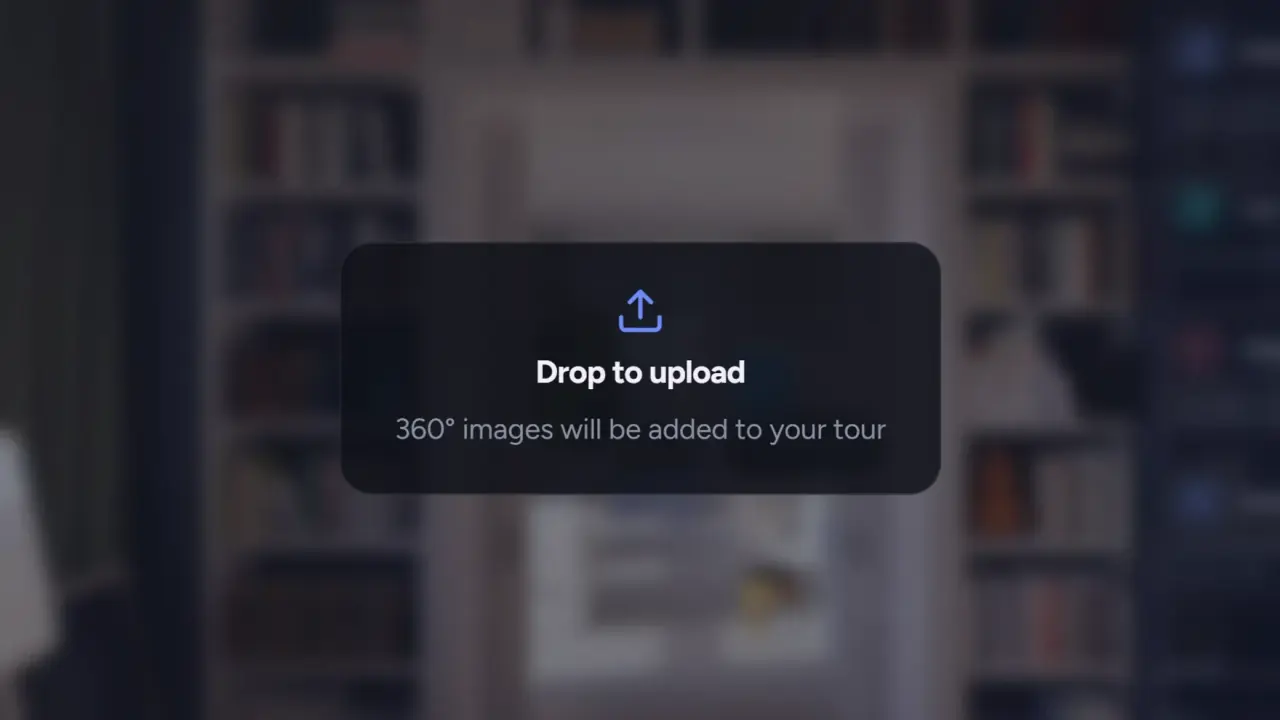
- Kliknij Wybierz obrazy albo przeciągnij pliki do edytora. Możesz zaznaczyć kilka naraz.
- Akceptowane są panoramy 2:1 w projekcji equirectangular w formatach JPG, PNG, TIFF lub WebP. Szerokość musi być dokładnie dwa razy większa od wysokości; przycięty lub „płaski” eksport zostanie odrzucony.
- Nazwij pliki przed przesłaniem. Nazwa pliku staje się nazwą sceny:
living-room.jpgzmienia się w „living room”. Nazwę sceny możesz później zmienić, klikając ją dwukrotnie na pasku scen. - Sceny otwierają się, gdy tylko są gotowe. Plakietka Wyostrzanie oznacza, że pełna rozdzielczość jest jeszcze w drodze. Możesz pracować dalej albo opuścić stronę. Studio powiadomi Cię, gdy spacer będzie gotowy do obejrzenia.
4. Ustaw pomieszczenia w kolejności
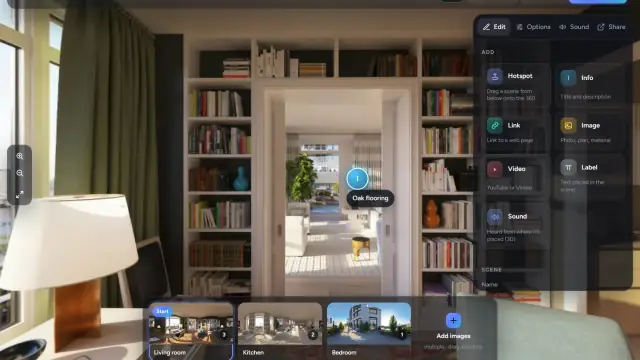
- Pasek scen na dole pokazuje wszystkie sceny. Przeciągnij scenę w lewo lub w prawo, aby zmienić kolejność.
- Pierwsza scena jest oznaczona jako Start. Ustaw na początku wejście albo najlepsze pomieszczenie.
5. Połącz pomieszczenia
- Otwórz scenę, z której chcesz poprowadzić połączenie, klikając ją na pasku scen.
- Przeciągnij scenę następnego pomieszczenia z paska na widok 360°. Upuść ją na podłodze, przy drzwiach, które tam prowadzą. Punkt przejścia pojawi się dokładnie w miejscu upuszczenia.
- Punkty przejścia działają w jedną stronę. Otwórz następne pomieszczenie i upuść punkt przejścia z powrotem, aby odwiedzający mogli wrócić.
- Powtórz to dla każdych drzwi. Przeciągnij punkt przejścia, aby go przesunąć, albo do kosza, aby go usunąć. Cofnij przywraca go z powrotem.
Pełną logikę, sześć kształtów punktów przejścia i ustawienia przejść opisujemy w poradniku Łączenie pomieszczeń: punkty przejścia, widok początkowy i scena startowa.
6. Ustaw widok początkowy
- W każdej scenie obróć widok w stronę, w którą odwiedzający mają patrzeć po wejściu.
- W prawym panelu, w sekcji Scena, kliknij Zapisz bieżący widok.
- Widok początkowy sceny startowej jest też okładką spaceru i podglądem, który pojawia się, gdy udostępniasz link na WhatsAppie lub LinkedInie.
7. Podgląd
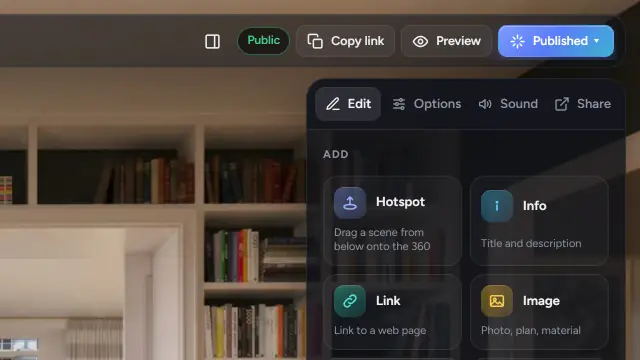
Kliknij Podgląd na górnym pasku. Spacer otworzy się w nowej karcie dokładnie tak, jak zobaczą go odwiedzający.
8. Opublikuj
- Kliknij Opublikuj na górnym pasku.
- W sekcji Kto może zobaczyć ten spacer wybierz jedną z opcji:
- Publiczny: na Twoim profilu i w sekcji Odkrywaj. Każdy może go znaleźć.
- Tylko przez link: tylko osoby, które mają link. Nie pojawia się na żadnych listach. To ustawienie domyślne każdego nowego spaceru.
- Z hasłem: tylko osoby, które mają link i hasło. Dostępne w płatnych planach.
- Wypełnij pola Tytuł, krótki Opis, Kategoria, Lokalizacja i dodaj kilka pozycji w polu Tagi.
- W przypadku spaceru publicznego zaznacz oświadczenie o prawach. Potwierdzasz nim, że masz prawo opublikować te obrazy. Następnie kliknij Opublikuj.
Co daje każde ustawienie widoczności i jak przywrócić spacerowi dostęp tylko przez link, wyjaśniamy w poradniku Publiczny, tylko przez link czy z hasłem: co daje publikacja.
9. Udostępnij
Otwórz kartę Udostępnij w prawym panelu:
- Link do spaceru otwiera odtwarzacz na pełnym ekranie. Skopiuj go i wklej, gdzie chcesz.
- Publiczny post to strona z opisem, komentarzami i Twoim profilem. Pojawia się, gdy spacer stanie się publiczny.
- Osadź na swojej stronie daje kod dla WordPressa, Wix, Squarespace i zwykłego HTML. Zobacz poradnik Osadź wirtualny spacer, projekt lub portfolio na swojej stronie.
- Kod QR pobiera plik PNG lub SVG na tablice i wizytówki.
- Wyświetlenia pokazują, ile razy spacer został otwarty.
Częste błędy
- Punkt przejścia do pomieszczenia, ale żadnego z powrotem. Odwiedzający utkną. Przy każdych drzwiach potrzebne są dwa.
- Publikacja przed zapisaniem widoków początkowych. Po wejściu odwiedzający patrzą na ścianę, a okładka pokazuje zły kierunek.
- Przesłanie „płaskiego” lub przyciętego eksportu z aplikacji aparatu. Akceptowana jest tylko pełna panorama 2:1.
- Nazwanie spaceru od jednego pomieszczenia. Spacer to całe mieszkanie; pomieszczenia to sceny.
Skąd wziąć obraz 360°
- Prawdziwe mieszkania i domy: Jak sfotografować dom kamerą 360°
- Telefonem: Czy mogę zrobić spacer 360° telefonem?
- Niewybudowane inwestycje: Wyeksportuj render 360° z programu do renderowania
Dalej
Łączenie pomieszczeń: punkty przejścia, widok początkowy i scena startowa