Il tuo primo tour virtuale in 10 minuti
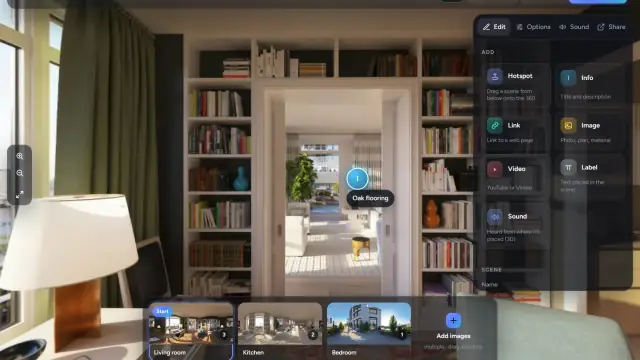
Un tour è un insieme di immagini 360° unite da hotspot, così chi visita può spostarsi da una stanza all’altra nel browser. Questa guida ti porta da uno studio vuoto a un tour che puoi inviare con un solo link. Ti serve almeno un’immagine 360° sul computer o sul telefono. Se non ne hai ancora una, parti da Dove trovo un’immagine 360°? qui sotto.
1. Crea un progetto
- Apri lo studio su prewalk.co/studio. Si apre su Progetti.
- Fai clic su + Nuovo progetto, scrivi un nome come «Harbor View · appartamento modello» e fai clic su Crea progetto.
- Un progetto è una pagina unica che raccoglie i tuoi tour 360°, render, foto, video e planimetrie. Se hai un solo tour da condividere, fai invece clic su Tour rapido e passa al punto 3.
2. Aggiungi un tour al progetto
- Nel progetto, trova la sezione Tour e fai clic su + Nuovo tour.
- Dai al tour il nome dello spazio, non di una stanza: «Appartamento modello · 2 camere». Un tour è uno spazio percorribile; ogni immagine 360° diventa una stanza, chiamata scena.
- Fai clic su Crea e carica le scene. Si apre l’editor del tour.
3. Carica le tue immagini 360°
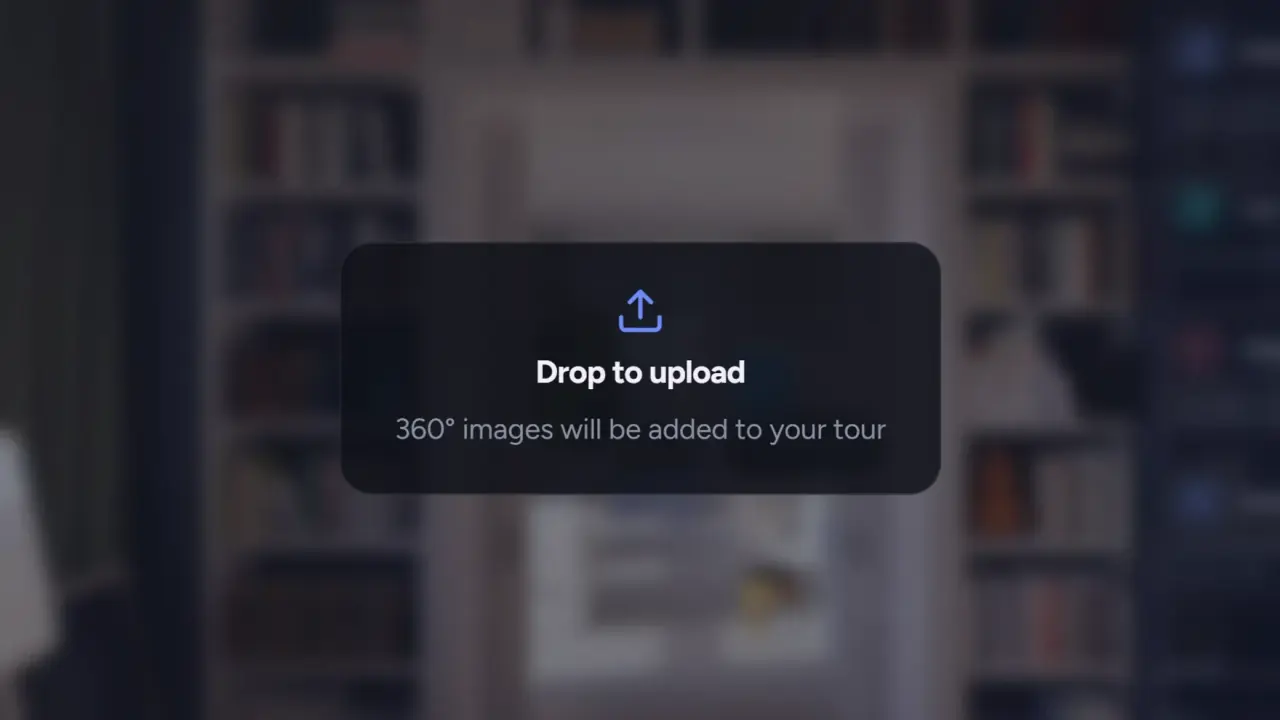
- Fai clic su Scegli immagini o trascina i file nell’editor. Puoi selezionarne diversi insieme.
- Sono accettati panorami equirettangolari 2:1 in JPG, PNG, TIFF o WebP. La larghezza deve essere esattamente il doppio dell’altezza; un’esportazione ritagliata o «piatta» viene rifiutata.
- Dai un nome ai file prima di caricarli. Il nome del file diventa il nome della scena:
living-room.jpgdiventa «living room». Puoi rinominare una scena in seguito facendo doppio clic su di essa nella barra. - Le scene si aprono appena sono pronte. Il badge Affinamento indica che la risoluzione piena è ancora in arrivo. Puoi continuare a lavorare o lasciare la pagina. Lo studio ti avvisa quando il tour è pronto da guardare.
4. Metti in ordine le stanze
- La barra delle scene in basso mostra tutte le scene. Trascina una scena a sinistra o a destra per riordinarle.
- La prima scena è contrassegnata come Inizio. Metti per primi l’ingresso o la stanza migliore.
5. Collega le stanze
- Apri la scena da cui vuoi creare il collegamento facendo clic su di essa nella barra.
- Trascina la scena della stanza successiva dalla barra sulla vista 360°. Rilasciala sul pavimento, vicino alla porta che conduce lì. L’hotspot compare esattamente dove lo rilasci.
- Gli hotspot sono a senso unico. Apri la stanza successiva e rilascia un hotspot di ritorno, così chi visita può tornare indietro.
- Ripeti per ogni porta. Trascina un hotspot per spostarlo, o nel cestino per eliminarlo. Annulla lo ripristina.
La logica completa, le sei forme degli hotspot e le impostazioni delle transizioni sono in Collegare le stanze: hotspot, vista iniziale e scena iniziale.
6. Imposta la vista iniziale
- In ogni scena, ruota la vista nella direzione verso cui chi visita deve guardare quando arriva.
- Nel pannello di destra, sotto Scena, fai clic su Salva la vista attuale.
- La vista iniziale della scena iniziale è anche l’immagine di copertina del tour e l’anteprima che compare quando condividi il link su WhatsApp o LinkedIn.
7. Anteprima
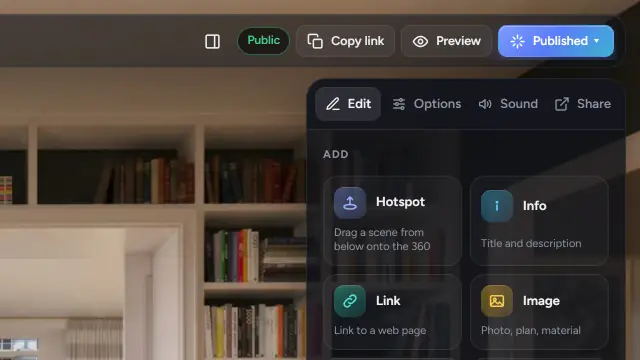
Fai clic su Anteprima nella barra superiore. Il tour si apre in una nuova scheda esattamente come lo vedrà chi visita.
8. Pubblica
- Fai clic su Pubblica nella barra superiore.
- In Chi può vedere questo tour, scegli un’opzione:
- Pubblico: nel tuo profilo e in Esplora. Chiunque può trovarlo.
- Solo con link: solo chi ha il link. Non compare mai in nessun elenco. È l’impostazione predefinita per ogni nuovo tour.
- Password: solo chi ha il link e la password. Disponibile nei piani a pagamento.
- Compila Titolo, una breve Descrizione, una Categoria, il Luogo e qualche Tag.
- Per un tour pubblico, spunta la dichiarazione sui diritti. Conferma che hai il diritto di pubblicare queste immagini. Poi fai clic su Pubblica.
Cosa comporta ogni visibilità, e come riportare un tour alla visibilità solo con link, è spiegato in Pubblico, solo con link o password: cosa fa la pubblicazione.
9. Condividi
Apri la scheda Condividi nel pannello di destra:
- Link del tour apre il player a schermo intero. Copialo e incollalo ovunque.
- Post pubblico è la pagina con la descrizione, i commenti e il tuo profilo. Compare quando il tour è pubblico.
- Incorpora nel tuo sito web ti dà il codice per WordPress, Wix, Squarespace e HTML semplice. Vedi Incorpora un tour, un progetto o il tuo portfolio nel tuo sito web.
- Codice QR scarica un PNG o SVG per cartelli e biglietti da visita.
- Visualizzazioni mostra quante volte è stato aperto il tour.
Errori comuni
- Un hotspot verso una stanza ma nessuno di ritorno. Chi visita resta bloccato. Ogni porta ne richiede due.
- Pubblicare prima di salvare le viste iniziali. Chi visita arriva davanti a un muro e la copertina mostra la direzione sbagliata.
- Caricare l’esportazione «piatta» o ritagliata dell’app della fotocamera. È accettato solo il panorama 2:1 completo.
- Dare al tour il nome di una stanza. Il tour è l’intero appartamento; le stanze sono scene.
Dove trovare un’immagine 360°
- Case reali: Come fotografare una casa con una fotocamera 360°
- Con il telefono: Posso creare un tour 360° con lo smartphone?
- Progetti non ancora costruiti: Esporta un render 360° dal tuo software di rendering
Prossima guida
Collegare le stanze: hotspot, vista iniziale e scena iniziale