Aggiungi video a un progetto
Una pagina di progetto può contenere brevi video accanto ai suoi tour e alle sue immagini: un’animazione fly-through, una ripresa con il drone, un percorso guidato. I video si caricano come file MP4 e partono solo quando un visitatore fa clic su di essi. Questa guida spiega le regole sui file, le impostazioni di esportazione nei programmi di montaggio più diffusi e la differenza tra un video del progetto e una scheda video all’interno di un tour.
Cosa accetta il riquadro Video
La riga sotto il titolo Video lo indica per il tuo piano. Le parti fisse:
- Contenitore e codec: MP4 con video H.264 e audio AAC, oppure senza audio.
- Risoluzione: fino a 1080p. Il 4K viene rifiutato.
- Bitrate: fino a 10 Mbps in media.
- Durata e dimensione: dipendono dal piano e sono indicate nel riquadro.
Prewalk non converte né comprime i video sul server. Il file viene riprodotto esattamente come l’hai caricato, quindi le impostazioni di esportazione qui sotto sono importanti. Un file che non rispetta le regole viene rifiutato prima del caricamento, con un messaggio che ne spiega il motivo.
Cosa vedono i visitatori
Ogni video mostra il suo fotogramma di copertina, preso automaticamente da circa il primo secondo, e un pulsante di riproduzione. Non viene scaricato nulla finché qualcuno non fa clic. Si riproduce un solo player alla volta: avviare un video mette in pausa il tour e qualsiasi altro video della pagina. Aggiungi una Didascalia con ✎; compare sotto il video.
Preset di esportazione
HandBrake (gratuito). Apri il file e scegli il preset Fast 1080p30. Nella scheda Video mantieni H.264 e imposta la qualità su qualità costante RF 22, oppure scegli un bitrate medio di 8000 kbps. Nella scheda Audio mantieni AAC. Avvia la codifica. Per una clip senza audio, rimuovi la traccia audio.
Adobe Premiere Pro. Esporta con Formato: H.264. Imposta la dimensione del fotogramma su 1920 × 1080, la codifica bitrate su VBR a 1 passaggio, il bitrate di destinazione su 8 Mbps e il massimo su 10 Mbps. Audio AAC. Seleziona «Usa qualità di rendering massima» se la sorgente è in 4K.
DaVinci Resolve. Nella pagina Deliver scegli MP4, codec H.264, risoluzione 1920 × 1080, e limita il bitrate a circa 8000 kb/s. Audio AAC.
Lumion, Twinmotion, Enscape, D5. Esegui il render dell’animazione a 1080p ed esportala come MP4 (H.264). Se il programma produce solo una sequenza di immagini o un file molto grande, passalo in HandBrake con le impostazioni indicate sopra.
Una clip di 60 secondi a 8 Mbps pesa circa 60 MB. Se il file supera il limite di dimensione del tuo piano, abbassa il bitrate prima di accorciare la clip.
Video del progetto o scheda video nel tour?
Sono due cose diverse:
| Video del progetto | Scheda video in un tour | |
|---|---|---|
| Dove | Il riquadro Video di una pagina di progetto | Un punto informativo all’interno di una scena |
| File | MP4 caricato | Un link YouTube o Vimeo |
| Chi lo vede | Chiunque apra il progetto | Nei tour condivisi da Pro in su; con il piano Gratuito puoi configurarla nell’editor |
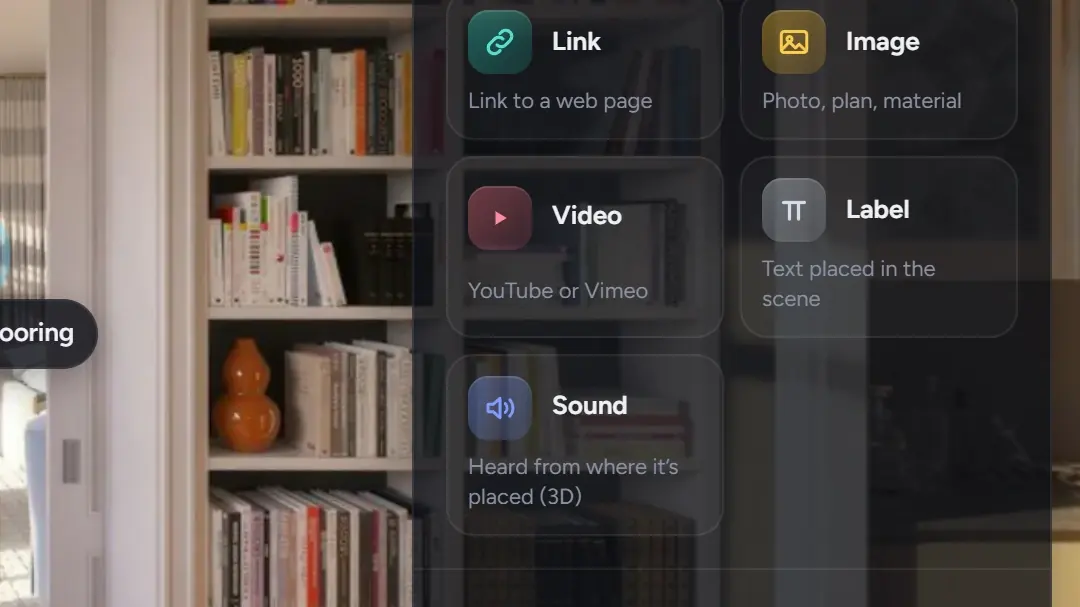
Una pagina di progetto non accetta link YouTube. Un tour non accetta file caricati. Se hai un fly-through su YouTube, inseriscilo nel tour come scheda video (Punti informativi, etichette e link); se hai il file, inseriscilo nel progetto.
Ordine e rimozione
Trascina i video per cambiarne l’ordine; il primo compare per primo nella pagina. Rimuovi un video con il relativo pulsante di eliminazione. Se elimini il progetto, vengono eliminati anche i suoi video.
Errori comuni
- Esportare in 4K «per la qualità». Viene rifiutato; 1080p a 8 Mbps è nitido su ogni schermo su cui viene vista la pagina.
- Un bitrate variabile con picchi oltre i 10 Mbps. Viene controllata la media, ma imposta comunque un massimo.
- Caricare un MOV o un MKV. Solo MP4.
- Aspettarsi che il video parta da solo. Si avvia al clic, per scelta, così le pagine restano leggere sui telefoni.