Crie seu primeiro tour virtual em 10 minutos
Um tour virtual é um conjunto de imagens 360° ligadas por hotspots, para que o visitante passe de um cômodo para outro no navegador. Este guia leva você de um estúdio vazio até um tour que pode ser enviado como um único link. Você precisa de pelo menos uma imagem 360° no computador ou no celular. Se ainda não tiver uma, comece por Onde consigo uma imagem 360°?, mais abaixo.
1. Crie um projeto
- Abra o estúdio em prewalk.co/studio. Ele abre em Projetos.
- Clique em + Novo projeto, digite um nome como “Harbor View · apartamento decorado” e clique em Criar projeto.
- Um projeto é uma página que reúne seus tours 360°, renders, fotos, vídeos e plantas baixas. Se você só tem um tour para compartilhar, clique em Tour rápido e pule para o passo 3.
2. Adicione um tour ao projeto
- No projeto, encontre a seção Tours e clique em + Novo tour.
- Dê ao tour o nome do espaço, não de um cômodo: “Apartamento decorado · 2 quartos”. Um tour é um espaço que dá para percorrer; cada imagem 360° vira um cômodo, chamado de cena.
- Clique em Criar e enviar cenas. O editor de tours abre.
3. Envie suas imagens 360°
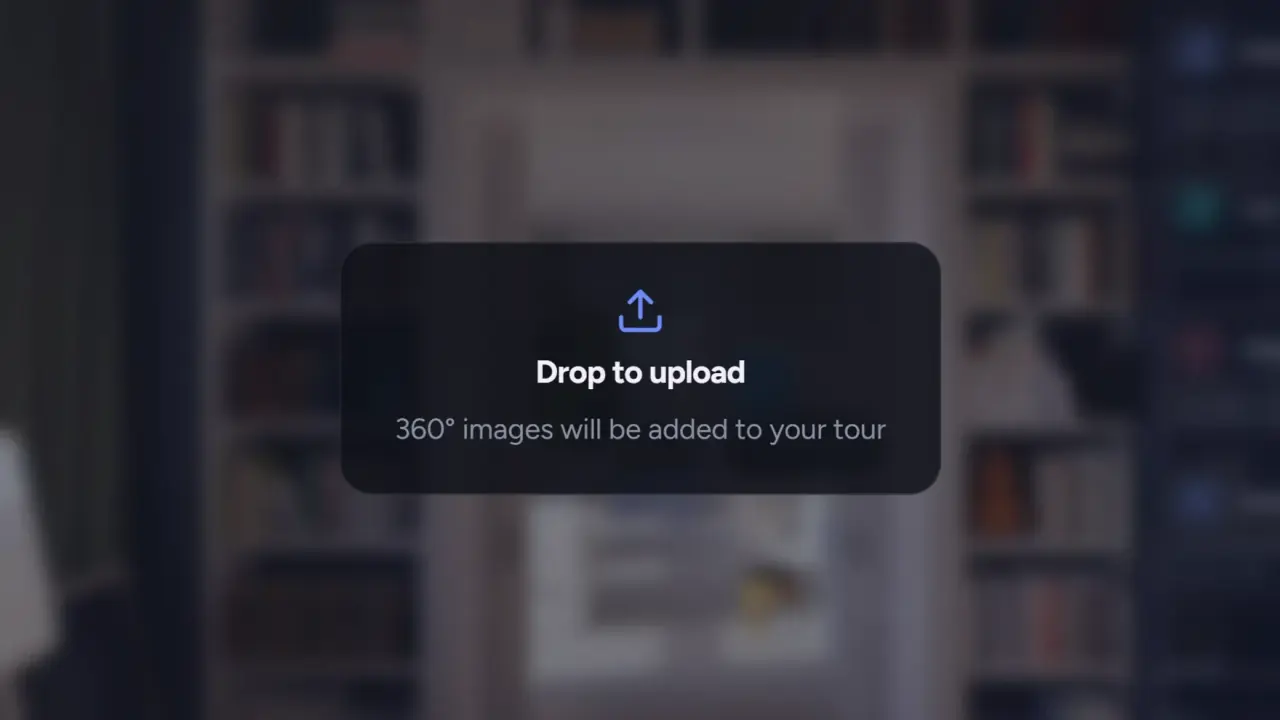
- Clique em Escolher imagens ou arraste os arquivos para o editor. Você pode selecionar várias de uma vez.
- São aceitos panoramas equirretangulares 2:1 em JPG, PNG, TIFF ou WebP. A largura precisa ser exatamente o dobro da altura; uma exportação cortada ou “plana” é recusada.
- Dê nome aos arquivos antes de enviar. O nome do arquivo vira o nome da cena:
living-room.jpgvira “living room”. Você pode renomear uma cena depois clicando duas vezes nela na faixa. - As cenas abrem assim que ficam prontas. Um selo Refinando indica que a resolução total ainda está chegando. Você pode continuar trabalhando ou sair da página. O estúdio avisa quando o tour estiver pronto para ver.
4. Coloque os cômodos em ordem
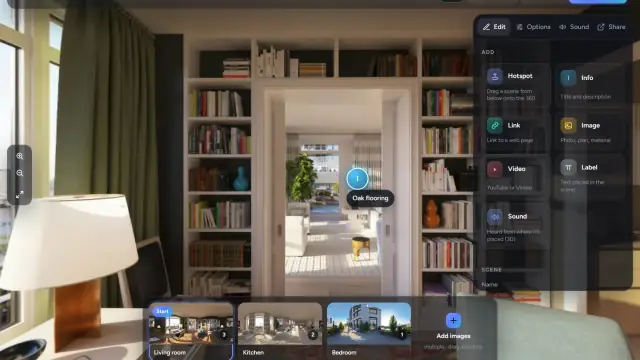
- A faixa de cenas na parte inferior mostra todas as cenas. Arraste uma cena para a esquerda ou para a direita para mudar a ordem.
- A primeira cena tem a marca Início. Coloque a entrada ou o melhor cômodo em primeiro lugar.
5. Conecte os cômodos
- Abra a cena de origem clicando nela na faixa.
- Arraste a cena do próximo cômodo da faixa para a vista 360°. Solte no chão, perto da porta que leva até lá. O hotspot fica exatamente onde você soltar.
- Os hotspots são de mão única. Abra o próximo cômodo e solte um hotspot de volta, para que os visitantes possam retornar.
- Repita em cada porta. Arraste um hotspot para movê-lo, ou até a lixeira para excluí-lo. Desfazer traz o hotspot de volta.
A lógica completa, os seis formatos de hotspot e as configurações de transição estão em Conecte os cômodos: hotspots, vista inicial e cena inicial.
6. Defina a vista inicial
- Em cada cena, gire a vista para a direção em que os visitantes devem olhar quando chegarem.
- No painel à direita, em Cena, clique em Salvar a vista atual.
- A vista inicial da cena inicial também é a imagem de capa do tour e a prévia que aparece quando você compartilha o link no WhatsApp ou no LinkedIn.
7. Visualize o tour
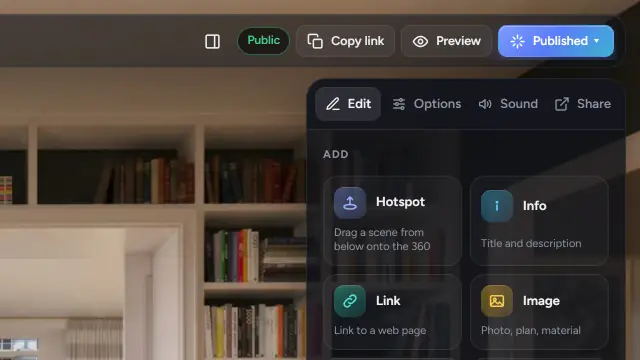
Clique em Visualizar na barra superior. O tour abre em uma nova aba exatamente como os visitantes vão vê-lo.
8. Publique
- Clique em Publicar na barra superior.
- Em Quem pode ver este tour, escolha uma opção:
- Público: no seu perfil e no Explorar. Qualquer pessoa pode encontrá-lo.
- Somente com o link: somente quem tem o link. Não aparece em nenhuma lista. É o padrão para todo tour novo.
- Com senha: somente quem tem o link e a senha. Disponível nos planos pagos.
- Preencha o Título, uma Descrição curta, uma Categoria, a Localização e algumas Tags.
- Para um tour público, marque a declaração de direitos. Ela confirma que você tem o direito de publicar essas imagens. Depois, clique em Publicar.
O que cada visibilidade faz e como voltar um tour para somente com o link estão explicados em Público, somente com o link ou com senha: o que muda ao publicar.
9. Compartilhe
Abra a aba Compartilhar no painel à direita:
- Link do tour abre o visualizador em tela cheia. Copie e cole onde quiser.
- Post público é a página com a descrição, os comentários e o seu perfil. Ela aparece quando o tour fica público.
- Incorporar no seu site fornece o código para WordPress, Wix, Squarespace e HTML puro. Veja Incorpore um tour virtual, um projeto ou seu portfólio no seu site.
- QR code baixa um PNG ou SVG para placas e cartões de visita.
- Visualizações mostra quantas vezes o tour foi aberto.
Erros comuns
- Um hotspot para entrar em um cômodo, mas nenhum para voltar. Os visitantes ficam presos. Cada porta precisa de dois.
- Publicar antes de salvar as vistas iniciais. Os visitantes chegam de frente para uma parede, e a capa mostra a direção errada.
- Enviar a exportação “plana” ou cortada do aplicativo da câmera. Só o panorama 2:1 completo é aceito.
- Dar ao tour o nome de um cômodo. O tour é o apartamento inteiro; os cômodos são cenas.
Onde conseguir uma imagem 360°
- Imóveis reais: Como fotografar um imóvel com uma câmera 360°
- Com o celular: Dá para fazer um tour virtual 360° com o celular?
- Projetos não construídos: Exporte um render 360° do seu programa de renderização