Exporte um render 360° do seu programa de renderização
Um render 360° é a mesma cena que você já renderiza, só com outro tipo de câmera. Este guia mostra a configuração que importa em cada programa, a resolução a escolher e a exportação estéreo para VR. O artigo Como fazer um render 360° explica o que é um render 360°; este é o passo a passo.
A única configuração que importa
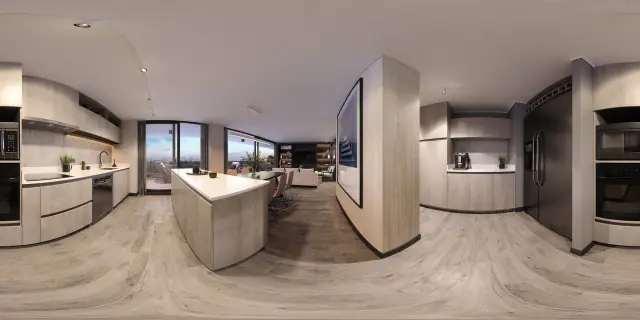
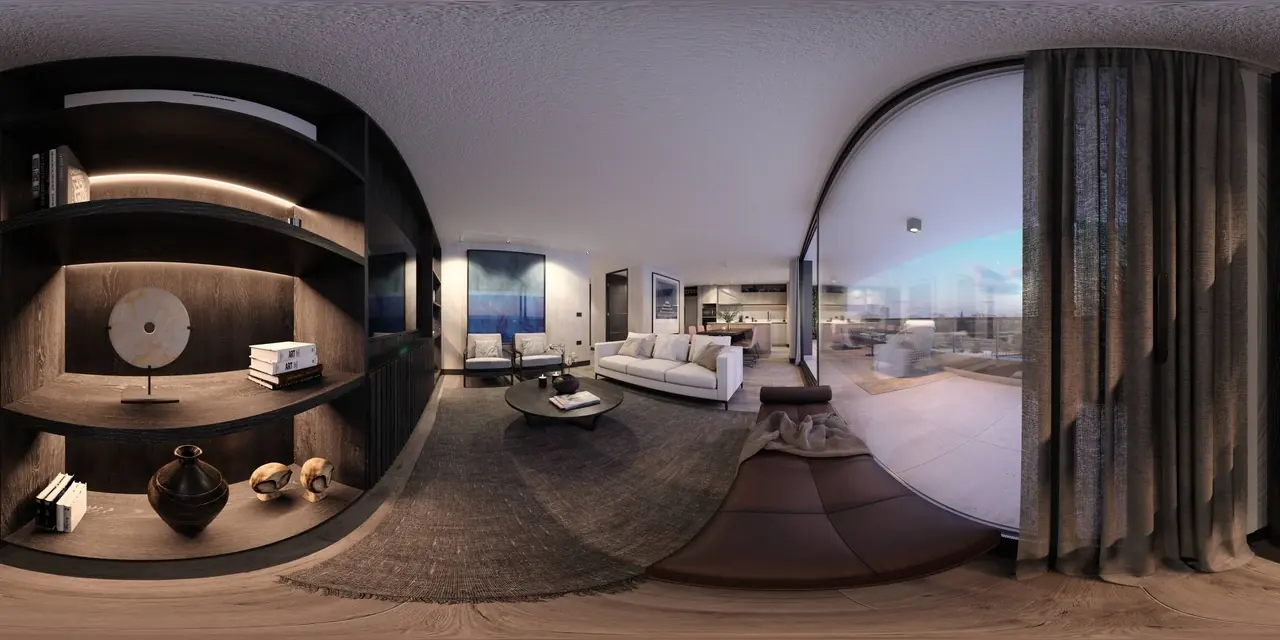
Defina o tipo de câmera como esférica (também chamada de equirretangular ou panorâmica) e o tamanho de saída na proporção 2:1, para uma imagem duas vezes mais larga do que alta. Todo o resto — materiais, luzes, redução de ruído — continua como está. O Prewalk aceita JPG, PNG, TIFF e WebP; a largura precisa ser exatamente o dobro da altura.
Como escolher a resolução
| Plano | Máximo | Pixels |
|---|---|---|
| Gratuito | 8K | 8192 × 4096 |
| A partir do Pro | 16K | 16384 × 8192 |
8K fica nítido em celulares e notebooks. 16K compensa em telas grandes, em VR e quando os visitantes dão zoom em detalhes como marcenaria e tecidos. O artigo 8K ou 16K: de qual resolução você realmente precisa? se aprofunda no assunto. Cada arquivo pode ter até 1 GB, então um TIFF 16K de 8 bits não tem problema; já um TIFF estéreo 16K de 16 bits sem compressão passa do limite, por isso salve esse com compressão ou em 8 bits.
Posição da câmera
- Altura de 1,5 a 1,6 m acima do piso acabado. Mais baixo, parece a visão de uma criança; mais alto, parece um drone.
- Mantenha a câmera perfeitamente nivelada. Não há correção de horizonte depois do envio.
- Posicione a câmera onde um visitante ficaria: logo depois da porta, no meio do cômodo, na varanda. Cada câmera é uma cena; você vai conectar as cenas depois.
- Adicione uma câmera nos corredores e nos vãos de porta que ligam dois cômodos, para que o percurso do tour fique natural.
Programa por programa
Os nomes dos menus mudam de uma versão para outra. Quando este guia não tem certeza, ele avisa.
Blender (Cycles). Selecione a câmera. No painel Camera properties, defina Type como Panoramic e Panorama Type como Equirectangular. No painel Output properties, defina a resolução como 8192 × 4096 ou 16384 × 8192 a 100%. Renderize com o Cycles, que suporta a câmera panorâmica.
3ds Max com V-Ray. Nas configurações da câmera do V-Ray, escolha o tipo de câmera Spherical panorama, que define o campo de visão em 360°. Defina o tamanho de saída em 2:1 no Render Setup.
3ds Max com Corona. Na câmera do Corona, defina Projection como Spherical. Defina o tamanho de saída em 2:1.
Lumion. Use o modo Panorama, ao lado de Photo e Movie. Ele renderiza uma imagem equirretangular 2:1 e oferece uma opção estéreo.
Enscape. Use o botão Mono Panorama ou Stereo Panorama na barra de ferramentas do Enscape. A resolução do panorama é definida nas configurações de saída. Exporte o panorama como arquivo de imagem pela galeria de panoramas do Enscape.
Twinmotion. Na aba Media, crie um Panorama e depois exporte. O resultado é uma imagem equirretangular 2:1; também há exportação estéreo.
D5 Render. Escolha o tipo de saída Panorama ao renderizar uma imagem.
Unreal Engine. Use a opção de renderização panorâmica da Movie Render Queue ou um plugin de captura 360° e confira as emendas no Prewalk antes de entregar ao cliente.
Em qualquer outro programa: procure “spherical”, “equirectangular”, “panoramic” ou “360” no tipo de câmera ou no tipo de saída da renderização. Se a opção existir, ela gera o que o Prewalk precisa.
Estéreo para VR (a partir do Pro)
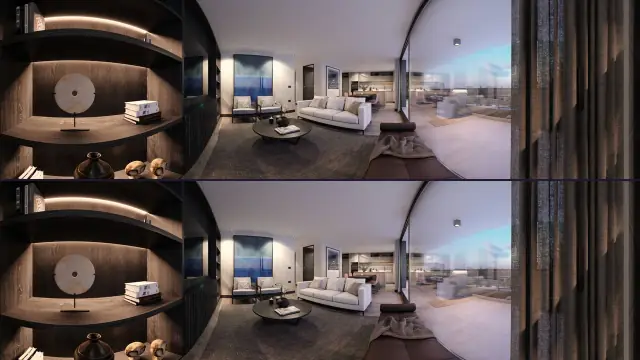
Renders comuns (mono) aparecem planos em VR: os dois olhos veem a mesma imagem. Para ter profundidade real, renderize um panorama estéreo top-bottom: duas esferas empilhadas em uma imagem quadrada, 1:1, de até 16384 × 16384, com o olho esquerdo em cima. Estéreo side-by-side não é aceito. Leia O que é um render 360° estéreo? para saber como ele fica nos óculos VR.
Configurações de exportação
- Formato: JPG de alta qualidade para o envio mais leve; PNG ou TIFF quando você quiser qualidade sem perdas. EXR e HDR não são aceitos, então converta esses arquivos antes.
- Cor: sRGB. O Prewalk converte outros espaços de cor para sRGB, mas um render que já está em sRGB fica exatamente igual à sua pré-visualização.
- Profundidade de bits: 8 bits bastam para o visualizador. 16 bits são aceitos em PNG e TIFF.
- Metadados: os dados de câmera e de localização são removidos no envio, então não é preciso apagar nada antes.
Envio
Solte todos os renders no tour de uma vez. As cenas abrem assim que ficam prontas; o selo Refinando indica que a resolução completa ainda está sendo preparada. Antes de enviar, dê aos arquivos o nome dos cômodos: 03-master-bedroom.jpg vira a cena “03 master bedroom”. Depois, siga o guia Crie seu primeiro tour virtual em 10 minutos.
Erros comuns
- Renderizar um mapa cúbico (seis faces) ou um “pequeno planeta”. Só é aceita a imagem equirretangular 2:1.
- Um recorte 2:1 de um render comum de formato largo. Ele tem a proporção, mas não a esfera, e fica deformado no visualizador.
- Largura que não é exatamente o dobro da altura, por exemplo 8000 × 4096. A verificação de proporção falha.
- Exportar em estéreo side-by-side. O Prewalk precisa de top-bottom.
- Câmera inclinada. O horizonte continua inclinado no tour e em VR.