Wyeksportuj render 360° z programu do renderowania
Render 360° to ta sama scena, którą już renderujesz, tylko ze zmienionym typem kamery. Ten poradnik opisuje ustawienie, które ma znaczenie w każdym programie, wybór rozdzielczości i eksport stereo do VR. Wcześniejszy wpis Jak powstaje render 360° wyjaśnia, czym jest render 360°; ten pokazuje, jak go zrobić.
Jedyne ustawienie, które ma znaczenie
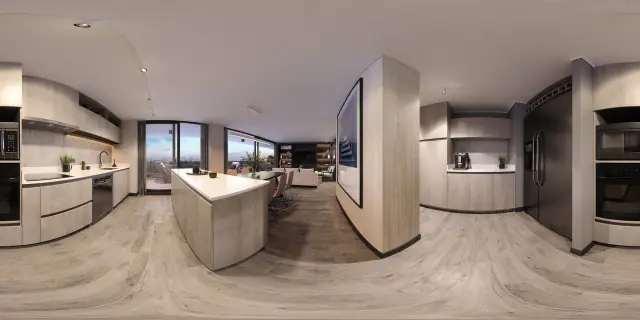
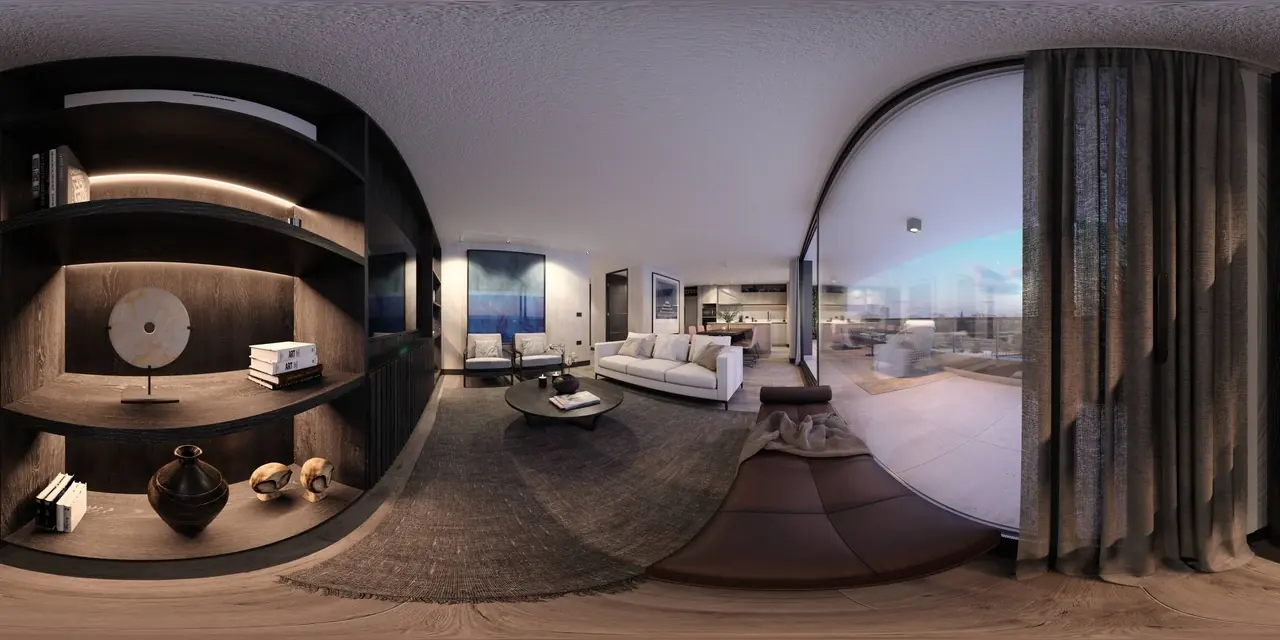
Ustaw typ kamery na spherical (sferyczna; nazywana też equirectangular lub panoramic), a rozmiar wyjściowy na proporcje 2:1: obraz dwa razy szerszy niż wyższy. Wszystko inne – materiały, światła, odszumianie – zostaje bez zmian. Prewalk akceptuje pliki JPG, PNG, TIFF i WebP; szerokość musi być dokładnie dwa razy większa od wysokości.
Wybór rozdzielczości
| Plan | Maksimum | Piksele |
|---|---|---|
| Darmowy | 8K | 8192 × 4096 |
| Od planu Pro wzwyż | 16K | 16384 × 8192 |
8K jest ostre na telefonach i laptopach. 16K opłaca się na dużych ekranach, w VR i wtedy, gdy odwiedzający przybliżają detale, np. stolarkę i tkaniny. Więcej na ten temat we wpisie 8K czy 16K – jakiej rozdzielczości naprawdę potrzebujesz? Każdy plik może mieć do 1 GB, więc 8-bitowy TIFF 16K przejdzie; 16-bitowy nieskompresowany TIFF stereo 16K już nie, więc zapisz go z kompresją albo jako 8-bitowy.
Ustawienie kamery
- Wysokość 1,5–1,6 m od gotowej podłogi. Niżej wygląda jak z perspektywy dziecka, wyżej – jak z drona.
- Ustaw kamerę idealnie poziomo. Po przesłaniu nie ma korekty horyzontu.
- Umieść ją tam, gdzie stanąłby odwiedzający: tuż za drzwiami, na środku pomieszczenia, na balkonie. Każda kamera to jedna scena; połączysz je później.
- Dodaj kamerę w korytarzach i w drzwiach łączących dwa pomieszczenia, aby spacer przebiegał naturalnie.
Program po programie
Nazwy menu zmieniają się między wersjami. Tam, gdzie ten poradnik nie ma pewności, mówi o tym.
Blender (Cycles). Zaznacz kamerę. We właściwościach kamery (Camera properties) ustaw Type na Panoramic, a Panorama Type na Equirectangular. We właściwościach wyjścia (Output properties) ustaw rozdzielczość 8192 × 4096 lub 16384 × 8192 przy 100%. Renderuj w Cycles, który obsługuje kamerę panoramiczną.
3ds Max z V-Ray. W ustawieniach kamery V-Ray wybierz typ kamery Spherical panorama, który ustawia pole widzenia na 360°. W Render Setup ustaw rozmiar wyjściowy 2:1.
3ds Max z Coroną. W kamerze Corona ustaw Projection na Spherical. Ustaw rozmiar wyjściowy 2:1.
Lumion. Użyj trybu Panorama obok trybów Photo i Movie. Renderuje on obraz 2:1 w projekcji equirectangular i oferuje opcję stereo.
Enscape. Użyj przycisku Mono Panorama lub Stereo Panorama na pasku narzędzi Enscape. Rozdzielczość panoramy ustawia się w ustawieniach wyjścia. Wyeksportuj panoramę jako plik obrazu z galerii panoram Enscape.
Twinmotion. Na karcie Media utwórz panoramę (Panorama), a następnie ją wyeksportuj. Wynikiem jest obraz 2:1 w projekcji equirectangular; dostępny jest też eksport stereo.
D5 Render. Podczas renderowania obrazu wybierz typ wyjścia Panorama.
Unreal Engine. Użyj opcji renderowania panoramicznego w Movie Render Queue lub wtyczki do przechwytywania 360° i sprawdź szwy w serwisie Prewalk, zanim oddasz pracę klientowi.
W każdym innym programie: szukaj słów „spherical”, „equirectangular”, „panoramic” lub „360” w typie kamery albo w typie wyjścia renderu. Jeśli taka opcja istnieje, da dokładnie to, czego potrzebuje Prewalk.
Stereo do VR (od planu Pro wzwyż)
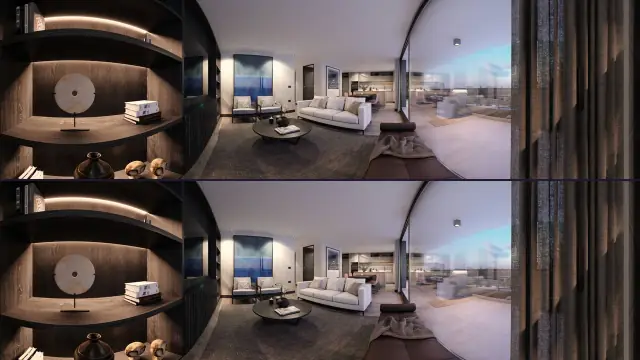
Zwykłe rendery (mono) wyglądają w VR płasko: oba oczy widzą ten sam obraz. Aby uzyskać prawdziwą głębię, wyrenderuj panoramę stereo góra-dół: dwie sfery ułożone jedna nad drugą w jednym kwadratowym obrazie 1:1, do 16384 × 16384, lewe oko na górze. Stereo obok siebie (side-by-side) nie jest akceptowane. Jak to wygląda w goglach, wyjaśnia wpis Czym jest render stereo 360°?
Ustawienia eksportu
- Format: JPG w wysokiej jakości, jeśli plik ma być jak najmniejszy; PNG lub TIFF, jeśli zależy Ci na bezstratnej jakości. EXR i HDR nie są akceptowane, więc najpierw je przekonwertuj.
- Kolor: sRGB. Prewalk konwertuje inne przestrzenie barw do sRGB, ale render, który już jest w sRGB, wygląda dokładnie tak jak Twój podgląd.
- Głębia bitowa: 8 bitów wystarczy dla odtwarzacza. 16 bitów jest akceptowane w plikach PNG i TIFF.
- Metadane: dane kamery i lokalizacji są usuwane podczas przesyłania, więc nie trzeba ich wcześniej usuwać.
Przesyłanie
Upuść wszystkie rendery do spaceru naraz. Sceny otwierają się, gdy są gotowe; plakietka Wyostrzanie oznacza, że pełna rozdzielczość jest jeszcze przygotowywana. Najpierw nazwij pliki od pomieszczeń: 03-master-bedroom.jpg staje się sceną o nazwie „03 master bedroom”. Następnie wykonaj kroki z poradnika Jak zrobić wirtualny spacer w 10 minut.
Częste błędy
- Renderowanie mapy sześciennej (sześć ścian) lub „małej planety”. Akceptowany jest tylko obraz 2:1 w projekcji equirectangular.
- Kadr 2:1 wycięty ze zwykłego szerokiego renderu. Ma właściwe proporcje, ale nie jest sferą, więc w odtwarzaczu wygląda na zniekształcony.
- Szerokość, która nie jest dokładnie dwa razy większa od wysokości, np. 8000 × 4096. Sprawdzenie proporcji się nie powiedzie.
- Eksport stereo obok siebie. Prewalk wymaga układu góra-dół.
- Przechylona kamera. Horyzont pozostaje krzywy w spacerze i w VR.
Dalej
Łączenie pomieszczeń: punkty przejścia, widok początkowy i scena startowa