Częste błędy przy eksporcie 360° (i jak je naprawić)
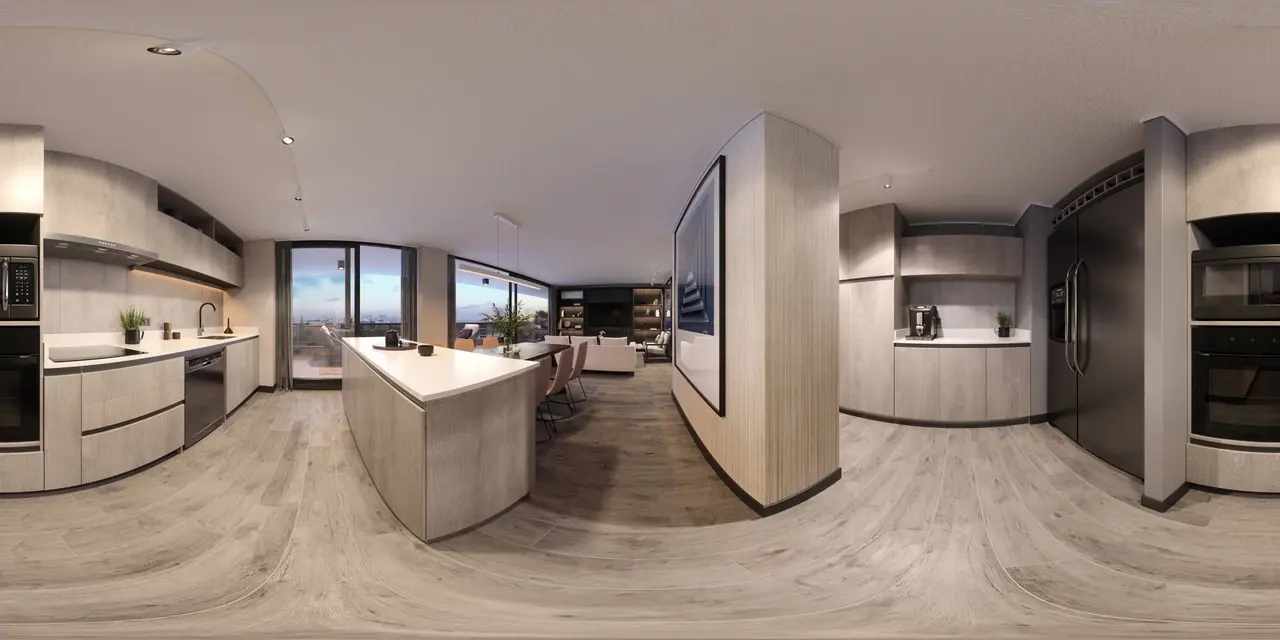
Każda platforma do wirtualnych spacerów 360° oczekuje tego samego pliku: obrazu w projekcji equirectangular, czyli całej sfery rozłożonej na prostokąt, który jest dokładnie dwa razy szerszy niż wyższy. Prewalk sprawdza proporcje podczas przesyłania i odrzuca wszystko inne komunikatem, który podaje wymiary pliku. Ten wpis opisuje siedem eksportów, które wywołują ten komunikat, jak rozpoznać każdy z nich i co zrobić zamiast tego.
Najpierw sprawdź plik
Kliknij plik prawym przyciskiem myszy i otwórz jego właściwości (Windows: Szczegóły; Mac: Pokaż info albo naciśnij spację, aby wyświetlić podgląd). Sprawdź wymiary. Podziel szerokość przez wysokość.
- Dokładnie 2,00 (np. 8192 × 4096, 11968 × 5984, 5760 × 2880): proporcje są prawidłowe. Jeśli plik nadal jest odrzucany, jego zawartość nie jest sferą; zobacz błędy 4 i 5.
- Cokolwiek innego: jeden z poniższych przypadków.
Prewalk dopuszcza tolerancję około pół procenta, więc 8000 × 4004 przejdzie, a 8000 × 4096 już nie.
1. Tryb Panorama w telefonie
Jak wygląda: bardzo szeroki pas o proporcjach 3:1 lub szerszy, bez sufitu i bez podłogi. Dlaczego: aplikacja aparatu przesuwa się poziomo i nigdy nie rejestruje tego, co jest powyżej ani poniżej. Rozwiązanie: dla tego pliku nie ma rozwiązania. Użyj kamery 360° albo specjalnej aplikacji 360°, która rejestruje całą sferę. Dostępne możliwości opisuje wpis Czy mogę zrobić spacer 360° telefonem?
2. „Płaski” eksport lub eksport z nowym kadrem
Jak wygląda: zwykłe zdjęcie albo kadr pomieszczenia 16:9. Dlaczego: aplikacja kamery wyeksportowała tylko widok, który był akurat w kadrze, a nie całą sferę. Wiele aplikacji domyślnie używa takiego eksportu „z nowym kadrem” lub „płaskiego”, przeznaczonego do mediów społecznościowych. Rozwiązanie: wyeksportuj plik jeszcze raz i wybierz pełną opcję 360°. Często nazywa się ona „360 photo”, „panorama”, „equirectangular” lub „export original”.
3. Przycięta panorama
Jak wygląda: prawie 2:1, ale nie do końca, np. 8192 × 3800, z uciętą podłogą lub sufitem. Dlaczego: w edytorze zdjęć przycięto dół, aby usunąć statyw, albo górę, aby pozbyć się błędu zszycia. Rozwiązanie: wróć do nieprzyciętego pliku. Sfery nie da się przyciąć tak, aby pozostała sferą. Aby ukryć statyw, zamaskuj go w edytorze, klonując podłogę, i zachowaj pełne płótno.
4. Mapa sześcienna
Jak wygląda: sześć kwadratów ułożonych w krzyż lub w pas, o proporcjach 4:3, 6:1 lub 1:6; każdy kwadrat pokazuje jeden kierunek. Dlaczego: program do renderowania lub oprogramowanie kamery wyeksportowało sferę jako sześć ścian – w formacie, którego używają gry i niektóre przeglądarki panoram. Rozwiązanie: wyeksportuj obraz ponownie w projekcji equirectangular. Większość programów do renderowania oferuje oba formaty; wybierz „spherical” lub „equirectangular”. Jeśli masz tylko mapę sześcienną, możesz ją przekonwertować narzędziem do panoram, ale szybciej będzie wyrenderować obraz od nowa.
5. Kadr 2:1 ze zwykłego zdjęcia
Jak wygląda: proporcje są dokładnie 2:1, plik zostaje przyjęty, a spacer pokazuje zniekształcone, rozciągnięte pomieszczenie. Dlaczego: ktoś przyciął szerokie zdjęcie do 2:1 w przekonaniu, że proporcje to jedyny wymóg. Proporcje były prawidłowe, ale zawartość nie jest sferą. Rozwiązanie: działa tylko prawdziwe ujęcie 360° albo render sferyczny. Zwykłego zdjęcia nie da się przekonwertować.
6. Stereo side-by-side
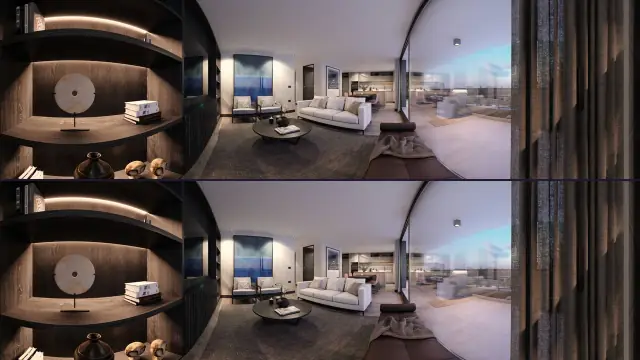
Jak wygląda: dwie niemal identyczne sfery obok siebie, proporcje 4:1. Dlaczego: render wyeksportowano w stereo do gogli, w układzie obok siebie (side-by-side). Rozwiązanie: zamiast tego wyeksportuj stereo góra-dół (over-under): dwie sfery ułożone jedna nad drugą, proporcje 1:1, np. 8192 × 8192. Prewalk akceptuje stereo góra-dół od planu Pro wzwyż i pokazuje głębię w VR. Rendery mono 2:1 działają w każdym planie.
7. Niewłaściwy typ pliku
Jak wygląda: .exr, .hdr, .heic, .cr3, .mp4.
Dlaczego: silniki renderujące często domyślnie zapisują EXR lub HDR; iPhone’y zapisują HEIC; niektóre kamery eksportują wideo 360° zamiast zdjęć.
Rozwiązanie: zapisz plik jako JPG, PNG, TIFF lub WebP. Rendery HDR przekonwertuj w programie do renderowania lub w edytorze obrazów, w sRGB. Pliki HEIC wyeksportuj z telefonu jako JPG albo prześlij je przez przeglądarkę na iPhonie, która je przekonwertuje. W przypadku wideo wyeksportuj pojedynczą klatkę jako zdjęcie 360° w aplikacji kamery, a nie w odtwarzaczu wideo.
Dwa sprawdzenia, które nie dotyczą proporcji
Szerokość ponad limit planu. Plan Darmowy przyjmuje obrazy o szerokości do 8192 px, plany od Pro wzwyż – do 16384 px. Render 12K w planie Darmowym zostanie odrzucony z przyciskiem „Zobacz plany”, a nie z komunikatem o proporcjach. Na razie zmniejsz go do 8192 × 4096; nadal będzie wyglądał ostro.
Plik większy niż 1 GB. Tyle potrafią mieć nieskompresowane 16-bitowe pliki TIFF w 16K. Zapisz plik jako 8-bitowy, skompresuj TIFF (LZW lub ZIP) albo użyj formatu PNG.
Ściąga
| Co widzisz | Co to jest | Co zrobić |
|---|---|---|
| Szeroki pas, bez podłogi i sufitu | Tryb Panorama w telefonie | Użyj kamery lub aplikacji 360° |
| Zwykłe zdjęcie pomieszczenia | Płaski eksport lub eksport z nowym kadrem | Wyeksportuj ponownie jako zdjęcie 360 |
| Prawie 2:1, brak podłogi lub sufitu | Przycięcie | Użyj nieprzyciętego pliku |
| Sześć kwadratów | Mapa sześcienna | Wyeksportuj ponownie w projekcji equirectangular |
| Dokładnie 2:1, ale zniekształcone w spacerze | Kadr ze zwykłego zdjęcia | Zrób zdjęcie lub render prawdziwej sfery |
| Dwie sfery obok siebie | Stereo SBS | Wyeksportuj w układzie góra-dół |
| EXR, HDR, HEIC, RAW, MP4 | Niewłaściwy typ pliku | Przekonwertuj do JPG, PNG, TIFF lub WebP |
Gdy plik jest prawidłowy, przesyłanie wygląda tak samo dla zdjęć i renderów: Jak zrobić wirtualny spacer w 10 minut. Ustawienia renderu w poszczególnych programach opisuje wpis Wyeksportuj render 360° z programu do renderowania.