Veelgemaakte fouten bij 360°-exports (en hoe je ze oplost)
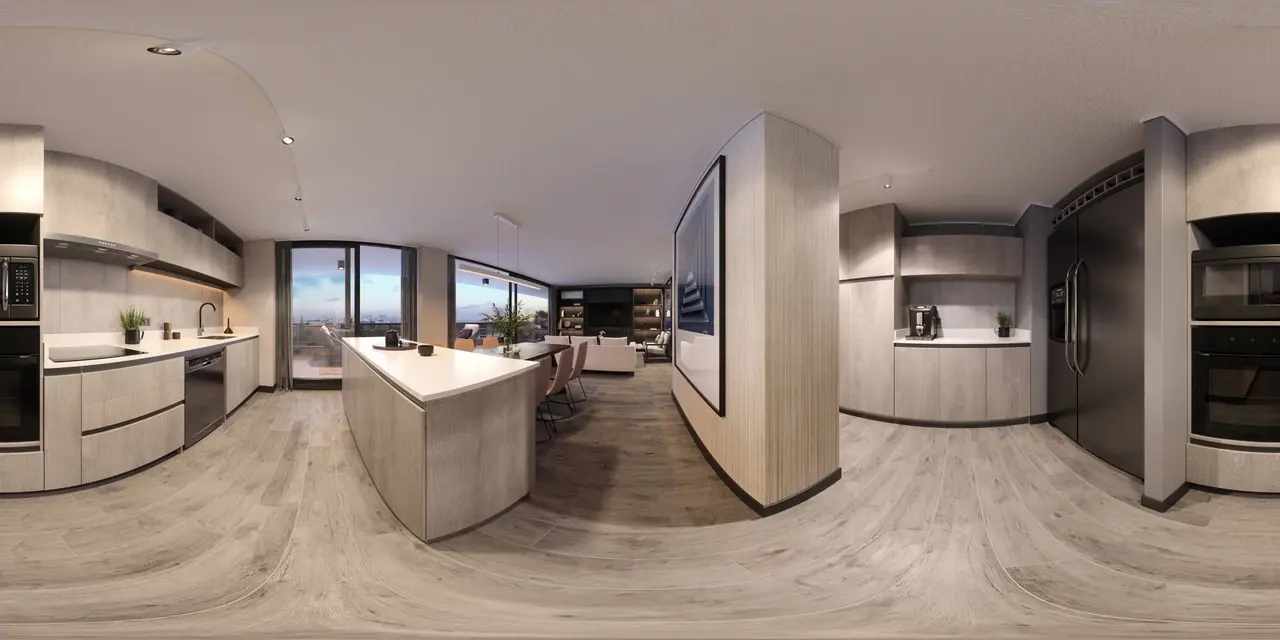
Elk platform voor 360°-tours wil hetzelfde bestand: een equirectangulair beeld, de volledige bol plat uitgevouwen tot een rechthoek die precies twee keer zo breed als hoog is. Prewalk controleert de verhouding bij het uploaden en weigert al het andere met een melding die de afmetingen van het bestand toont. Dit artikel noemt de zeven exports die die melding veroorzaken, hoe je elk ervan herkent en wat je in plaats daarvan doet.
Controleer eerst het bestand
Klik met de rechtermuisknop op het bestand en open de eigenschappen (Windows: Details; Mac: Toon info, of druk op de spatiebalk voor een voorvertoning). Bekijk de afmetingen. Deel de breedte door de hoogte.
- Precies 2,00 (bijvoorbeeld 8192 × 4096, 11.968 × 5984, 5760 × 2880): de verhouding klopt. Wordt het bestand toch geweigerd, dan is de inhoud geen bol; zie fout 4 en 5.
- Iets anders: een van de gevallen hieronder.
Prewalk staat een marge van ongeveer een half procent toe, dus 8000 × 4004 komt erdoor en 8000 × 4096 niet.
1. De panoramamodus van de telefoon
Ziet eruit als: een heel brede strook, verhouding 3:1 of breder, geen plafond, geen vloer. Waarom: de camera-app zwaait horizontaal en legt nooit iets boven of onder vast. Oplossing: voor dat bestand is er geen. Gebruik een 360°-camera, of een speciale 360°-app die de volledige bol vastlegt. Kan ik een 360°-tour maken met mijn telefoon? legt de mogelijkheden uit.
2. De “platte” of herkaderde export
Ziet eruit als: een gewone foto of een 16:9-beeld van de kamer. Waarom: de camera-app heeft het beeld geëxporteerd waar je naar keek, niet de hele bol. Veel apps kiezen standaard voor deze “reframe”- of “platte” export, om te delen op sociale media. Oplossing: exporteer opnieuw en kies de optie voor de volledige 360°. Die heet vaak “360 photo”, “panorama”, “equirectangular” of “export original”.
3. Het bijgesneden panorama
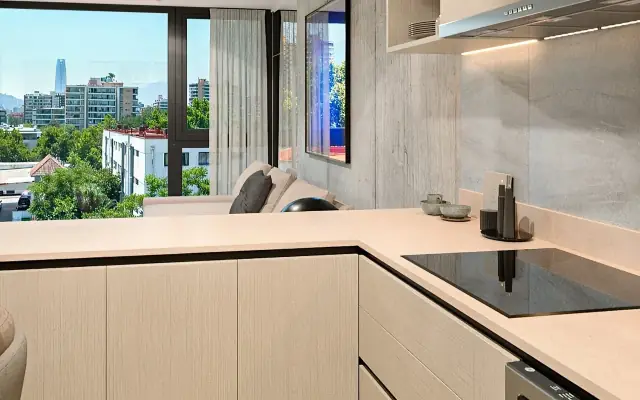
Ziet eruit als: bijna 2:1 maar net niet, bijvoorbeeld 8192 × 3800, met de vloer of het plafond eraf. Waarom: in een fotobewerkingsprogramma is de onderkant bijgesneden om het statief weg te halen, of de bovenkant om een stitchfout weg te werken. Oplossing: ga terug naar het niet-bijgesneden bestand. Een bol kun je niet bijsnijden zonder dat hij ophoudt een bol te zijn. Wil je een statief verbergen, dek het dan in de editor af door de vloer te klonen, zodat het volledige canvas behouden blijft.
4. De cubemap
Ziet eruit als: zes vierkanten in een kruis of een strook, verhouding 4:3, 6:1 of 1:6, waarbij elk vierkant één richting toont. Waarom: de render- of camerasoftware heeft de bol geëxporteerd als zes vlakken, een formaat dat games en sommige viewers gebruiken. Oplossing: exporteer opnieuw als equirectangulair. De meeste renderprogramma’s bieden beide; kies “spherical” of “equirectangular”. Bestaat alleen de cubemap, dan kan een panoramaprogramma hem omzetten, maar opnieuw renderen gaat sneller.
5. De 2:1-uitsnede van een gewone foto
Ziet eruit als: de verhouding is precies 2:1, de upload wordt geaccepteerd en de tour toont een vervormde, uitgerekte kamer. Waarom: iemand heeft een brede foto bijgesneden tot 2:1, in de veronderstelling dat de verhouding de enige eis was. De verhouding klopte; de inhoud is geen bol. Oplossing: alleen een echte 360°-opname of een sferische render werkt. Een gewone foto kun je niet omzetten.
6. Side-by-side-stereo
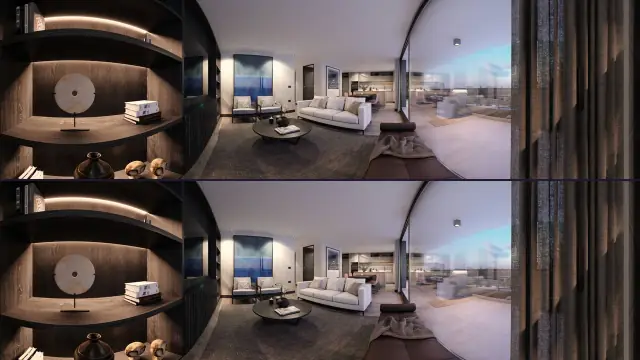
Ziet eruit als: twee bijna identieke bollen naast elkaar, verhouding 4:1. Waarom: de render is in stereo geëxporteerd voor een VR-bril, in de side-by-side-indeling. Oplossing: exporteer in plaats daarvan top-bottom-stereo (over-under): twee bollen boven elkaar, verhouding 1:1, bijvoorbeeld 8192 × 8192. Prewalk accepteert top-bottom-stereo vanaf Pro en toont de diepte in VR. Monorenders in 2:1 werken in elk pakket.
7. Het verkeerde bestandstype
Ziet eruit als: .exr, .hdr, .heic, .cr3, .mp4.
Waarom: render-engines gebruiken vaak standaard EXR of HDR; iPhones slaan HEIC op; sommige camera’s exporteren 360°-video in plaats van foto’s.
Oplossing: sla op als JPG, PNG, TIFF of WebP. Zet HDR-renders om in je renderprogramma of een beeldbewerker, in sRGB. Exporteer HEIC als JPG vanaf de telefoon, of upload via de browser op een iPhone, die het bestand omzet. Exporteer bij video een stilstaand beeld als 360°-foto vanuit de camera-app, niet vanuit een videospeler.
Twee controles die niet over de verhouding gaan
Breedte boven de limiet van je pakket. Het gratis pakket accepteert tot 8192 px breed, vanaf Pro tot 16.384. Een 12K-render in het gratis pakket wordt geweigerd met een knop “Pakketten bekijken”, niet met een melding over de verhouding. Schaal in de tussentijd terug naar 8192 × 4096; dat ziet er nog steeds scherp uit.
Bestand groter dan 1 GB. Ongecomprimeerde 16-bit-TIFF’s in 16K halen die grens al. Sla op als 8-bit, comprimeer de TIFF (LZW of ZIP) of gebruik PNG.
Snel overzicht
| Je ziet | Het is | Doe dit |
|---|---|---|
| Brede strook, geen vloer of plafond | Panoramamodus van de telefoon | Gebruik een 360°-camera of -app |
| Gewone foto van de kamer | Platte of herkaderde export | Exporteer opnieuw als 360-foto |
| Bijna 2:1, vloer of plafond ontbreekt | Bijgesneden | Gebruik het niet-bijgesneden bestand |
| Zes vierkanten | Cubemap | Exporteer opnieuw als equirectangulair |
| Precies 2:1, maar vervormd in de tour | Uitsnede van een gewone foto | Fotografeer of render een echte bol |
| Twee bollen naast elkaar | SBS-stereo | Exporteer top-bottom |
| EXR, HDR, HEIC, RAW, MP4 | Verkeerd bestandstype | Zet om naar JPG, PNG, TIFF of WebP |
Klopt het bestand, dan verloopt het uploaden voor foto’s en renders op dezelfde manier: Je eerste virtuele tour maken in 10 minuten. Voor de renderinstellingen per programma, zie Een 360°-render exporteren uit je rendersoftware.