Häufige Fehler beim 360°-Export (und wie Sie sie beheben)
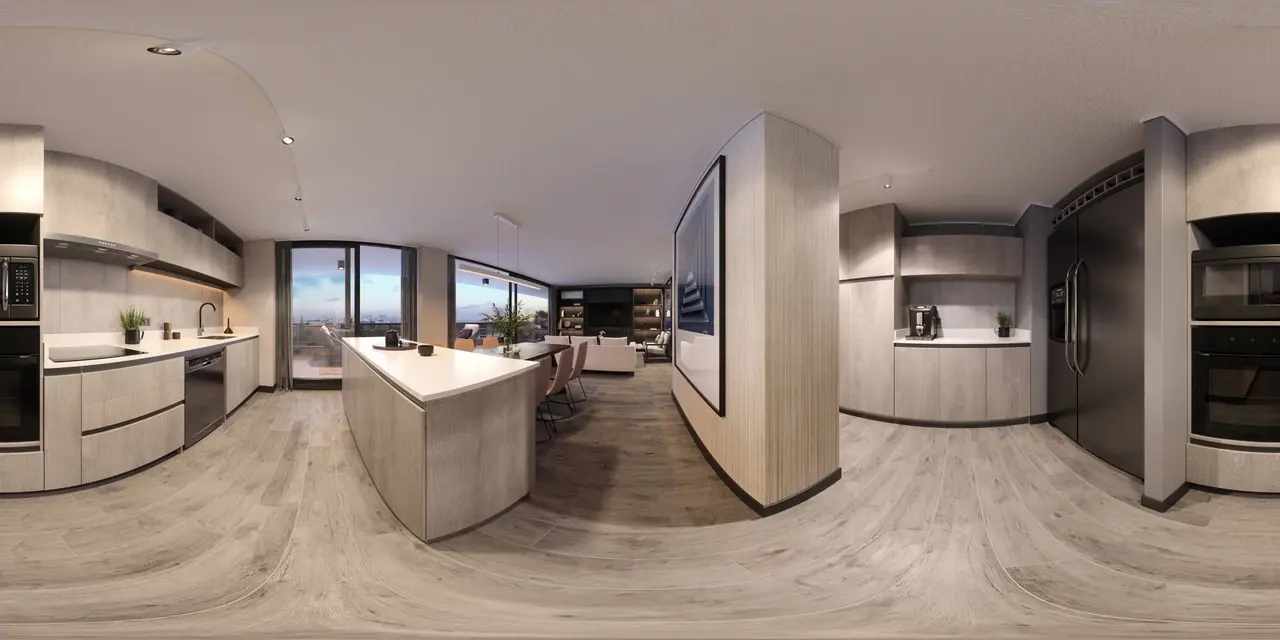
Jede Plattform für 360°-Rundgänge verlangt dieselbe Datei: ein equirektangulares Bild, also die ganze Kugel zu einem Rechteck abgewickelt, das genau doppelt so breit wie hoch ist. Prewalk prüft das Seitenverhältnis beim Hochladen und lehnt alles andere mit einer Meldung ab, die die Abmessungen der Datei zeigt. Dieser Beitrag listet die sieben Exporte auf, die diese Meldung auslösen, wie Sie jeden davon erkennen und was Sie stattdessen tun.
Zuerst die Datei prüfen
Klicken Sie mit der rechten Maustaste auf die Datei und öffnen Sie die Eigenschaften (Windows: Details; Mac: Informationen, oder für die Vorschau die Leertaste drücken). Sehen Sie sich die Abmessungen an. Teilen Sie die Breite durch die Höhe.
- Genau 2,00 (zum Beispiel 8192 × 4096, 11968 × 5984, 5760 × 2880): Das Seitenverhältnis stimmt. Wird die Datei trotzdem abgelehnt, ist der Inhalt keine Kugel; siehe Fehler 4 und 5.
- Alles andere: einer der Fälle unten.
Prewalk erlaubt eine Toleranz von etwa einem halben Prozent, daher wird 8000 × 4004 akzeptiert, 8000 × 4096 nicht.
1. Der Panoramamodus des Smartphones
So sieht es aus: ein sehr breiter Streifen, Verhältnis 3:1 oder breiter, keine Decke, kein Boden. Warum: Die Kamera-App schwenkt horizontal und erfasst nie, was darüber oder darunter liegt. Lösung: Für diese Datei gibt es keine. Nutzen Sie eine 360°-Kamera oder eine spezielle 360°-App, die die ganze Kugel erfasst. Kann ich mit dem Smartphone einen 360°-Rundgang erstellen? erklärt die Möglichkeiten.
2. Der „flache“ oder Reframe-Export
So sieht es aus: ein normales Foto oder ein 16:9-Ausschnitt des Raums. Warum: Die Kamera-App hat die Ansicht exportiert, auf die Sie gerade geschaut haben, nicht die ganze Kugel. Viele Apps nutzen diesen „Reframe“- oder „flachen“ Export standardmäßig zum Teilen in sozialen Medien. Lösung: Exportieren Sie erneut und wählen Sie die volle 360°-Option. Sie heißt oft „360-Foto“, „Panorama“, „Equirectangular“ oder „Original exportieren“.
3. Das beschnittene Panorama
So sieht es aus: fast 2:1, aber nicht ganz, zum Beispiel 8192 × 3800, mit abgeschnittenem Boden oder abgeschnittener Decke. Warum: In einem Bildbearbeitungsprogramm wurde unten beschnitten, um das Stativ zu entfernen, oder oben, um einen Stitching-Fehler zu entfernen. Lösung: Greifen Sie auf die unbeschnittene Datei zurück. Eine Kugel lässt sich nicht beschneiden und bleibt dabei eine Kugel. Um ein Stativ zu verbergen, übermalen Sie es im Bildbearbeitungsprogramm mit geklontem Boden und behalten die volle Arbeitsfläche.
4. Die Cube-Map
So sieht es aus: sechs Quadrate als Kreuz oder Streifen, Verhältnis 4:3, 6:1 oder 1:6, jedes Quadrat zeigt eine Richtung. Warum: Das Rendering oder die Kamerasoftware hat die Kugel als sechs Flächen exportiert, ein Format, das Spiele und manche Player nutzen. Lösung: Exportieren Sie erneut als equirektangulares Bild. Die meisten Renderprogramme bieten beides; wählen Sie „sphärisch“ oder „equirektangular“. Gibt es nur die Cube-Map, kann ein Panorama-Tool sie umwandeln, aber neu zu rendern geht schneller.
5. Der 2:1-Ausschnitt eines normalen Fotos
So sieht es aus: Das Verhältnis ist genau 2:1, der Upload wird akzeptiert, und der Rundgang zeigt einen verzerrten, gestreckten Raum. Warum: Jemand hat ein breites Foto auf 2:1 beschnitten, im Glauben, das Verhältnis sei die einzige Anforderung. Das Verhältnis stimmte; der Inhalt ist keine Kugel. Lösung: Nur eine echte 360°-Aufnahme oder ein sphärisches Rendering funktioniert. Ein normales Foto lässt sich nicht umwandeln.
6. Side-by-Side-Stereo
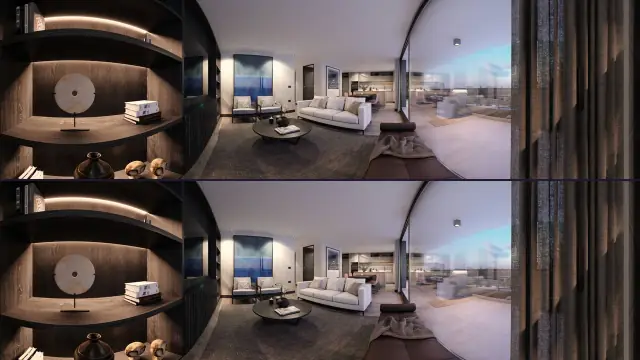
So sieht es aus: zwei fast identische Kugeln nebeneinander, Verhältnis 4:1. Warum: Das Rendering wurde für eine VR-Brille in Stereo exportiert, im Side-by-Side-Layout. Lösung: Exportieren Sie stattdessen Top-Bottom-Stereo (Over-Under): zwei übereinandergestapelte Kugeln, Verhältnis 1:1, zum Beispiel 8192 × 8192. Prewalk akzeptiert Top-Bottom-Stereo ab Pro und zeigt die Tiefe in VR. Mono-Renderings in 2:1 funktionieren in jedem Tarif.
7. Der falsche Dateityp
So sieht es aus: .exr, .hdr, .heic, .cr3, .mp4.
Warum: Render-Engines speichern oft standardmäßig als EXR oder HDR; iPhones speichern HEIC; manche Kameras exportieren 360°-Video statt Standbildern.
Lösung: Speichern Sie als JPG, PNG, TIFF oder WebP. HDR-Renderings wandeln Sie in Ihrem Renderprogramm oder einem Bildbearbeitungsprogramm um, in sRGB. HEIC exportieren Sie auf dem Smartphone als JPG, oder Sie laden auf dem iPhone über den Browser hoch, der die Datei umwandelt. Bei Video exportieren Sie ein Standbild als 360°-Foto aus der Kamera-App, nicht aus einem Videoplayer.
Zwei Prüfungen, bei denen es nicht um das Seitenverhältnis geht
Breite über dem Limit des Tarifs. Der Tarif Kostenlos akzeptiert bis zu 8192 px Breite, ab Pro sind es bis zu 16384. Ein 12K-Rendering wird im Tarif Kostenlos mit einer Schaltfläche „Tarife ansehen“ abgelehnt, nicht mit einer Meldung zum Seitenverhältnis. Skalieren Sie es vorerst auf 8192 × 4096 herunter; es sieht trotzdem scharf aus.
Datei über 1 GB. Unkomprimierte 16-Bit-TIFFs in 16K erreichen das. Speichern Sie in 8 Bit, komprimieren Sie das TIFF (LZW oder ZIP) oder nutzen Sie PNG.
Die Kurzübersicht
| Sie sehen | Das ist | Was tun |
|---|---|---|
| Breiter Streifen, kein Boden, keine Decke | Panoramamodus des Smartphones | 360°-Kamera oder -App nutzen |
| Normales Foto des Raums | Flacher oder Reframe-Export | Als 360-Foto neu exportieren |
| Fast 2:1, Boden oder Decke fehlt | Beschnitten | Unbeschnittene Datei nutzen |
| Sechs Quadrate | Cube-Map | Als equirektangular neu exportieren |
| Genau 2:1, aber im Rundgang verzerrt | Ausschnitt eines normalen Fotos | Echte Kugel aufnehmen oder rendern |
| Zwei Kugeln nebeneinander | SBS-Stereo | Top-Bottom exportieren |
| EXR, HDR, HEIC, RAW, MP4 | Falscher Dateityp | In JPG, PNG, TIFF oder WebP umwandeln |
Sobald die Datei stimmt, läuft der Upload für Fotos und Renderings gleich ab: Virtuellen Rundgang erstellen: Ihr erster in 10 Minuten. Die Render-Einstellungen für jedes Programm finden Sie unter 360°-Rendering aus Ihrer Render-Software exportieren.