Typiske fejl ved 360°-eksport (og hvordan du retter dem)
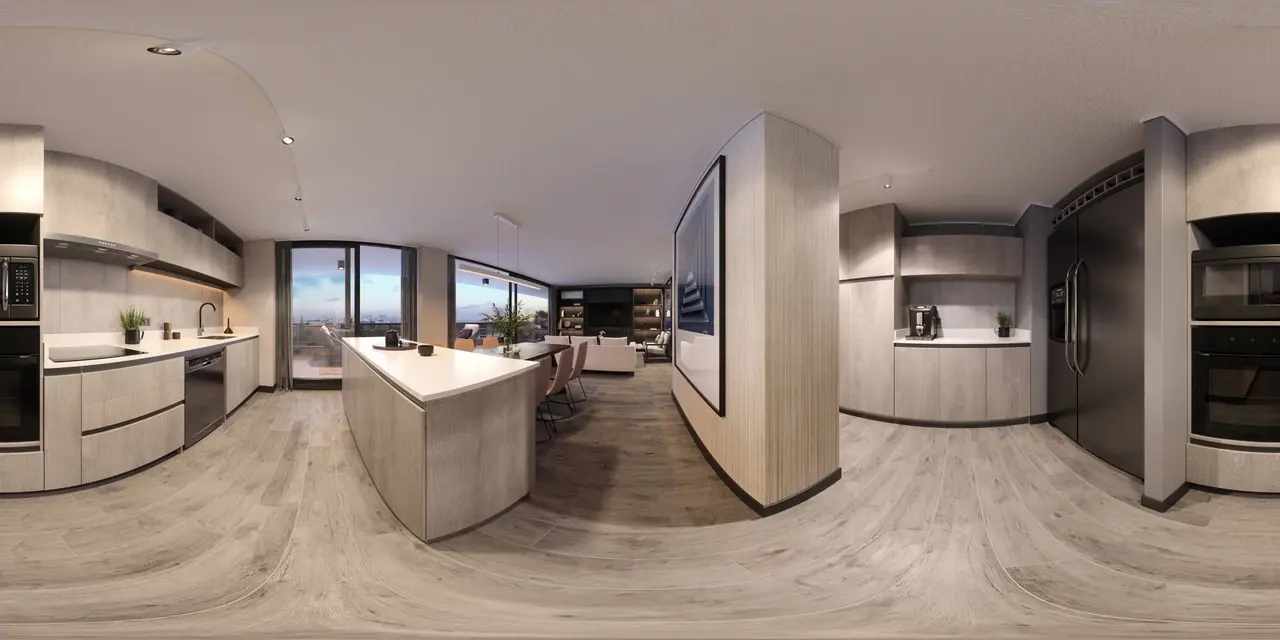
Alle platforme til 360°-fremvisninger vil have den samme fil: et equirectangular billede, hele kuglen foldet ud til et rektangel der er præcis dobbelt så bredt som det er højt. Prewalk tjekker forholdet ved upload og afviser alt andet med en besked der viser filens størrelse. Dette indlæg gennemgår de syv eksporter der udløser den besked, hvordan du genkender hver af dem, og hvad du skal gøre i stedet.
Tjek først filen
Højreklik på filen og åbn dens egenskaber (Windows: Detaljer; Mac: Vis info, eller tryk på mellemrumstasten for at se et eksempel). Se på dimensionerne. Divider bredden med højden.
- Præcis 2,00 (fx 8192 × 4096, 11.968 × 5984, 5760 × 2880): forholdet er rigtigt. Hvis filen stadig afvises, er indholdet ikke en kugle; se fejl 4 og 5.
- Alt andet: et af tilfældene nedenfor.
Prewalk tillader en tolerance på cirka en halv procent, så 8000 × 4004 går igennem, og 8000 × 4096 gør ikke.
1. Mobilens Panorama-tilstand
Ser sådan ud: en meget bred stribe, forhold 3:1 eller bredere, intet loft, intet gulv. Hvorfor: kamera-appen panorerer vandret og optager aldrig over eller under. Løsning: der er ingen for den fil. Brug et 360°-kamera eller en dedikeret 360°-app der optager hele kuglen. Kan jeg lave en 360°-fremvisning med min telefon? forklarer mulighederne.
2. Den »flade« eller omkomponerede eksport
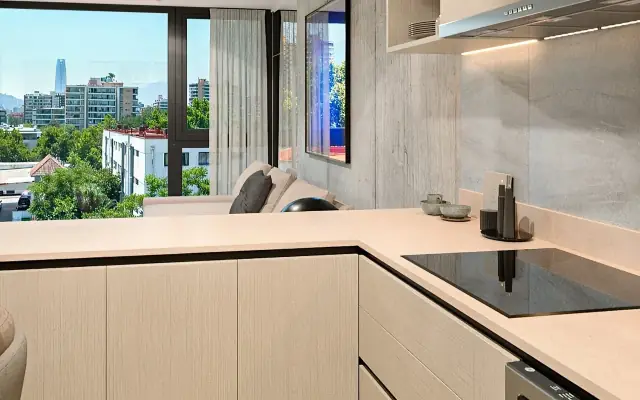
Ser sådan ud: et almindeligt foto eller et 16:9-billede af rummet. Hvorfor: kamera-appen eksporterede den visning du kiggede på, ikke hele kuglen. Mange apps bruger som standard denne »reframe«- eller »flade« eksport til deling på sociale medier. Løsning: eksportér igen og vælg den fulde 360°-mulighed. Den hedder ofte »360 photo«, »panorama«, »equirectangular« eller »export original«.
3. Det beskårne panorama
Ser sådan ud: næsten 2:1, men ikke helt, fx 8192 × 3800, hvor gulvet eller loftet er skåret væk. Hvorfor: et billedbehandlingsprogram har beskåret bunden for at fjerne stativet eller toppen for at fjerne en sammensætningsfejl. Løsning: gå tilbage til den ubeskårne fil. En kugle kan ikke beskæres og stadig være en kugle. Vil du skjule et stativ, så dæk det i programmet ved at klone gulvet, og behold hele lærredet.
4. Cubemappet
Ser sådan ud: seks kvadrater i et kors eller en stribe, forhold 4:3, 6:1 eller 1:6, hvor hvert kvadrat viser én retning. Hvorfor: renderingen eller kamerasoftwaren eksporterede kuglen som seks flader, et format som spil og nogle 360°-afspillere bruger. Løsning: eksportér igen som equirectangular. De fleste renderingsprogrammer tilbyder begge; vælg »spherical« eller »equirectangular«. Hvis der kun findes et cubemap, kan et panoramaværktøj konvertere det, men det er hurtigere at rendere igen.
5. Et 2:1-udsnit af et almindeligt foto
Ser sådan ud: forholdet er præcis 2:1, uploaden accepteres, og fremvisningen viser et forvrænget, strakt rum. Hvorfor: nogen har beskåret et bredt foto til 2:1 i den tro at forholdet var det eneste krav. Forholdet var rigtigt; indholdet er ikke en kugle. Løsning: kun en ægte 360°-optagelse eller en sfærisk rendering virker. Et almindeligt foto kan ikke konverteres.
6. Side-by-side-stereo
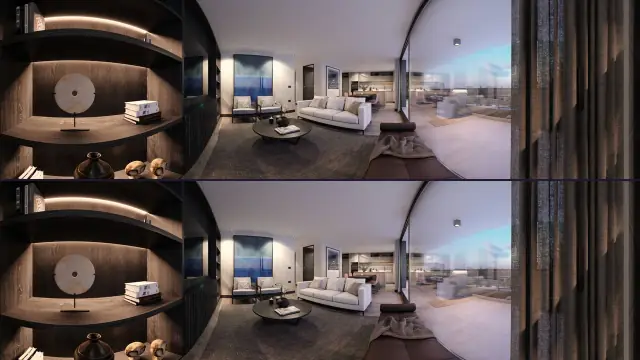
Ser sådan ud: to næsten identiske kugler ved siden af hinanden, forhold 4:1. Hvorfor: renderingen blev eksporteret i stereo til VR-briller i side-by-side-layoutet. Løsning: eksportér i stedet top-bottom-stereo (over-under): to kugler oven på hinanden, forhold 1:1, fx 8192 × 8192. Prewalk accepterer top-bottom-stereo i Pro og højere abonnementer og viser dybden i VR. Mono-renderinger i 2:1 virker i alle abonnementer.
7. Den forkerte filtype
Ser sådan ud: .exr, .hdr, .heic, .cr3, .mp4.
Hvorfor: renderingsmotorer bruger ofte EXR eller HDR som standard; iPhones gemmer HEIC; nogle kameraer eksporterer 360°-video i stedet for stillbilleder.
Løsning: gem som JPG, PNG, TIFF eller WebP. HDR-renderinger konverterer du i dit renderingsprogram eller et billedbehandlingsprogram, i sRGB. HEIC eksporterer du som JPG fra mobilen, eller du uploader via browseren på en iPhone, som konverterer det. Fra video eksporterer du et stillbillede som 360°-foto fra kamera-appen, ikke fra en videoafspiller.
To tjek der ikke handler om forholdet
Bredde over abonnementets grænse. Gratis-abonnementet accepterer op til 8192 px i bredden; Pro og højere abonnementer op til 16.384. En 12K-rendering i Gratis-abonnementet afvises med en »Se priser«-knap, ikke med en besked om forholdet. Skalér i mellemtiden ned til 8192 × 4096; det ser stadig skarpt ud.
Fil over 1 GB. Ukomprimerede 16-bit-TIFF-filer i 16K når derop. Gem som 8-bit, komprimér TIFF-filen (LZW eller ZIP), eller brug PNG.
Hurtigt overblik
| Du ser | Det er | Gør |
|---|---|---|
| Bred stribe, intet gulv eller loft | Mobilens Panorama-tilstand | Brug et 360°-kamera eller en 360°-app |
| Almindeligt foto af rummet | Flad eller omkomponeret eksport | Eksportér igen som 360°-foto |
| Næsten 2:1, gulv eller loft mangler | Beskåret | Brug den ubeskårne fil |
| Seks kvadrater | Cubemap | Eksportér igen som equirectangular |
| Præcis 2:1, men forvrænget i fremvisningen | Udsnit af et almindeligt foto | Fotografér eller rendér en ægte kugle |
| To kugler side om side | SBS-stereo | Eksportér top-bottom |
| EXR, HDR, HEIC, RAW, MP4 | Forkert filtype | Konvertér til JPG, PNG, TIFF eller WebP |
Når filen er i orden, foregår upload på samme måde for fotos og renderinger: Din første fremvisning på 10 minutter. Indstillinger for rendering i hvert program finder du i Eksportér en 360°-rendering fra dit renderingsprogram.