Vanliga misstag vid 360°-export (och hur du åtgärdar dem)
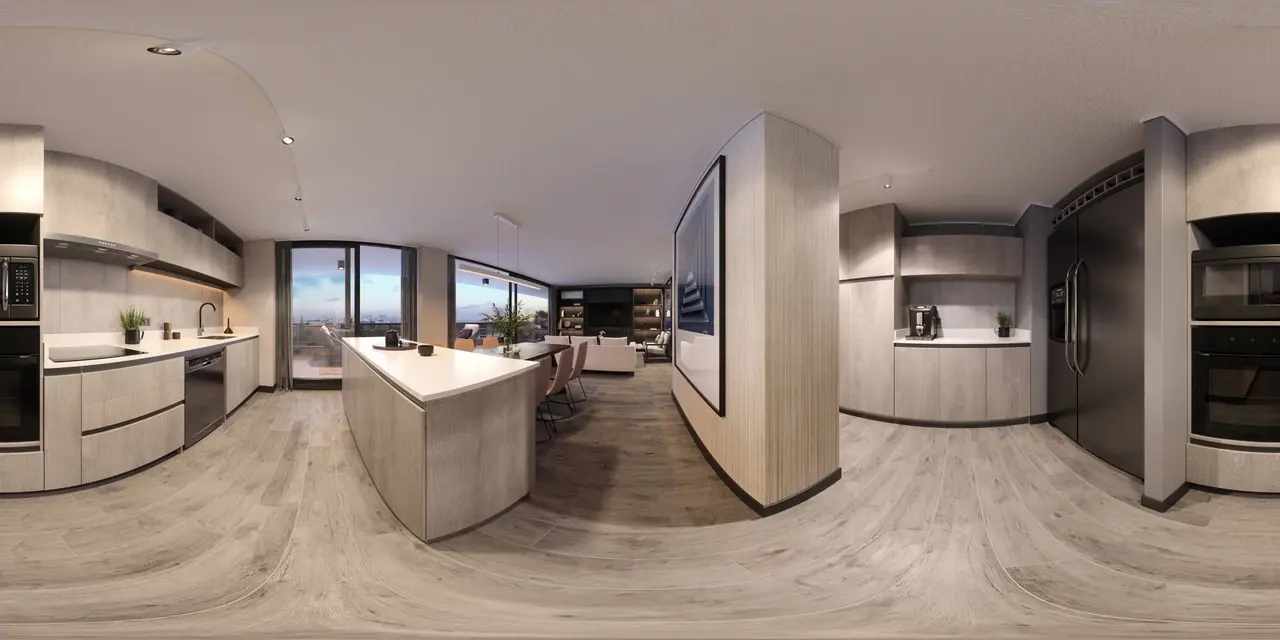
Alla plattformar för 360 visningar vill ha samma fil: en ekvirektangulär bild, hela sfären utplattad till en rektangel som är exakt dubbelt så bred som den är hög. Prewalk kontrollerar proportionerna vid uppladdning och avvisar allt annat med ett meddelande som visar filens storlek. Det här inlägget går igenom de sju exporterna som utlöser meddelandet, hur du känner igen var och en, och vad du ska göra i stället.
Kontrollera filen först
Högerklicka på filen och öppna egenskaperna (Windows: Detaljer; Mac: Visa info, eller tryck på mellanslag för att förhandsvisa). Titta på måtten. Dela bredden med höjden.
- Exakt 2,00 (till exempel 8192 × 4096, 11 968 × 5984, 5760 × 2880): proportionerna stämmer. Om filen ändå avvisas är innehållet inte en sfär; se misstag 4 och 5.
- Allt annat: något av fallen nedan.
Prewalk tillåter en tolerans på ungefär en halv procent, så 8000 × 4004 godkänns men inte 8000 × 4096.
1. Mobilens panoramaläge
Ser ut som: en mycket bred remsa, proportioner 3:1 eller bredare, inget tak, inget golv. Varför: kameraappen sveper horisontellt och fångar aldrig något ovanför eller nedanför. Lösning: det finns ingen för den filen. Använd en 360°-kamera, eller en särskild 360°-app som fångar hela sfären. Kan jag göra en 360 visning med mobilen? förklarar alternativen.
2. Den ”platta” eller omkomponerade exporten
Ser ut som: ett vanligt foto eller en 16:9-bild av rummet. Varför: kameraappen exporterade vyn du tittade på, inte hela sfären. Många appar använder som standard den här exporten (”reframe” eller ”platt”) för delning i sociala medier. Lösning: exportera igen och välj alternativet för hela 360°. Det heter ofta ”360 photo”, ”panorama”, ”equirectangular” eller ”export original”.
3. Det beskurna panoramat
Ser ut som: nästan 2:1 men inte riktigt, till exempel 8192 × 3800, med golvet eller taket bortskuret. Varför: ett bildredigeringsprogram beskar nederkanten för att ta bort stativet, eller överkanten för att ta bort en sömartefakt. Lösning: gå tillbaka till den obeskurna filen. En sfär kan inte beskäras och förbli en sfär. Om du vill dölja ett stativ täcker du över det i redigeringsprogrammet genom att klona golvet, och behåller hela bildytan.
4. Kubkartan
Ser ut som: sex kvadrater i ett kors eller en remsa, proportioner 4:3, 6:1 eller 1:6, där varje kvadrat visar en riktning. Varför: renderingen eller kameraprogrammet exporterade sfären som sex sidor, ett format som spel och vissa bildvisare använder. Lösning: exportera om som ekvirektangulär. De flesta renderingsprogram erbjuder båda; välj ”spherical” eller ”equirectangular”. Om bara kubkartan finns kan ett panoramaverktyg konvertera den, men det går snabbare att rendera om.
5. En vanlig bild beskuren till 2:1
Ser ut som: proportionerna är exakt 2:1, uppladdningen godkänns och visningen visar ett förvrängt, utdraget rum. Varför: någon beskar ett brett foto till 2:1 i tron att proportionerna var det enda kravet. Proportionerna stämde; innehållet är inte en sfär. Lösning: bara en äkta 360°-bild eller en sfärisk rendering fungerar. Det går inte att konvertera ett vanligt foto.
6. Stereo sida vid sida
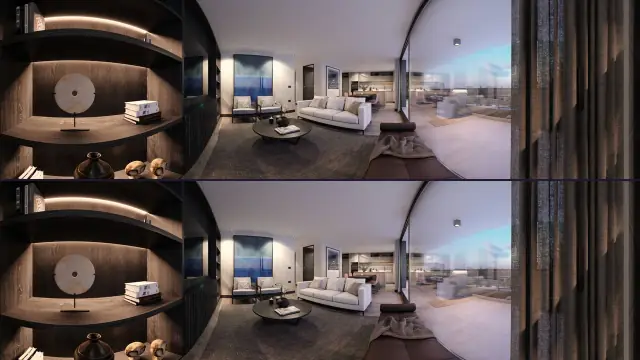
Ser ut som: två nästan identiska sfärer bredvid varandra, proportioner 4:1. Varför: renderingen exporterades i stereo för VR-glasögon, i layouten sida vid sida. Lösning: exportera i stället stereo i top-bottom (över–under): två sfärer staplade på varandra, proportioner 1:1, till exempel 8192 × 8192. Prewalk tar emot top-bottom-stereo från Pro och visar djupet i VR. Monorenderingar i 2:1 fungerar i alla paket.
7. Fel filtyp
Ser ut som: .exr, .hdr, .heic, .cr3, .mp4.
Varför: renderingsmotorer använder ofta EXR eller HDR som standard; iPhone sparar i HEIC; vissa kameror exporterar 360°-video i stället för stillbilder.
Lösning: spara som JPG, PNG, TIFF eller WebP. HDR-renderingar konverterar du i ditt renderingsprogram eller ett bildredigeringsprogram, i sRGB. HEIC exporterar du som JPG från mobilen, eller så laddar du upp via webbläsaren på en iPhone, som konverterar filen. Från video exporterar du en stillbild som 360°-bild i kameraappen, inte i en videospelare.
Två kontroller som inte handlar om proportionerna
Bredd över paketets gräns. Gratispaketet tar emot upp till 8192 px bredd; från Pro upp till 16 384. En 12K-rendering i Gratispaketet avvisas med knappen ”Se paket”, inte med ett meddelande om proportioner. Skala ner till 8192 × 4096 så länge; den ser fortfarande skarp ut.
Fil över 1 GB. Okomprimerade 16-bitars TIFF-filer i 16K kommer upp dit. Spara i 8 bitar, komprimera TIFF-filen (LZW eller ZIP) eller använd PNG.
Snabböversikt
| Du ser | Det är | Gör så här |
|---|---|---|
| Bred remsa, inget golv eller tak | Mobilens panoramaläge | Använd en 360°-kamera eller app |
| Vanligt foto av rummet | Platt eller omkomponerad export | Exportera om som 360°-bild |
| Nästan 2:1, golv eller tak saknas | Beskuren | Använd den obeskurna filen |
| Sex kvadrater | Kubkarta | Exportera om som ekvirektangulär |
| Exakt 2:1 men förvrängd i visningen | Beskuret vanligt foto | Fotografera eller rendera en riktig sfär |
| Två sfärer bredvid varandra | SBS-stereo | Exportera top-bottom |
| EXR, HDR, HEIC, RAW, MP4 | Fel filtyp | Konvertera till JPG, PNG, TIFF eller WebP |
När filen är rätt går uppladdningen till på samma sätt för foton och renderingar: Din första visning på 10 minuter. Renderingsinställningar för varje program finns i Exportera en 360°-rendering från ditt renderingsprogram.