Erreurs courantes d’export 360° (et comment les corriger)
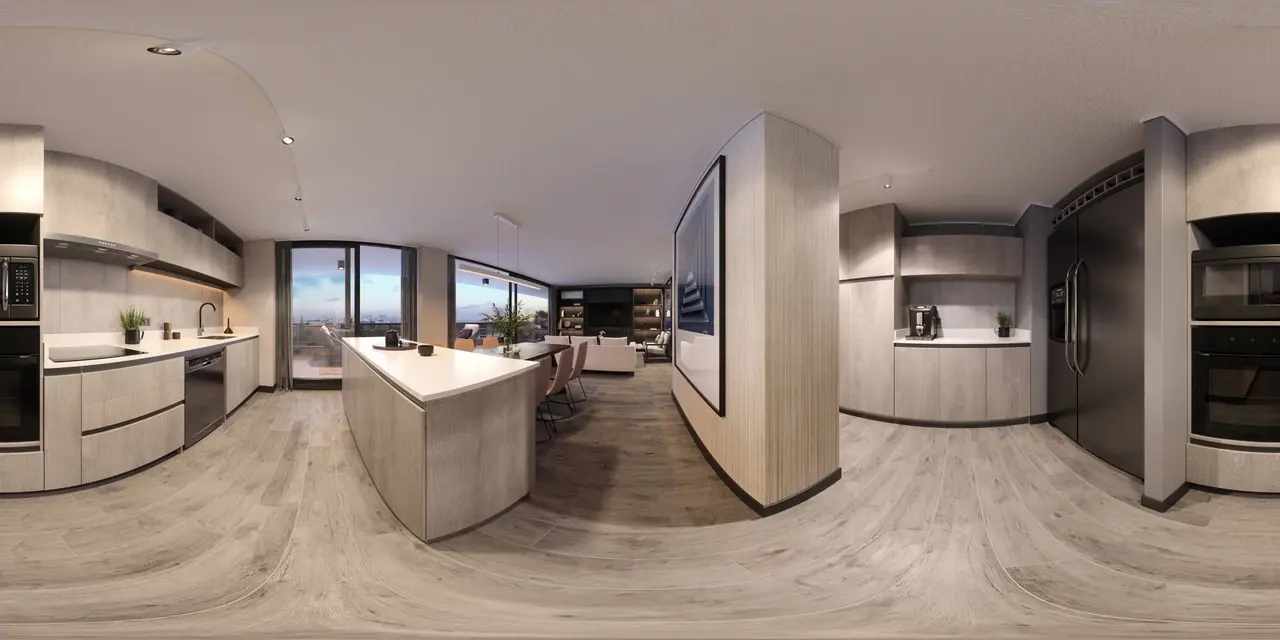
Toutes les plateformes de visite virtuelle 360° attendent le même fichier : une image équirectangulaire, la sphère complète aplatie en un rectangle exactement deux fois plus large que haut. Prewalk vérifie le ratio à l’import et refuse tout le reste avec un message qui indique la taille du fichier. Cet article présente les sept exports qui déclenchent ce message, comment reconnaître chacun d’eux, et ce qu’il faut faire à la place.
D’abord, vérifiez le fichier
Faites un clic droit sur le fichier et ouvrez ses propriétés (Windows : Détails ; Mac : Lire les informations, ou appuyez sur Espace pour un aperçu). Regardez les dimensions. Divisez la largeur par la hauteur.
- Exactement 2,00 (par exemple 8192 × 4096, 11968 × 5984, 5760 × 2880) : le ratio est bon. Si le fichier est quand même refusé, son contenu n’est pas une sphère ; voir les erreurs 4 et 5.
- Toute autre valeur : l’un des cas ci-dessous.
Prewalk accepte une tolérance d’environ un demi pour cent : 8000 × 4004 passe, 8000 × 4096 non.
1. Le mode Panorama du téléphone
À quoi ça ressemble : une bande très large, au ratio de 3:1 ou plus, sans plafond ni sol. Pourquoi : l’application appareil photo balaie à l’horizontale et ne capture jamais au-dessus ni en dessous. Solution : il n’y en a pas pour ce fichier. Utilisez une caméra 360°, ou une application 360° dédiée qui capture la sphère complète. Puis-je créer une visite virtuelle 360° avec mon téléphone ? présente les options.
2. L’export « plat » ou recadré
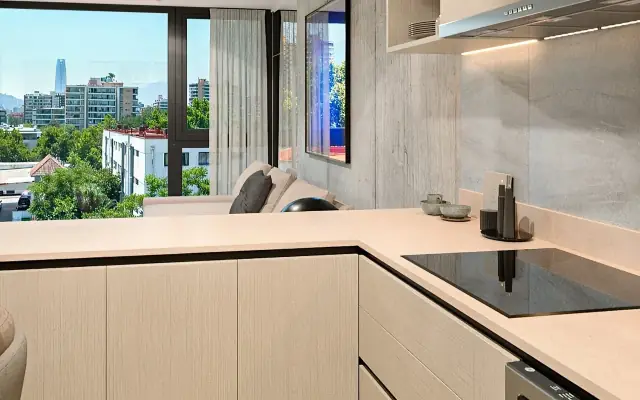
À quoi ça ressemble : une photo normale ou un cadre 16:9 de la pièce. Pourquoi : l’application de la caméra a exporté la vue que vous regardiez, et non la sphère entière. Beaucoup d’applications proposent par défaut cet export « recadré » ou « plat » pour le partage sur les réseaux sociaux. Solution : exportez à nouveau en choisissant l’option 360° complète. Elle s’appelle souvent « photo 360 », « panorama », « équirectangulaire » ou « exporter l’original ».
3. Le panorama recadré
À quoi ça ressemble : presque 2:1, mais pas tout à fait, par exemple 8192 × 3800, avec le sol ou le plafond coupé. Pourquoi : un logiciel de retouche a recadré le bas pour supprimer le trépied, ou le haut pour supprimer un défaut d’assemblage. Solution : repartez du fichier non recadré. Une sphère recadrée n’est plus une sphère. Pour masquer un trépied, recouvrez-le dans le logiciel de retouche en clonant le sol, en conservant toute la zone de travail.
4. La cubemap
À quoi ça ressemble : six carrés disposés en croix ou en bande, au ratio de 4:3, 6:1 ou 1:6, chaque carré montrant une direction. Pourquoi : le logiciel de rendu ou de la caméra a exporté la sphère sous forme de six faces, un format utilisé par les jeux et certaines visionneuses. Solution : exportez à nouveau en équirectangulaire. La plupart des logiciels de rendu proposent les deux ; choisissez « sphérique » ou « équirectangulaire ». Si vous n’avez que la cubemap, un outil de panorama peut la convertir, mais il est plus rapide de refaire le rendu.
5. Le recadrage 2:1 d’une photo normale
À quoi ça ressemble : le ratio est exactement de 2:1, l’import est accepté, et la visite montre une pièce déformée et étirée. Pourquoi : quelqu’un a recadré une photo large en 2:1 en pensant que le ratio était la seule exigence. Le ratio était bon ; le contenu n’est pas une sphère. Solution : seule une vraie capture 360° ou un rendu sphérique fonctionne. Aucune conversion n’est possible à partir d’une photo normale.
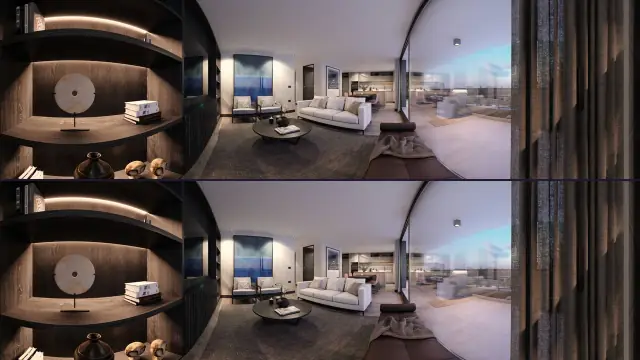
6. La stéréo côte à côte
À quoi ça ressemble : deux sphères presque identiques l’une à côté de l’autre, au ratio de 4:1. Pourquoi : le rendu a été exporté en stéréo pour un casque, avec la disposition côte à côte. Solution : exportez plutôt en stéréo haut-bas (over-under) : deux sphères superposées, au ratio de 1:1, par exemple 8192 × 8192. Prewalk accepte la stéréo haut-bas à partir de Pro et restitue la profondeur en VR. Les rendus mono en 2:1 fonctionnent avec toutes les offres.
7. Le mauvais type de fichier
À quoi ça ressemble : .exr, .hdr, .heic, .cr3, .mp4.
Pourquoi : les moteurs de rendu utilisent souvent EXR ou HDR par défaut ; les iPhone enregistrent en HEIC ; certaines caméras exportent de la vidéo 360° plutôt que des photos.
Solution : enregistrez en JPG, PNG, TIFF ou WebP. Pour les rendus HDR, convertissez-les dans votre logiciel de rendu ou dans un éditeur d’images, en sRGB. Pour le HEIC, exportez en JPG depuis le téléphone, ou importez via le navigateur sur un iPhone, qui le convertit. Pour la vidéo, exportez une image fixe en photo 360° depuis l’application de la caméra, et non depuis un lecteur vidéo.
Deux vérifications qui ne concernent pas le ratio
Largeur au-delà de la limite de l’offre. L’offre Gratuit accepte jusqu’à 8192 px de large ; à partir de Pro, jusqu’à 16384. Un rendu 12K avec l’offre Gratuit est refusé avec un bouton « Voir les offres », et non avec un message sur le ratio. En attendant, réduisez-le à 8192 × 4096 ; il reste net.
Fichier de plus de 1 Go. Les TIFF 16 bits non compressés en 16K atteignent cette taille. Enregistrez en 8 bits, compressez le TIFF (LZW ou ZIP), ou utilisez le PNG.
L’aide-mémoire
| Ce que vous voyez | Ce que c’est | Que faire |
|---|---|---|
| Bande large, sans sol ni plafond | Mode Panorama du téléphone | Utiliser une caméra ou une application 360° |
| Photo normale de la pièce | Export plat ou recadré | Exporter à nouveau en photo 360 |
| Presque 2:1, sol ou plafond manquant | Recadré | Utiliser le fichier non recadré |
| Six carrés | Cubemap | Exporter à nouveau en équirectangulaire |
| Exactement 2:1, mais déformé dans la visite | Recadrage d’une photo normale | Prendre une vraie photo 360° ou faire un rendu sphérique |
| Deux sphères côte à côte | Stéréo SBS | Exporter en haut-bas |
| EXR, HDR, HEIC, RAW, MP4 | Mauvais type de fichier | Convertir en JPG, PNG, TIFF ou WebP |
Une fois le fichier correct, l’import suit le même chemin pour les photos et les rendus : Créer une visite virtuelle en 10 minutes. Pour les réglages de rendu de chaque logiciel, consultez Exporter un rendu 360° depuis votre logiciel de rendu.
Pour présenter le résultat à des acheteurs, voyez la visite virtuelle pour promoteurs.