Esporta un render 360° dal tuo software di rendering
Un render 360° è la stessa scena che già renderizzi, con un tipo di camera diverso. Questa guida spiega l’impostazione che conta in ogni programma, la risoluzione da scegliere e l’esportazione stereo per la VR. L’articolo già pubblicato Come far realizzare un render 360° spiega che cos’è un render 360°; questo spiega come si fa.
L’unica impostazione che conta
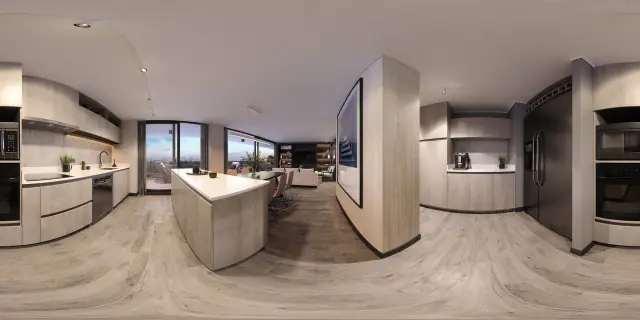
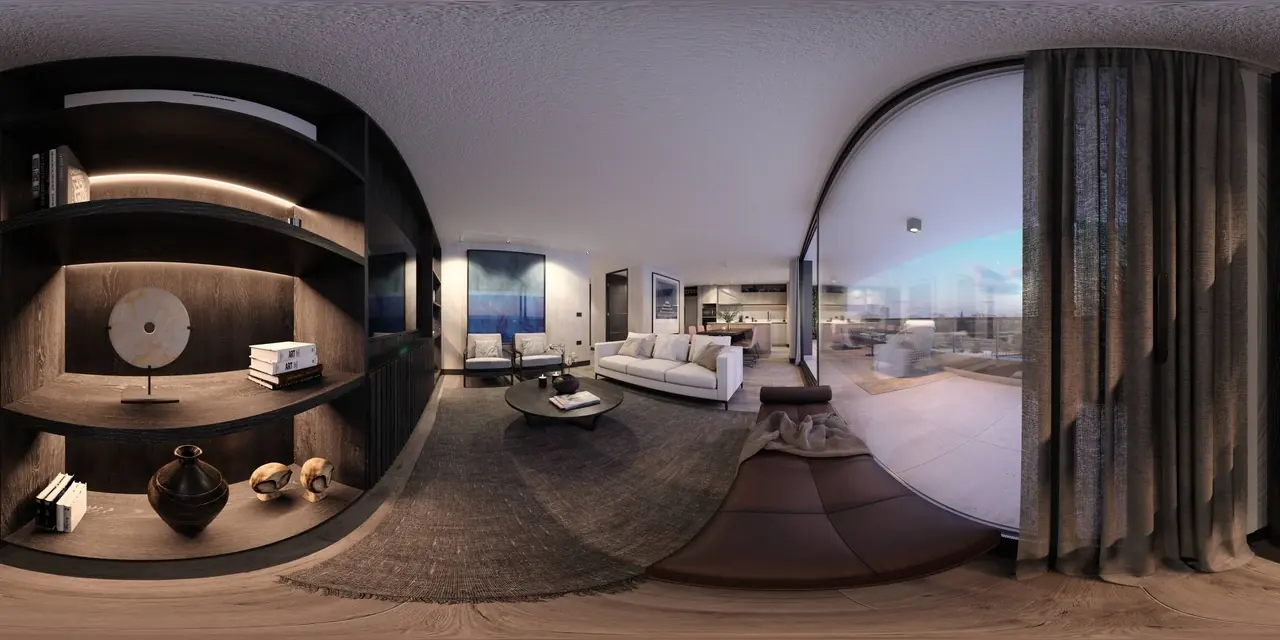
Imposta il tipo di camera su sferica (detta anche equirettangolare o panoramica) e la dimensione di output su un rapporto 2:1: un’immagine larga il doppio di quanto è alta. Tutto il resto – materiali, luci, denoising – resta com’è. Prewalk accetta JPG, PNG, TIFF e WebP; la larghezza deve essere esattamente il doppio dell’altezza.
Scegliere la risoluzione
| Piano | Massimo | Pixel |
|---|---|---|
| Gratuito | 8K | 8192 × 4096 |
| Da Pro in su | 16K | 16384 × 8192 |
L’8K è nitido su smartphone e portatili. Il 16K fa la differenza su schermi grandi, in VR e quando i visitatori ingrandiscono dettagli come le finiture in legno e i tessuti. L’articolo 8K o 16K: quale risoluzione ti serve davvero? approfondisce il tema. Ogni file può arrivare a 1 GB, quindi un TIFF 16K a 8 bit va bene; un TIFF stereo 16K a 16 bit non compresso no, quindi salvalo compresso o a 8 bit.
Posizione della camera
- Altezza da 1,5 a 1,6 m dal pavimento finito. Più in basso sembra il punto di vista di un bambino; più in alto sembra un drone.
- Tieni la camera perfettamente in bolla. Dopo il caricamento non c’è alcuna correzione dell’orizzonte.
- Posizionala dove starebbe un visitatore: appena dentro la porta, al centro della stanza, sul balcone. Ogni camera è una scena; le collegherai in seguito.
- Aggiungi una camera nei corridoi e sulle soglie che uniscono due stanze, così il tour si percorre in modo naturale.
Programma per programma
I nomi dei menu cambiano da una versione all’altra. Dove questa guida non è sicura, lo dice.
Blender (Cycles). Seleziona la camera. Nelle proprietà della camera imposta Type su Panoramic e Panorama Type su Equirectangular. Nelle proprietà di output imposta la risoluzione su 8192 × 4096 o 16384 × 8192 al 100%. Renderizza con Cycles, che supporta la camera panoramica.
3ds Max con V-Ray. Nelle impostazioni della camera V-Ray scegli il tipo di camera Spherical panorama, che imposta il campo visivo a 360°. Imposta la dimensione di output a 2:1 in Render Setup.
3ds Max con Corona. Sulla camera Corona imposta Projection su Spherical. Imposta la dimensione di output a 2:1.
Lumion. Usa la modalità Panorama accanto a Photo e Movie. Produce un’immagine equirettangolare 2:1 e offre un’opzione stereo.
Enscape. Usa il pulsante Mono Panorama o Stereo Panorama nella barra degli strumenti di Enscape. La risoluzione del panorama si imposta nelle impostazioni di output. Esporta il panorama come file immagine dalla galleria dei panorami di Enscape.
Twinmotion. Nella scheda Media crea un Panorama, poi esportalo. L’output è un’immagine equirettangolare 2:1; è disponibile un’esportazione stereo.
D5 Render. Scegli il tipo di output Panorama quando renderizzi un’immagine.
Unreal Engine. Usa l’opzione di rendering panoramico nella Movie Render Queue, o un plugin di acquisizione 360°, e controlla le giunzioni in Prewalk prima di consegnare al cliente.
Per qualsiasi altro programma: cerca «spherical», «equirectangular», «panoramic» o «360» nel tipo di camera o nel tipo di output del render. Se c’è, produce ciò che serve a Prewalk.
Stereo per la VR (da Pro in su)
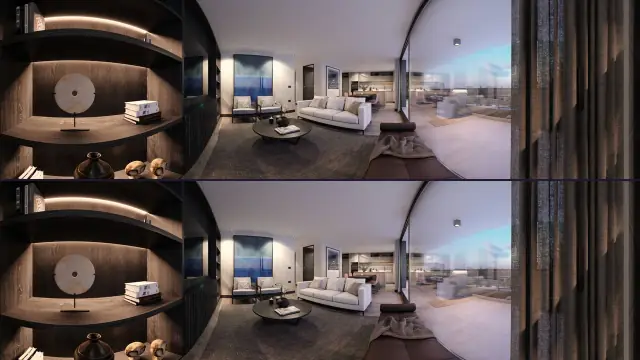
I render normali (mono) appaiono piatti in VR: entrambi gli occhi vedono la stessa immagine. Per una vera profondità, renderizza un panorama stereo top-bottom: due sfere sovrapposte in un’unica immagine quadrata, 1:1, fino a 16384 × 16384, con l’occhio sinistro in alto. Lo stereo side-by-side non è accettato. Leggi Cos’è un render 360° stereo? per vedere come appare nel visore VR.
Impostazioni di esportazione
- Formato: JPG ad alta qualità per il caricamento più leggero; PNG o TIFF quando vuoi una compressione senza perdita. EXR e HDR non sono accettati, quindi convertili prima.
- Colore: sRGB. Prewalk converte gli altri spazi colore in sRGB, ma un render già in sRGB appare esattamente come la tua anteprima.
- Profondità di bit: 8 bit bastano per il player. I 16 bit sono accettati in PNG e TIFF.
- Metadati: i dati della camera e della posizione vengono rimossi al caricamento, quindi non c’è niente da eliminare prima.
Caricamento
Trascina tutti i render nel tour in una volta sola. Le scene si aprono man mano che sono pronte; il badge Affinamento indica che la risoluzione piena è ancora in preparazione. Prima, dai ai file il nome delle stanze: 03-master-bedroom.jpg diventa il nome della scena «03 master bedroom». Poi segui Il tuo primo tour virtuale in 10 minuti.
Errori comuni
- Renderizzare una cube map (sei facce) o un «little planet». È accettato solo l’equirettangolare 2:1.
- Un ritaglio 2:1 di un normale render grandangolare. Ha il rapporto giusto ma non la sfera, e nel player appare deformato.
- Larghezza non esattamente doppia rispetto all’altezza, ad esempio 8000 × 4096. Il controllo del rapporto non passa.
- Esportare uno stereo side-by-side. Prewalk richiede il top-bottom.
- Una camera inclinata. L’orizzonte resta inclinato nel tour e in VR.
Prossimo passo
Collegare le stanze: hotspot, vista iniziale e scena iniziale