Punkty informacyjne, etykiety i linki w wirtualnym spacerze
Punkty przejścia przenoszą odwiedzających między pomieszczeniami. Pozostałe elementy palety dodają do pomieszczenia informacje: notatkę o materiale, link do strony oferty, obraz rzutu, film z przelotem albo krótki tekst unoszący się w scenie. Ten poradnik wyjaśnia, do czego służy każdy z nich i jak go umieścić.
Paleta
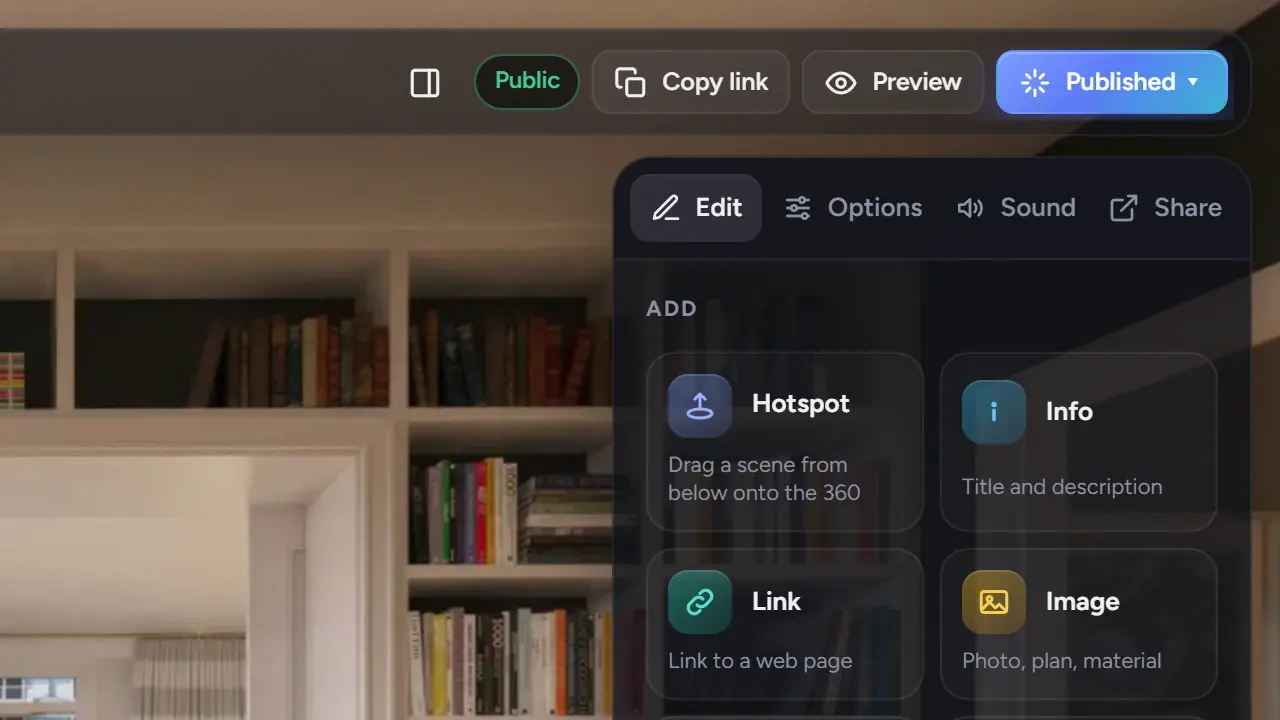
Na karcie Edycja, obok elementu Punkt przejścia:
| Element | Co pokazuje | W udostępnionych spacerach |
|---|---|---|
| Informacja | Tytuł i opis | W każdym planie |
| Link | Link do strony internetowej, otwierany w nowej karcie | W każdym planie |
| Etykieta | Krótki tekst umieszczony w scenie | W każdym planie |
| Obraz | Zdjęcie lub grafika: rzut, materiał, zdjęcie detalu | Od planu Pro wzwyż |
| Wideo | Film z YouTube lub Vimeo | Od planu Pro wzwyż |
W planie Darmowym elementy Obraz i Wideo mają oznaczenie Pro. Możesz je umieścić i obejrzeć w edytorze; w udostępnionych spacerach pojawiają się od planu Pro wzwyż.
Umieść element
- Kliknij element w palecie. Edytor wyświetli komunikat „Kliknij w widoku 360°, aby umieścić element: Informacja”.
- Kliknij miejsce w scenie, w którym element ma się znaleźć. Pojawi się tam znacznik, a w prawym panelu otworzy się jego karta.
- Możesz też przeciągnąć element z palety prosto na widok 360°.
Aby go przesunąć, przeciągnij znacznik. Aby go usunąć, przeciągnij go do kosza albo naciśnij Delete; Cofnij przywraca go z powrotem. Panel Scena pokazuje wszystko, co umieszczono w bieżącej scenie, w sekcji Elementy w tej scenie.
Wypełnij kartę
- Informacja: Tytuł i Opis („Materiał, wymiary, uwagi…”). Ogranicz opis do dwóch–trzech zdań; długi tekst trudno czytać na tle widoku 360°.
- Link: Tytuł i Adres. Odwiedzający widzą tytuł i przycisk „Otwórz ↗”.
- Etykieta: Tekst. Od dwóch do czterech słów.
- Obraz: Wybierz obraz, aby przesłać plik JPG, PNG, TIFF lub WebP, i dodaj tytuł. Po kliknięciu obraz otwiera się w dużym rozmiarze.
- Wideo: Adres filmu z YouTube lub Vimeo. Inne adresy nie są rozpoznawane.
Podgląd karty pokazuje, co zobaczą odwiedzający.
Punkt informacyjny czy etykieta?
- Etykieta służy do nazywania: „Sypialnia główna”, „Podłoga dębowa”, „Taras północny”. Jest zawsze widoczna, więc niech będzie krótka i niech nie będzie ich wiele.
- Punkt informacyjny służy do wyjaśniania: ukrywa tekst pod ikoną, dopóki odwiedzający go nie otworzy. Używaj go do materiałów, wymiarów, wariantów wykończenia i historii pomieszczenia.
- Link służy do kierowania odwiedzającego w inne miejsce: do oferty na portalu, broszury dewelopera, strony rezerwacji. Zwykle wystarczy jeden na spacer.
Pomieszczenie z dwiema etykietami i jednym punktem informacyjnym czyta się dobrze. Pomieszczenie z ośmioma etykietami wygląda jak schemat.
Obrazy i wideo w spacerze
Karty z obrazem pozwalają pokazać rzut albo tablicę materiałów bez wychodzenia ze spaceru. Karty wideo osadzają film z YouTube lub Vimeo nad sceną. W VR karty z informacją i obrazem otwierają się w goglach; filmy i linki czekają, aż odwiedzający wyjdzie z VR, a odtwarzacz o tym informuje.
Filmy przesyłane jako pliki należą do sekcji Filmy w projekcie, a nie do spaceru. Zobacz poradnik Dodaj filmy do projektu.
Dźwięk (od planu Pro wzwyż)
Karta Dźwięk dodaje muzykę w tle do grup scen oraz dźwięki 3D umieszczone w konkretnym miejscu pomieszczenia, np. przy kominku albo fontannie. Grają w udostępnionych spacerach od planu Pro wzwyż; w planie Darmowym możesz je skonfigurować i odsłuchać w edytorze.
Częste błędy
- Umieszczanie elementów na środku widoku początkowego. Pierwsze spojrzenie na pomieszczenie powinno być czyste.
- Etykieta z całym zdaniem. Etykiety to nazwy; do zdań używaj punktu informacyjnego.
- Punkt informacyjny z tym samym tekstem w każdym pomieszczeniu. Napisz to raz, w opisie.
- Link do oferty w każdej scenie. Wystarczy jeden, blisko wejścia.
- Przesłanie panoramy 360° jako karty Obraz. Karta wymaga płaskiego zdjęcia.
Dalej
Łączenie pomieszczeń: punkty przejścia, widok początkowy i scena startowa